
Übersicht
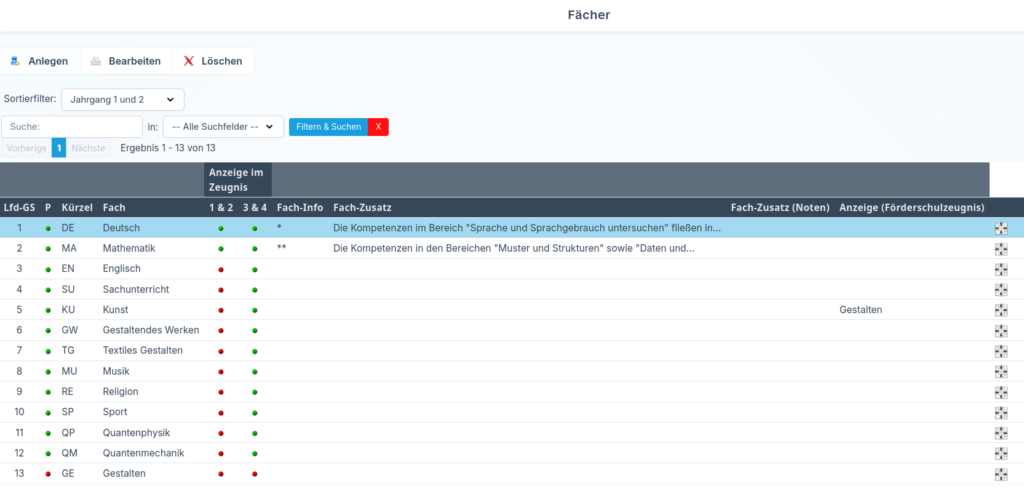
Im Bereich Stammdaten → Fächer können Sie neue Fächer anlegen oder bestehende Einträge bearbeiten. In der Übersicht werden Ihnen verschiedene Spalten mit den wichtigsten Informationen zu jedem Fach angezeigt.
- Lfd.-GS: In dieser Spalte sehen Sie die Reihenfolge der Fächer in der aktuell ausgewählten Ansicht. Da je nach Suchfilter unterschiedliche Sortierungen möglich sind, kann die Reihenfolge für die Jahrgänge 1 & 2 sowie 3 & 4 voneinander abweichen.
- P: In dieser Spalte wird angezeigt, ob es sich um ein Pflichtfach handelt. Ist ein Fach als Pflichtfach gekennzeichnet, erscheint ein grüner Punkt. Das Fach wird dann unabhängig davon, ob es tatsächlich unterrichtet wurde, auf allen Zeugnissen angezeigt. Handelt es sich nicht um ein Pflichtfach, wird dies durch einen roten Punkt dargestellt.
- Kürzel und Fachname: Anschließend sehen Sie das hinterlegte Fachkürzel sowie den ausgeschriebenen Fachnamen. Diese Bezeichnung wird in dieser Form auch auf dem Zeugnis verwendet.
- Anzeige im Zeugnis: In diesen Spalten wird angezeigt, ob das Fach für die Jahrgänge 1 & 2 beziehungsweise 3 & 4 auf dem Zeugnis ausgegeben wird. Auch hier wird mit einem grünen oder roten Punkt dargestellt, ob die Anzeige aktiv ist oder nicht.
- Fach-Info: In dieser Spalte sehen Sie das Zeichen, das hinter dem Fach angezeigt wird, wenn ein Fachzusatz hinterlegt wurde. Standardmäßig wird beispielsweise für Deutsch ein
*und für Mathematik ein**verwendet. - Fach-Zusatz: Direkt daneben sehen Sie den eingetragenen Fachzusatz. Wenn Sie mit der Maus über den Eintrag fahren, wird Ihnen der vollständige Text angezeigt.
- Reihenfolge ändern: Am Ende jeder Zeile befindet sich ein weißes Kästchen mit vier Pfeilen. Wenn Sie dieses mit gedrückter Maustaste verschieben, können Sie die Reihenfolge der Fächer ändern.
Anlegen / Bearbeiten
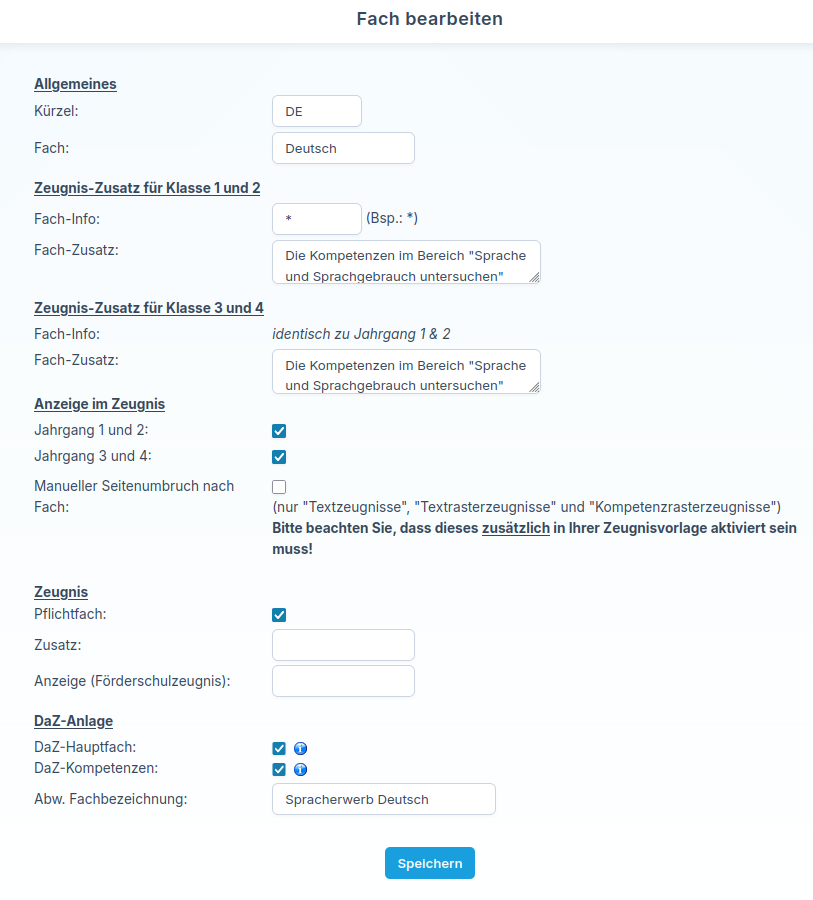
Im nächsten Schritt sehen wir uns die Maske zum Anlegen beziehungsweise Bearbeiten von Fächern an. Dort finden Sie die bereits in der Übersicht angesprochenen Einstellungen wieder und können diese neu erfassen oder anpassen.
Felder
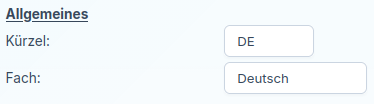
- Kürzel: Tragen Sie hier das Fachkürzel ein.
- Fach: In diesem Feld hinterlegen Sie die Bezeichnung des Faches, wie sie später auf dem Zeugnis angezeigt wird.
Zeugniszusatz für Klasse 1 & 2
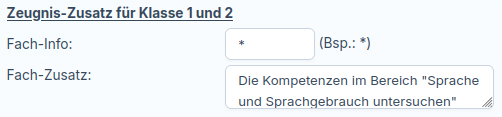
- Fach-Info: Mit diesem Eintrag definieren Sie das Zeichen, das hinter dem Fach erscheint und auf den Fachzusatz verweist.
- Fach-Zusatz: An dieser Stelle tragen Sie den eigentlichen Zusatz ein, der unterhalb des Faches ausgegeben werden soll.
Zeugniszusatz für Klasse 3 & 4
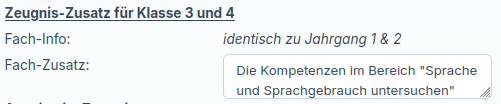
- Fach-Info: Auch hier legen Sie das Zeichen fest, das hinter dem Fachnamen erscheint und den Fachzusatz kennzeichnet.
- Fach-Zusatz: In diesem Feld erfassen Sie den Zusatztext, der unter dem Fach angezeigt werden soll.
Anzeige im Zeugnis
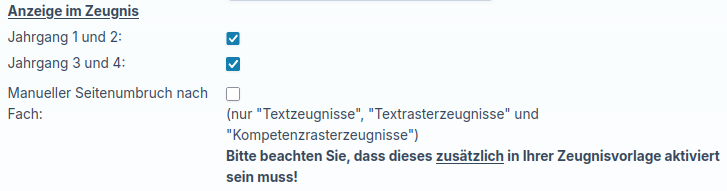
- Anzeige im Zeugnis: Über diese Einstellung bestimmen Sie, ob das Fach auf dem Zeugnis erscheint. Die Anzeige kann getrennt für Jahrgang 1 & 2 sowie für Jahrgang 3 & 4 festgelegt werden.
- Manueller Seitenumbruch nach Fach: Damit können Sie festlegen, ob nach diesem Fach ein Seitenumbruch eingefügt werden soll. Voraussetzung dafür ist, dass die entsprechende Funktion im Zeugnisgenerator aktiviert wurde.
Zeugnis
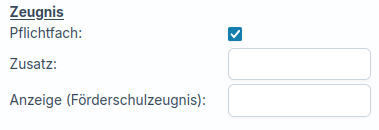
- Pflichtfach: Mit dieser Option kennzeichnen Sie das Fach als Pflichtfach.
- Zusatz: Hier können Sie einen ergänzenden Text definieren, der auf Notenzeugnissen unter dem Fachnamen erscheint, zum Beispiel bei Gestalten der Zusatz Textiles Gestalten, Werken.
- Anzeige (Förderschulzeugnis): Für Förderschulzeugnisse kann hier eine abweichende Fachbezeichnung eingetragen werden. Diese ersetzt dann die reguläre Fachbezeichnung auf dem Zeugnis.
DaZ-Anlage
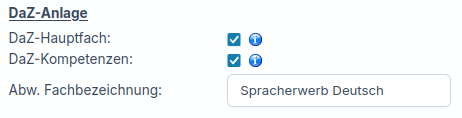
- DaZ-Hauptfach: Über diese Einstellung wird festgelegt, ob das Fach in der DaZ-Anlage als eigenes Hauptfach geführt wird. Ist die Option deaktiviert, erscheint es stattdessen im Bereich Weitere Fächer.
- DaZ-Kompetenzen: Damit bestimmen Sie, ob für dieses Fach DaZ-Kompetenzen zur Verfügung stehen. Diese Auswahl ist nur möglich, wenn das Fach zuvor als DaZ-Hauptfach gekennzeichnet wurde.
- Abw. Fachbezeichnung: In diesem Feld hinterlegen Sie die abweichende Bezeichnung, unter der das Fach in der DaZ-Anlage angezeigt werden soll.