
Integration WebUntis / LEB online
Einrichtung
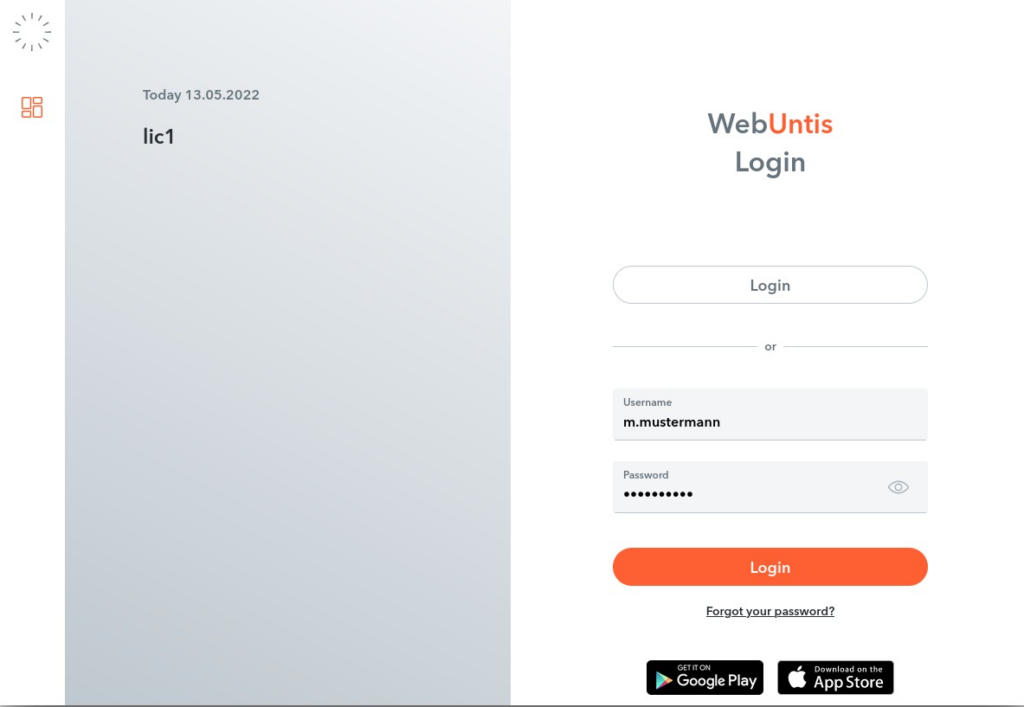
In WebUntis einloggen
Loggen Sie sich zunächst in WebUntis ein.
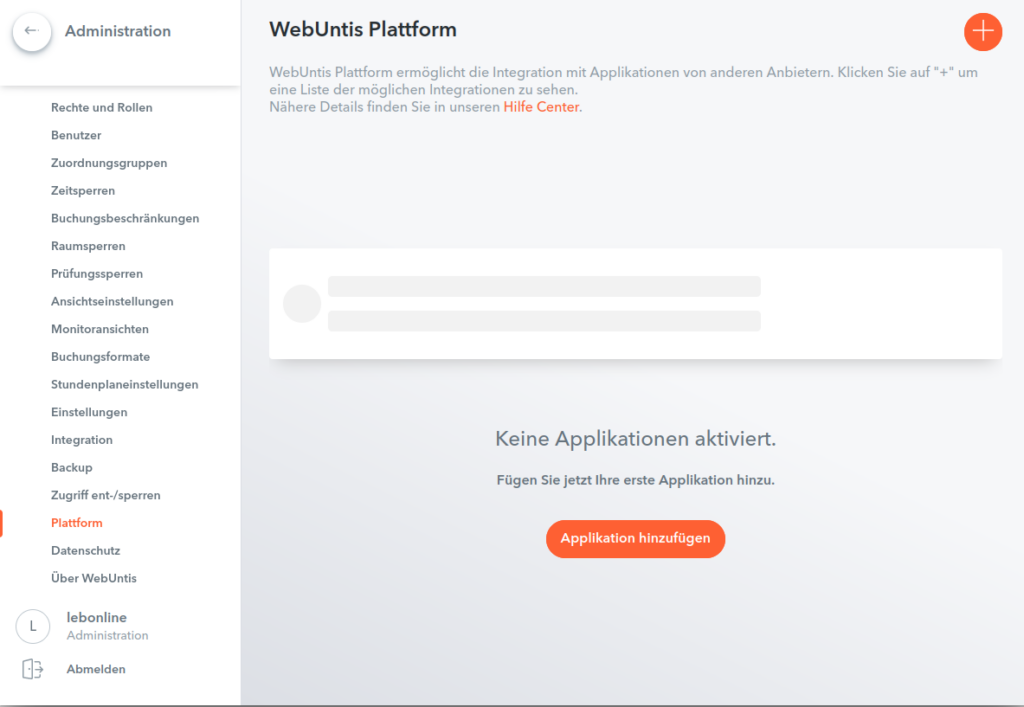
Plattform aktivieren
Navigieren Sie im Menü auf der linken Seite zum Menüpunkt Administration und wählen Sie anschließend Plattform aus. Dort finden Sie die Schaltfläche Applikation hinzufügen, die Sie nun anklicken können.
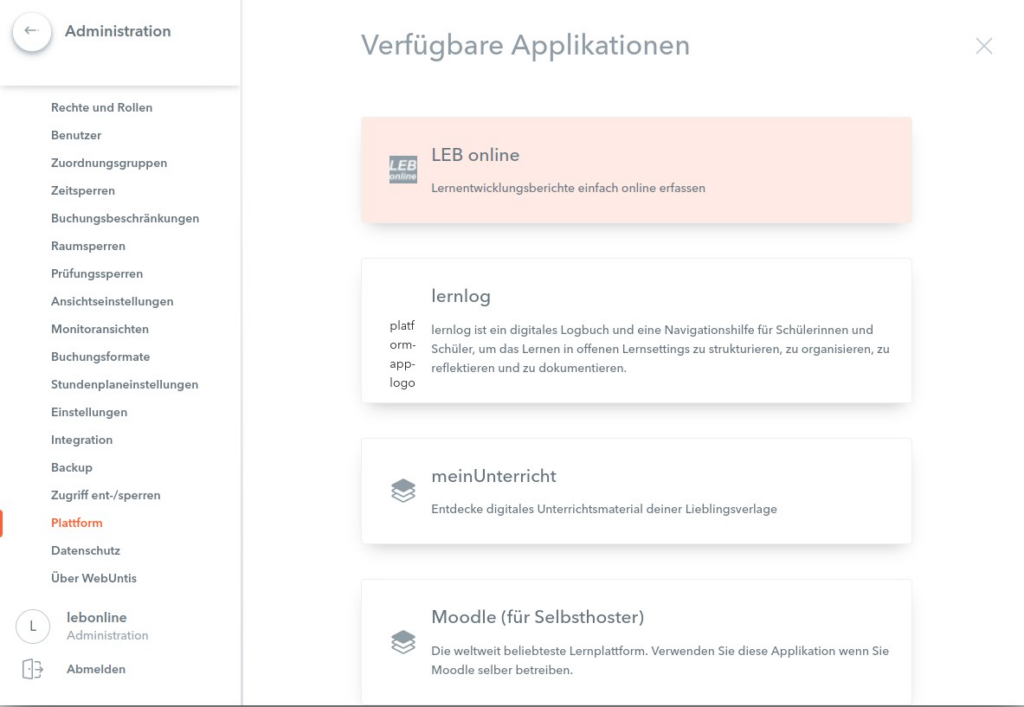
Applikation auswählen
Im daraufhin angezeigten Fenster werden Ihnen alle verfügbaren Applikationen aufgelistet. Wählen Sie hier bitte die Applikation LEB online aus.
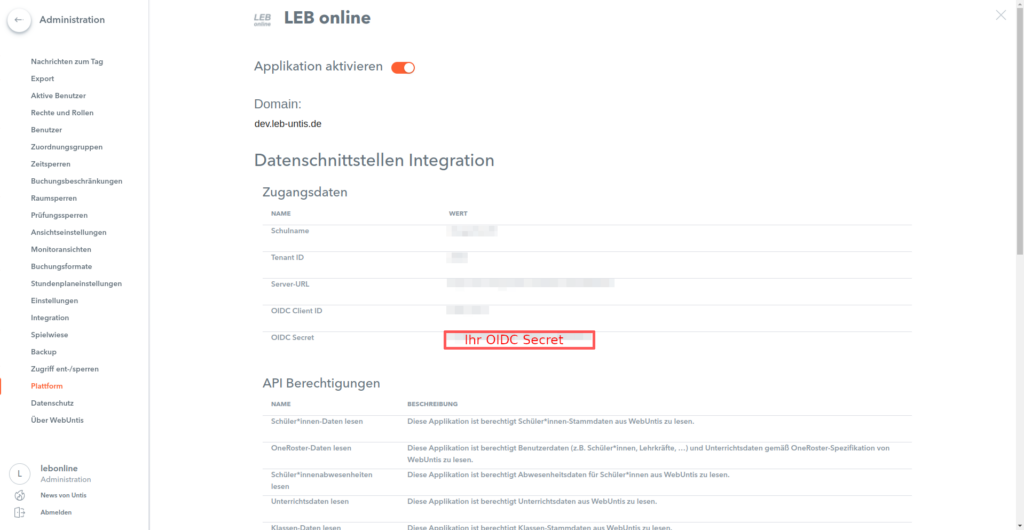
Applikation aktivieren und konfigurieren
Im Konfigurationsfenster der Applikation aktivieren Sie bitte die Option Applikation aktivieren, indem Sie den Schieberegler nach rechts bewegen, bis er orange markiert ist und sich der Kreis auf der rechten Seite befindet.
Falls erforderlich, tragen Sie bitte die Domain leb-untis.de in das entsprechende Feld ein.
Durch Scrollen nach unten haben Sie außerdem die Möglichkeit, die Namen der Menüpunkte individuell anzupassen. Nachdem Sie Ihre Einstellungen vorgenommen haben, klicken Sie bitte auf Speichern. Anschließend öffnet sich ein neues Fenster, das im nächsten Schritt beschrieben wird.
Wichtig: Bitte notieren oder kopieren Sie das OIDC Secret, da es in einem der nächsten Schritte benötigt wird.
Haftungsausschluss bestätigen und Zugangsdaten übernehmen
Im nun geöffneten Fenster lesen Sie bitte den Haftungsausschluss sorgfältig durch. Anschließend tragen Sie in das Textfeld E-Mail der Schulleitung die entsprechende E-Mail-Adresse ein.
Darunter finden Sie das Passwort für die Datenschnittstelle.
Wichtig: Bitte notieren oder kopieren Sie auch dieses Passwort, da es ebenfalls in einem der nächsten Schritte benötigt wird.
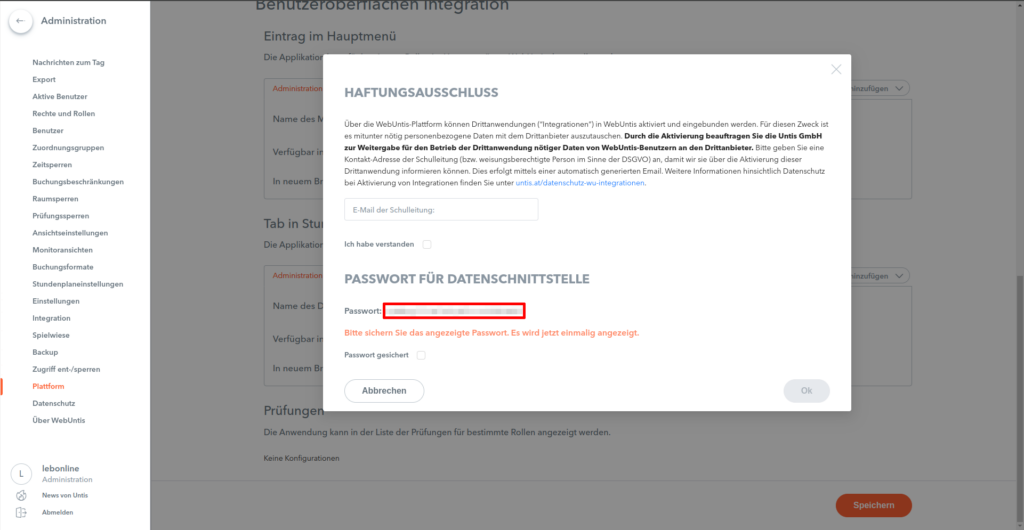
OIDC Secret und Client-Passwort übermitteln
Nachdem Sie das OIDC Secret und das Passwort für die Datenschnittstelle kopiert haben, navigieren Sie bitte in der linken Menüleiste zum Reiter LEB online. Dort werden Ihnen verschiedene Textfelder angezeigt, die Sie ausfüllen müssen.
- OIDC-Secret: Fügen Sie hier das zuvor gespeicherte OIDC Secret ein.
- Client-Passwort: Tragen Sie hier das gespeicherte Passwort für die Datenschnittstelle ein.
- Server-URL: Dieses Feld wird automatisch ausgefüllt. Bitte ändern Sie es nicht.
Zusätzlich müssen Sie in den beiden Textfeldern auf der rechten Seite Ihre Kontaktdaten für eventuelle Rückfragen angeben.
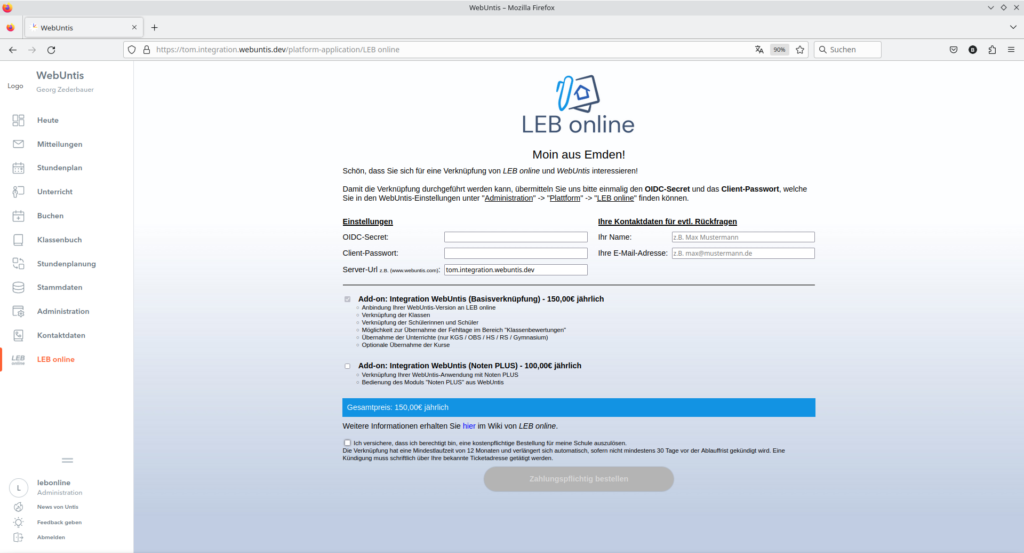
Darunter finden Sie Informationen zu den Kosten und Ihrem Basispaket. Falls Sie das Modul Noten PLUS für LEB online bereits bestellt haben, haben Sie außerdem die Möglichkeit, eine Integration für WebUntis hinzuzubuchen.
Nachdem Sie alle erforderlichen Informationen eingetragen haben, klicken Sie auf Zahlungspflichtig bestellen, um Ihre Bestellung abzuschließen. Ihre Bestellung wird anschließend von uns bearbeitet. Sobald alles eingerichtet ist, erhalten Sie eine Bestätigungsmail.
Ihre Administratoren finden danach in LEB online unter dem Reiter Verwaltung den neuen Tab WebUntis.
Nutzung
Im Folgenden finden Sie Informationen zur Integration und Handhabung der Basisverknüpfung zwischen WebUntis und LEB online.
Navigieren Sie in LEB online über den Reiter Verwaltung. Dort finden Sie in der Liste den neuen Reiter WebUntis. Hier haben Sie die Möglichkeit, sowohl bei der Ersteinrichtung als auch zu einem späteren Zeitpunkt Einstellungen vorzunehmen, indem Sie auf die Schaltfläche Einstellungen klicken.
Bitte beachten Sie, dass einige Punkte in der Menüleiste von Ihrer Ansicht abweichen können. Die Masken zu den einzelnen Punkten sind jedoch identisch. Die Namen der Schülerinnen, Schüler und Lehrkräfte können in Beispielen anonymisiert sein und daher von den Daten Ihrer Schule abweichen.
Einstellungen
Nachdem Sie die Bestätigungsmail zur Einrichtung Ihrer WebUntis-Integration erhalten haben, haben Sie als Administrator Zugriff auf den neuen Reiter Verwaltung → WebUntis. Dort finden Sie bereits automatisch ausgefüllte Informationen zu Ihrer WebUntis-Verknüpfung.
Zusätzlich können Sie Einstellungen für den Import von Daten aus WebUntis vornehmen.
Einstellungen Import:
- Beginn des 2. Halbjahres: Legen Sie hier den Beginn des 2. Halbjahres für den Import fest.
- Zeugnisse ab Jahrgang: Bestimmen Sie, ab welchem Jahrgang Schülerinnen und Schüler Zeugnisse erhalten. Diese Einstellung ist nur für IGS relevant.
Einstellungen Fehltage:
Hier können Sie festlegen, ob ein einheitliches Datum für Fehltage verwendet werden soll. Wenn Sie die Checkbox aktivieren, wird ein einheitliches Datum genutzt. Andernfalls können Sie wählen, ob die Regelung klassenweise oder jahrgangsweise erfolgen soll.
Je nachdem, ob Sie Einheitliches Datum, Klassenweise oder Jahrgangsweise wählen, ändert sich die Maske entsprechend. So können Sie festlegen, bis zu welchem Zeitpunkt die Fehltage des 1. Halbjahres importiert werden oder ab wann die Fehltage dem 2. Halbjahr zugeordnet werden.
Fächer verknüpfen
Über die Schaltfläche Fächer verknüpfen öffnen Sie eine Seite, auf der Sie die Fächer Ihrer WebUntis-Umgebung mit den Fächern in LEB online verknüpfen können.
Fächer verknüpfen – Übersicht
Hier können Sie alle Fächer aus WebUntis mit den Fächern in LEB online verknüpfen. Solange Kürzel und Namen in beiden Systemen identisch sind, werden die Fächer bereits automatisch vorausgewählt. Andernfalls können Sie die Zuordnung manuell vornehmen.
Eine Mehrfachauswahl ist möglich. Dies ist beispielsweise dann wichtig, wenn für ein Fach wie Deutsch mehrere Niveaustufen als eigene Fächer angelegt wurden. Diese müssen ebenfalls dem Fach Deutsch zugeordnet werden, damit der Import korrekt erfolgt.
Mit der Schaltfläche Alle Fächer verknüpfen können Sie alle bereits ausgewählten oder automatisch zugeordneten Fächer auf einmal verknüpfen. Neben jedem Auswahlfeld steht Ihnen zusätzlich eine Schaltfläche zur Verfügung, mit der Sie einzelne Fächer separat verknüpfen können.
Mit Alle Verknüpfungen aufheben können Sie sämtliche Verknüpfungen entfernen, falls Sie die Zuordnung vollständig manuell vornehmen möchten. Einzelne Fächer lassen sich ebenfalls separat entknüpfen. In der rechten Spalte sehen Sie, ob ein Fach bereits verknüpft ist.
Lehrkräfte verknüpfen
Nachdem die Fächer zugeordnet wurden, wird im Hauptmenü der Punkt Lehrkräfte verknüpfen freigegeben. Beim Anklicken öffnet sich eine neue Maske.
Lehrkräfte verknüpfen – Übersicht
In diesem Bereich können Sie alle aktiven unterrichtenden Lehrkräfte verknüpfen. Damit Lehrkräfte automatisch vorausgewählt werden, müssen entweder das Kürzel, der Nachname oder beide Angaben übereinstimmen. Alternativ können Sie die Zuordnung manuell vornehmen.
Mit Alle Lehrkräfte verknüpfen übernehmen Sie alle bereits vorausgewählten Zuordnungen. Zusätzlich können Sie Lehrkräfte über die jeweilige Schaltfläche einzeln verknüpfen.
Über Alle Verknüpfungen aufheben können Sie sämtliche Lehrkräfte wieder entknüpfen. Auch einzelne Lehrkräfte lassen sich separat entknüpfen.
Klassen & Schüler verknüpfen
Die Schaltfläche Klassen & Schüler verknüpfen wird erst freigegeben, nachdem die Lehrkräfte verknüpft wurden. Beim Anklicken öffnet sich erneut eine neue Maske.
Klassen & Schüler verknüpfen – Übersicht
In diesem Abschnitt ordnen Sie die Schülerinnen und Schüler aus den WebUntis-Klassen den entsprechenden Klassen in LEB online zu.
Schülerinnen und Schüler werden automatisch vorausgewählt, wenn Vorname, Nachname und Geburtsdatum mit den in LEB online hinterlegten Daten übereinstimmen. Wichtig ist außerdem, dass die Klassenbezeichnungen in beiden Systemen übereinstimmen.
Oben links finden Sie zusätzlich den Bereich Nicht zugeordnete Schüler, der im nächsten Abschnitt erklärt wird.
Mit Alle Klassen verknüpfen können Sie alle vorausgewählten Klassen auf einmal verknüpfen. Alternativ lassen sich Klassen einzeln über die jeweilige Schaltfläche zuordnen. Ebenso können Sie Verknüpfungen insgesamt oder einzeln wieder aufheben.
Über den Hinweis Schüler sind verknüpft auf der rechten Seite können Sie einsehen, welche Schülerinnen und Schüler bereits zugeordnet wurden.
Klassen & Schüler verknüpfen – Nicht zugeordnete Schüler
In dieser Maske werden alle Schülerinnen und Schüler angezeigt, die nicht automatisch einer Klasse zugeordnet werden konnten. Gründe hierfür können beispielsweise fehlende Klassenzuordnungen oder abweichende Stammdaten wie Vorname, Nachname oder Geburtsdatum sein.
Das Auftreten von Einträgen in dieser Liste weist in der Regel darauf hin, dass die Stammdaten in LEB online und WebUntis nicht vollständig übereinstimmen. Wir empfehlen daher, diese Daten zu überprüfen.
Diese Schülerinnen und Schüler müssen manuell den entsprechenden Datensätzen aus WebUntis zugeordnet werden. Sobald Sie Ihre Auswahl getroffen haben, können Sie auf Alle Schüler verknüpfen klicken.
Wenn im Feld WebUntis der Eintrag — Schüler nicht verknüpfen — ausgewählt ist, wird keine Verknüpfung vorgenommen. Dies ist hilfreich, wenn Sie die Stammdaten zunächst noch prüfen oder anpassen möchten.
Klassen- / Kursunterricht übertragen
Nachdem die Klassen und Schülerinnen bzw. Schüler verknüpft wurden, wird die Schaltfläche Klassen- / Kursunterricht übertragen freigegeben.
Klassen- / Kursunterricht übertragen – Übersicht
In dieser Maske haben Sie die Möglichkeit, Klassen- und Kursunterricht aus WebUntis zu übernehmen.
Auf der linken Seite finden Sie Checkboxen, mit denen Sie den jeweiligen Unterricht für den Import markieren. Nach der Auswahl klicken Sie auf Markierte Klassen- / Kursunterrichte importieren.
Zusätzlich werden verschiedene Informationen und Einstellmöglichkeiten angezeigt. Bei Kursunterricht im 1. Halbjahr können Sie eine Epochale-Markierung setzen, bei Kursunterricht im 2. Halbjahr eine Entwertungs-Markierung. Außerdem können Sie das Fach festlegen.
Darüber hinaus werden die aus WebUntis übernommene Unterrichtsnummer und die Bezeichnung angezeigt. Sie können Klassen oder Kurslehrkräfte zuordnen, falls dies nicht automatisch geschehen ist oder angepasst werden soll.
Außerdem können Sie festlegen, ob es sich um Klassen- oder Kursunterricht handelt. Je nach Auswahl können Sie auch die Unterrichtsart bearbeiten, z. B. Arbeitsgemeinschaft, Profilfach, Wahlpflichtkurs oder Pflichtunterricht. Zusätzlich können Sie die Niveaustufe des Kurses bestimmen.
Unterricht synchronisieren
Hier haben Sie die Möglichkeit, Daten aus WebUntis mit den Daten in LEB online zu vergleichen und zu übernehmen. Nach dem Klick auf Unterricht synchronisieren stehen Ihnen die Auswahlmöglichkeiten Klassenunterricht synchronisieren und Kursunterricht synchronisieren zur Verfügung.
Unterricht synchronisieren – Auswahlmöglichkeiten
Nach dem Aufruf dieser Funktion werden Ihnen die beiden Bereiche Klassenunterricht synchronisieren und Kursunterricht synchronisieren angezeigt.
Unterricht synchronisieren – Klassenunterricht synchronisieren
In dieser Maske werden Änderungen angezeigt, die den Klassenunterricht betreffen. Ganz links befindet sich eine Checkbox. Wenn Sie diese aktivieren, wird der entsprechende Unterricht beim Klick auf Ausgewählte Klassenunterrichte synchronisieren übernommen.
Neben dem Auswahlfeld sehen Sie die WebUntis-Unterrichtsnummer, das Fach und die Lehrkräfte.
In der unteren Spalte wird der aktuelle Zustand des Unterrichts dargestellt. Über Aktuelle Daten einblenden können Sie diese einsehen. In der oberen Spalte werden die Änderungen angezeigt, die übernommen werden.
Nach der Synchronisation erhalten Sie eine Bestätigungsmeldung, dass die Synchronisation erfolgreich abgeschlossen wurde. Zusätzlich wird angezeigt, wie viele Klassenunterrichte übernommen wurden. Über die Schaltfläche Beenden gelangen Sie zurück zum Hauptmenü.
Unterricht synchronisieren – Kursunterricht synchronisieren
Auch in dieser Maske sehen Sie die relevanten Änderungen zum Kursunterricht. Links befindet sich erneut das Auswahlfeld, über das Sie festlegen, welche Kurse synchronisiert werden sollen.
Daneben werden die WebUntis-Unterrichtsnummer, die Bezeichnung, das Fach sowie die Lehrkräfte angezeigt. Zusätzlich gibt es eine Schaltfläche, mit der sich die Schülerdaten ein- oder ausblenden lassen.
Wie beim Klassenunterricht sehen Sie auch hier in einer Ansicht die aktuellen Daten und in einer weiteren die Änderungen, die nach der Synchronisation übernommen werden.
Nach einem Klick auf Ausgewählte Unterrichte synchronisieren gelangen Sie zu einer Bestätigungsmaske, in der die erfolgreiche Synchronisation sowie die Anzahl der übernommenen Kurse angezeigt wird.
Noten PLUS
Der Bereich Noten PLUS ist ein zusätzliches Add-on und baut auf der bestehenden WebUntis-Integration auf. Im Folgenden finden Sie die Schritte zur Nutzung auf Anwenderebene.
In WebUntis einloggen
Loggen Sie sich zunächst in WebUntis ein.
Erstmaliger Login nach erfolgter Aktivierung
Damit Ihr Benutzer aus WebUntis einmalig mit Ihrem Benutzer aus LEB online verknüpft werden kann, ist ein einmaliger Login erforderlich.
Nach dem Login in WebUntis klicken Sie bitte links auf den Punkt Stundenplan und wählen wie gewohnt einen Klassenunterricht aus. Dort erscheint der Button Bewertung in LEB online, sofern dieser von Ihrer Administration nicht anders benannt wurde.
Wenn Sie auf diesen Menüpunkt klicken, erscheint das gewohnte Login-Fenster von LEB online. Geben Sie dort einmalig Ihre Benutzerdaten ein und klicken Sie auf Anmelden.
Der WebUntis-Benutzer ist anschließend dauerhaft mit dem Benutzer in LEB online verknüpft. Dieser Login muss nur einmalig durchgeführt werden.
Unterricht verknüpfen
Nach dem erfolgreichen Login erscheint eine Auswahl der hinterlegten Unterrichte. Über die Filtermöglichkeiten verknüpfen Sie nun den Unterricht aus WebUntis mit dem entsprechenden Unterricht in LEB online.
Auch diese Zuordnung muss pro Unterricht nur einmalig vorgenommen werden.
Bewertung starten
Nach erfolgter Unterrichtsverknüpfung werden Sie von einem Dashboard begrüßt. Hier können Sie auswählen, ob Sie eine neue Leistungsüberprüfung anlegen oder bestehende Leistungen einsehen möchten.
Sie befinden sich damit wieder in der gewohnten Umgebung von Noten PLUS.
Sollte eine Verknüpfung versehentlich falsch angelegt worden sein, können Sie diese mit Verknüpfung aufheben rückgängig machen.
Neue Leistungsüberprüfung anlegen
Wenn Sie eine neue Leistungsüberprüfung anlegen, gelangen Sie in die bekannte Maske von Noten PLUS. Neben den für Ihre Schule angelegten Leistungsarten, z. B. schriftlich, mündlich oder fachspezifisch, können Sie hier auch die Bewertungsart, die Gewichtung, das Datum, die Bezeichnung und eine Notiz festlegen.
Klicken Sie anschließend auf Speichern und weiter.
Neue Leistungsüberprüfung anlegen – Bewerten
Im nächsten Schritt nehmen Sie die Bewertungen vor. Bitte denken Sie daran, Ihre Eingaben zu speichern. Falls Sie die Bewertungen nicht direkt eintragen möchten, können Sie dies auch zu einem späteren Zeitpunkt nachholen.
Bisherige Leistungsüberprüfungen anzeigen
Hier finden Sie eine Übersicht der bereits angelegten Leistungsüberprüfungen sowie die gewohnten Bearbeitungsmöglichkeiten. Auch nachträgliche Bewertungen können in diesem Bereich erfasst werden.