
Übersicht
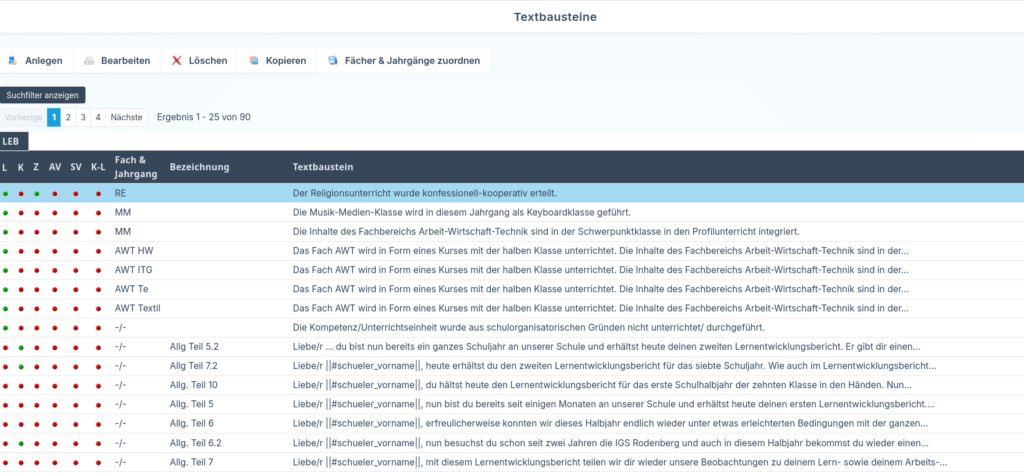
Im Bereich Textbausteine finden Sie eine Übersicht aller in der Software angelegten Textbausteine. Dabei sehen Sie direkt, für welche Bereiche die jeweiligen Textbausteine vorgesehen sind und für welche Fächer oder Jahrgänge sie genutzt werden können.
In der Übersicht werden die Textbausteine unter anderem danach gekennzeichnet, ob sie für folgende Bereiche verwendet werden:
- L – Lernentwicklungsberichte
- K – Klassenbewertung (LEB)
- Z – Klassenbewertung (Zeugnis)
- AV – Arbeitsverhalten-Bewertung
- SV – Sozialverhalten-Bewertung
- K-L – Verkürzter LEB
Zusätzlich sehen Sie in der Übersicht die zugeordneten Fächer und Jahrgänge, die interne Bezeichnung sowie den eigentlichen Textbaustein.
Anlegen / Bearbeiten
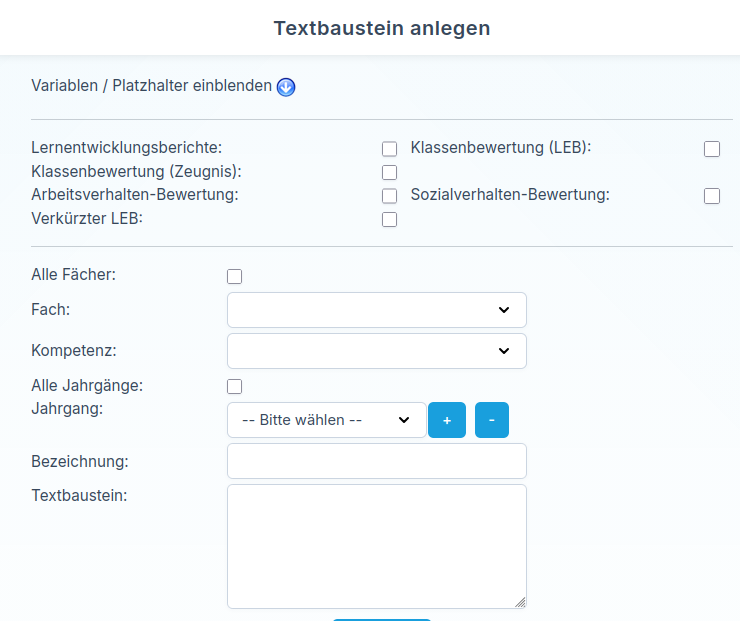
Um einen neuen Textbaustein anzulegen, klicken Sie auf den Button Anlegen. Anschließend öffnet sich die Eingabemaske, in der Sie festlegen können, in welchen Bereichen der Textbaustein verfügbar sein soll.
Für die Zuordnung stehen unter anderem folgende Bereiche zur Verfügung:
- Lernentwicklungsberichte: Der Textbaustein wird im Bereich der Lernentwicklungsberichte verwendet.
- Klassenbewertung (LEB): Der Textbaustein wird im Bereich Klassenbewertung für den Lernentwicklungsbericht angezeigt.
- Klassenbewertung (Zeugnis): Der Textbaustein wird im Bereich Klassenbewertung für das Feld der Zeugnisbemerkungen angezeigt.
- Arbeitsverhalten-Bewertung: Der Textbaustein steht für die Begründung des Arbeitsverhaltens zur Verfügung.
- Sozialverhalten-Bewertung: Der Textbaustein steht für die Begründung des Sozialverhaltens zur Verfügung.
- Verkürzter LEB: Der Textbaustein wird für die verkürzte Ausgabe des Lernentwicklungsberichts verwendet.
Mit der Option Alle Fächer legen Sie fest, dass der Textbaustein fachübergreifend verwendet werden kann. Wenn diese Option nicht aktiviert ist, wählen Sie das gewünschte Fach gezielt aus.
Im Feld Kompetenz können Sie zusätzlich festlegen, ob der Textbaustein nur für eine bestimmte Kompetenz zur Verfügung stehen soll.
Mit der Option Alle Jahrgänge bestimmen Sie, dass der Textbaustein jahrgangsübergreifend verwendet werden kann. Wenn diese Option nicht aktiviert ist, wählen Sie den gewünschten Jahrgang gezielt aus. Über die Buttons + und – können weitere Jahrgänge hinzugefügt oder wieder entfernt werden.
Im Feld Bezeichnung hinterlegen Sie die interne Bezeichnung des Textbausteins. Diese dient der Übersicht und hilft Ihnen dabei, die Textbausteine besser zu unterscheiden. Da die Einträge alphabetisch sortiert werden, können Sie durch eine einheitliche Benennung auch Gruppen bilden, zum Beispiel AV – D für einen Textbaustein zur Bewertungsstufe D im Arbeitsverhalten.
Im Feld Textbaustein tragen Sie den eigentlichen Text ein, der später in ein Textfeld übernommen wird und zum Beispiel im Lernentwicklungsbericht oder auf dem Zeugnis erscheint. In diesem Feld können Sie auch Variablen verwenden.
Diese finden Sie oberhalb des Eingabefeldes über die Funktion Variablen / Platzhalter einblenden, die Sie über den blauen Pfeil öffnen können.
Variablen
| Variable | Beschreibung / Beispiel |
|---|---|
||#schueler_vorname|| | Vorname der Schülerin bzw. des Schülers, z. B. Maxi |
||#schueler_nachname|| | Nachname der Schülerin bzw. des Schülers, z. B. Mustermann |
||#schueler_name|| | Vollständiger Name, z. B. Max Mustermann |
||#vorname_genitiv|| | Vorname im Genitiv, z. B. Max’ oder Maxis |
||#liebe_r|| | Liebe/r |
||#jahrgang_vorher|| | Vorheriger Jahrgang, z. B. 8 (aktueller Jahrgang – 1) |
||#jahrgang_aktuell|| | Aktueller Jahrgang, z. B. 9 |
||#jahrgang_naechster|| | Nächster Jahrgang, z. B. 10 (aktueller Jahrgang + 1) |
||#jahrgang_uebernaechster|| | Übernächster Jahrgang, z. B. 11 (aktueller Jahrgang + 2) |
||#kommendes_schuljahr|| | Kommendes Schuljahr, z. B. 2025/26 |
||#aktuelles_schuljahr|| | Aktuelles Schuljahr, z. B. 2024/25 |
||#jahrgangssprecher|| | Jahrgangssprecherin / Jahrgangssprecher |
||#klassensprecher|| | Klassensprecherin / Klassensprecher |
||#schulsprecher|| | Schulsprecherin / Schulsprecher |
||#schuelersprecher|| | Schülersprecherin / Schülersprecher |
||#schulhelfer|| | Schulhelferin / Schulhelfer |
||#schueler|| | Schülerin / Schüler |
||#streitschlichter|| | Streitschlichterin / Streitschlichter |
||#pronomen|| | Pronomen in Kleinschreibung: er / sie |
||#pronomen_gr|| | Pronomen in Großschreibung: Er / Sie |
||#pronomen_ihrsein|| | Possessivpronomen in Kleinschreibung: ihr / sein |
||#pronomen_ihrsein_gr|| | Possessivpronomen in Großschreibung: Ihr / Sein |
||#pronomen_ihreseine|| | Form in Kleinschreibung: ihre / seine |
||#pronomen_ihreseine_gr|| | Form in Großschreibung: Ihre / Seine |
||#ihm_ihr|| | Dativform in Kleinschreibung: ihm / ihr |
||#Ihm_Ihr|| | Dativform in Großschreibung: Ihm / Ihr |
||#ihn_sie|| | Akkusativform in Kleinschreibung: ihn / sie |
||#Ihn_Sie|| | Akkusativform in Großschreibung: Ihn / Sie |
||#seinen_ihren|| | Possessivform in Kleinschreibung: seinen / ihren |
||#Seinen_Ihren|| | Possessivform in Großschreibung: Seinen / Ihren |
||#seiner_ihrer|| | Possessivform in Kleinschreibung: seiner / ihrer |
||#Seiner_Ihrer|| | Possessivform in Großschreibung: Seiner / Ihrer |
||#seinem_ihrem|| | Possessivform in Kleinschreibung: seinem / ihrem |
||#Seinem_Ihrem|| | Possessivform in Großschreibung: Seinem / Ihrem |
||#Sprachfoerder_bis|| | Sprachförderung bis |
||#Aufnahme_Sprachfoerder|| | Aufnahme Sprachförderung am |
||#Aufnahme_Schule_am|| | Aufnahme Schule am |
||#zum_zur|| | zum / zur |
||#Zum_Zur|| | Zum / Zur |