
Mit der AV/SV-Detailbewertung können Fachlehrkräfte und Klassenleitungen das Arbeits- und Sozialverhalten differenziert erfassen.
Die Fachlehrkräfte bewerten zunächst die einzelnen AV-/SV-Kriterien. Die Klassenleitung erhält anschließend eine Übersicht über die abgegebenen Bewertungen und legt daraus die abschließende Bewertung für das Arbeits- und Sozialverhalten fest.
Eintragungen durch die Fachlehrkräfte
Die für die AV-/SV-Berichte benötigten Bewertungen werden von den jeweiligen Fachleitungen eingetragen.
Klassenunterricht
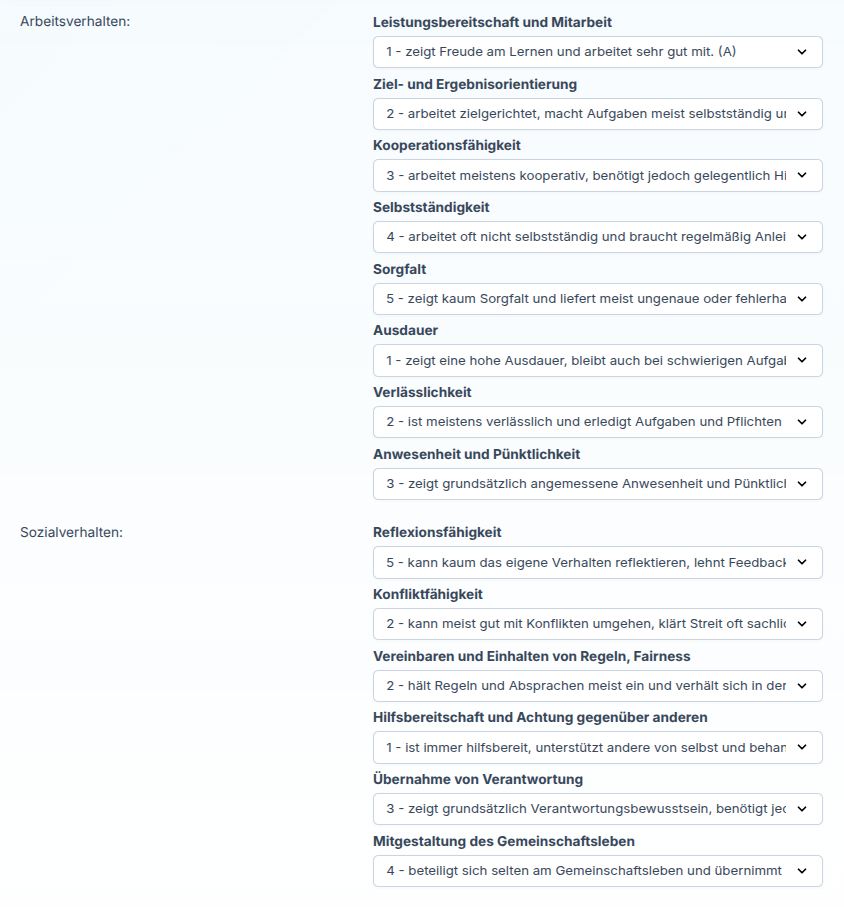
Für einen Unterricht im Klassenverband wechseln Sie in den Bereich:
Noteneintragung → Klassen → Auswahl: Klasse → Bewerten → Auswahl: Fach → AV-/SV-Bewertung
Kursunterricht
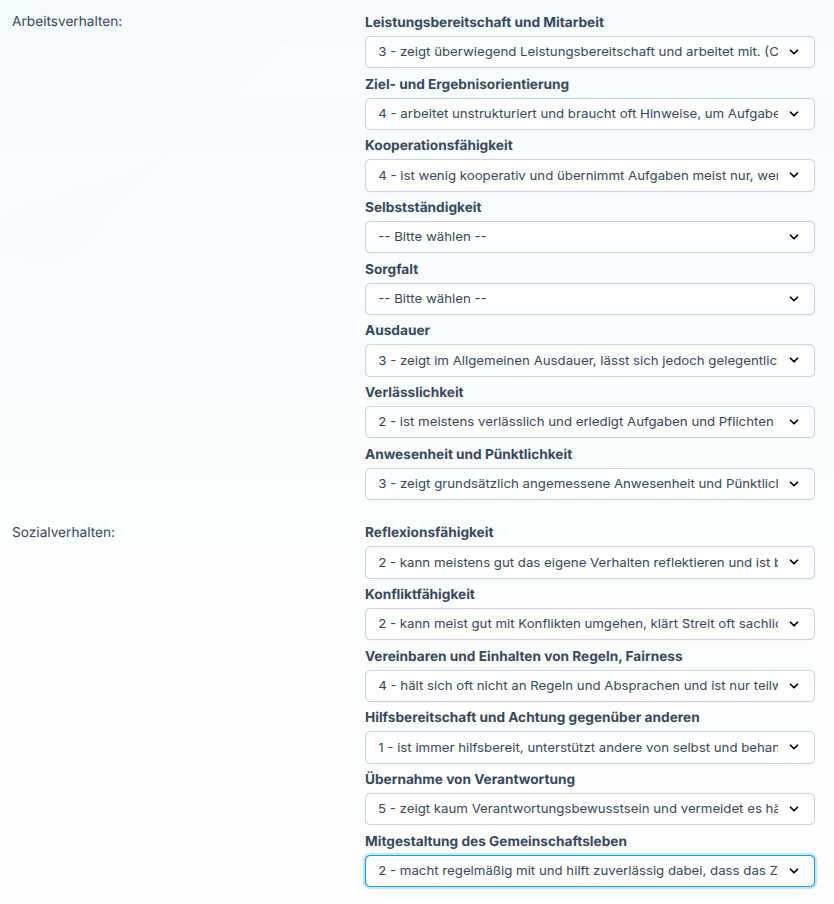
Für einen Kurs wechseln Sie in den Bereich:
Noteneintragung → Kurse → Auswahl: Kurs → AV-/SV-Bewertung → 1. Halbjahr oder 2. Halbjahr → Auswahl: Schüler → Bewertung
Bewerten Sie dort die für den jeweiligen Schüler vorgesehenen Kriterien für das Arbeitsverhalten und Sozialverhalten.
Eintragungen durch die Klassenleitung
Die Klassenleitung nimmt die abschließenden Eintragungen im Bereich der Schülerbewertung vor.
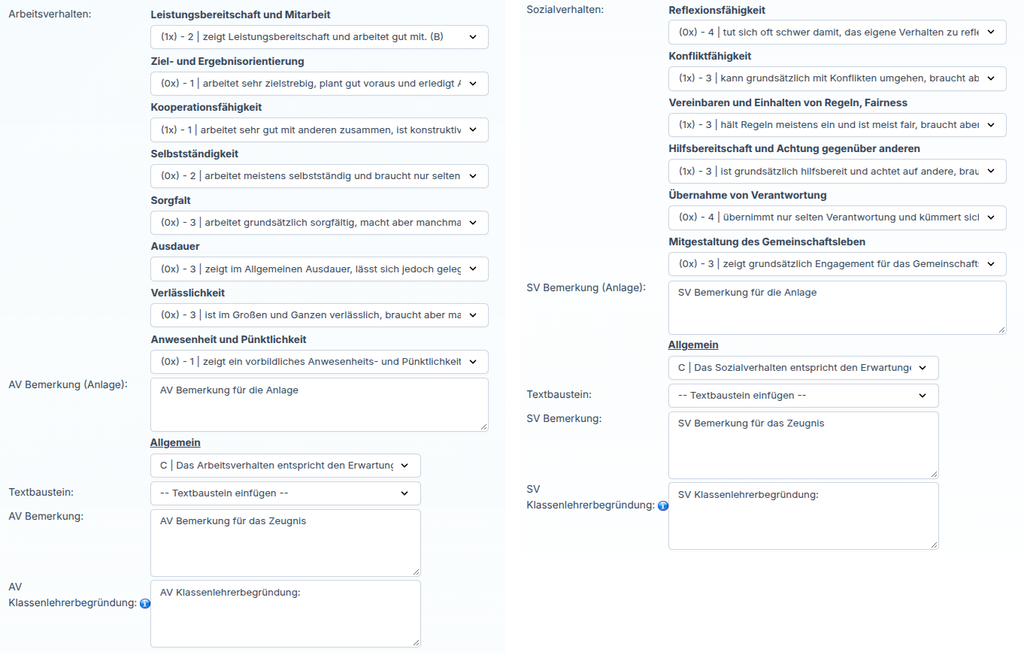
Wechseln Sie dazu in den Bereich:
Klassenbewertungen → Auswahl: Klasse → Schüler → Auswahl: Schüler → Bewerten → 1. Halbjahr oder 2. Halbjahr
Im Bereich der AV-/SV-Detailbewertung stehen Ihnen die zuvor durch die Administration eingerichteten Gruppen und Details zur Verfügung.
AV- und SV-Details
In den entsprechenden Auswahlfeldern werden die Gruppen und Details für das Arbeitsverhalten und das Sozialverhalten angezeigt.
Hinter den einzelnen Details wird in Klammern angezeigt, wie häufig das jeweilige Detail von den Fachleitungen ausgewählt wurde. Dadurch erhält die Klassenleitung eine Übersicht über die Einschätzungen der beteiligten Lehrkräfte.
Bemerkung für die AV-/SV-Anlage
Über das Freitextfeld AV-/SV-Bemerkung (Anlage) kann zusätzlich eine individuelle Bemerkung hinterlegt werden.
Dieser Text wird anschließend im Bericht AV-/SV-Anlage ausgegeben.
Allgemeine AV-/SV-Bewertung
Über das Auswahlfeld Allgemein legt die Klassenleitung die abschließende Bewertung für das Arbeits- beziehungsweise Sozialverhalten fest.
AV-/SV-Berichte ausgeben
Für die AV-/SV-Detailbewertung stehen drei verschiedene Berichte zur Verfügung.
Wechseln Sie dazu in den Bereich:
Klassenbewertungen → Auswahl: Klasse → Berichte 1. Halbjahr oder Berichte 2. Halbjahr
Dort stehen Ihnen folgende Berichte zur Verfügung:
- AV-/SV-Anlage
- AV-/SV-Detailliste
- AV-/SV-Textbericht
Nach Auswahl des gewünschten Berichts können Sie festlegen, ob der Bericht für alle oder nur für einzelne Schülerinnen und Schüler erstellt werden soll.
Klicken Sie anschließend auf Drucken.
AV-/SV-Anlage
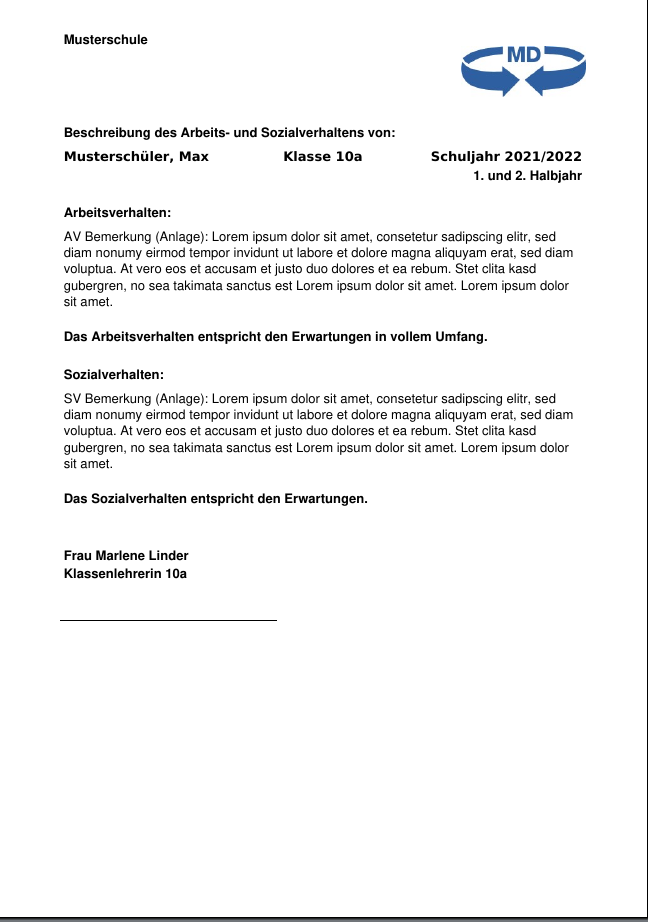
Die AV-/SV-Anlage gibt die für den jeweiligen Schüler hinterlegten Angaben zum Arbeits- und Sozialverhalten aus.
Zusätzlich wird hier die im Bereich der Klassenbewertung hinterlegte AV-/SV-Bemerkung (Anlage) berücksichtigt.
AV-/SV-Detailliste
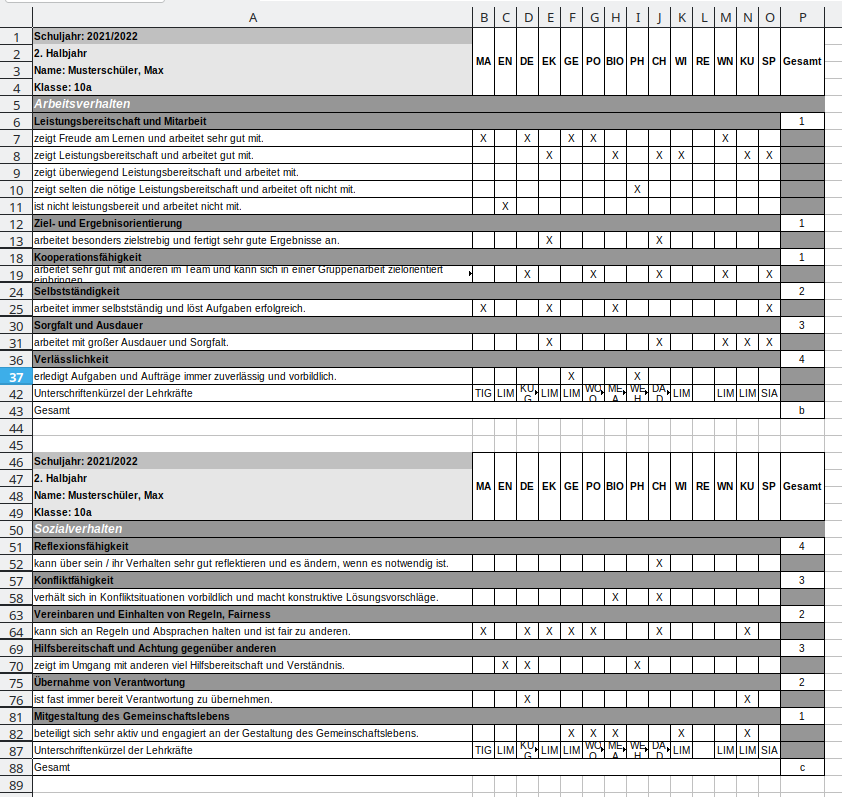
Die AV-/SV-Detailliste stellt die einzelnen Gruppen und Detailbewertungen übersichtlich in Tabellenform dar.
AV-/SV-Textbericht
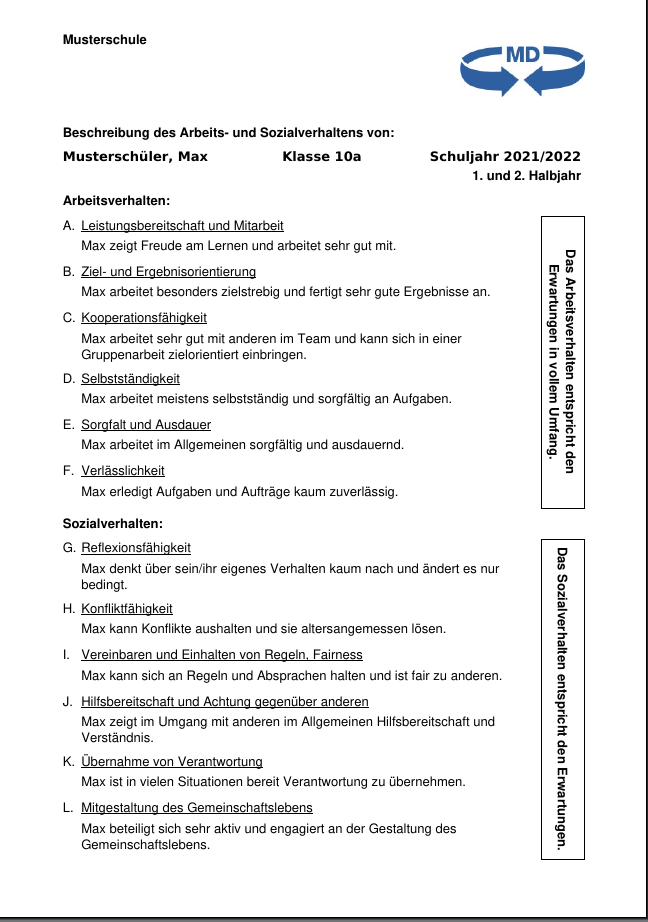
Der AV-/SV-Textbericht stellt die hinterlegten Bewertungen zum Arbeits- und Sozialverhalten in einer textlichen Form dar.
Welcher Bericht verwendet wird, richtet sich danach, in welcher Form die AV-/SV-Bewertungen benötigt oder weitergegeben werden sollen.