
Mit dem Add-on Bericht – Abschlussprognose können die in LEB online hinterlegten Abschlussprognosen als separate Anlage ausgegeben werden.

Bericht aufrufen
Der Bericht Abschlussprognose kann auf zwei verschiedenen Wegen aufgerufen werden.
Über das Berichtswesen
Über das zentrale Berichtswesen öffnen Sie den Bericht unter:
Berichtswesen → Abschlüsse & Statistiken → Abschlussprognose
Über die Klassenbewertungen
Alternativ kann die Abschlussprognose direkt über die jeweilige Klasse aufgerufen werden.
Wechseln Sie dazu in den Bereich:
Klassenbewertungen → Auswahl: Klasse → Berichte (1. Halbjahr) oder Berichte (2. Halbjahr) → Abschlüsse & Statistiken → Abschlussprognose
Bericht konfigurieren
Nach dem Aufruf der Abschlussprognose über das Berichtswesen können Sie festlegen, für welchen Zeitraum und welche Schülerinnen und Schüler der Bericht erstellt werden soll.
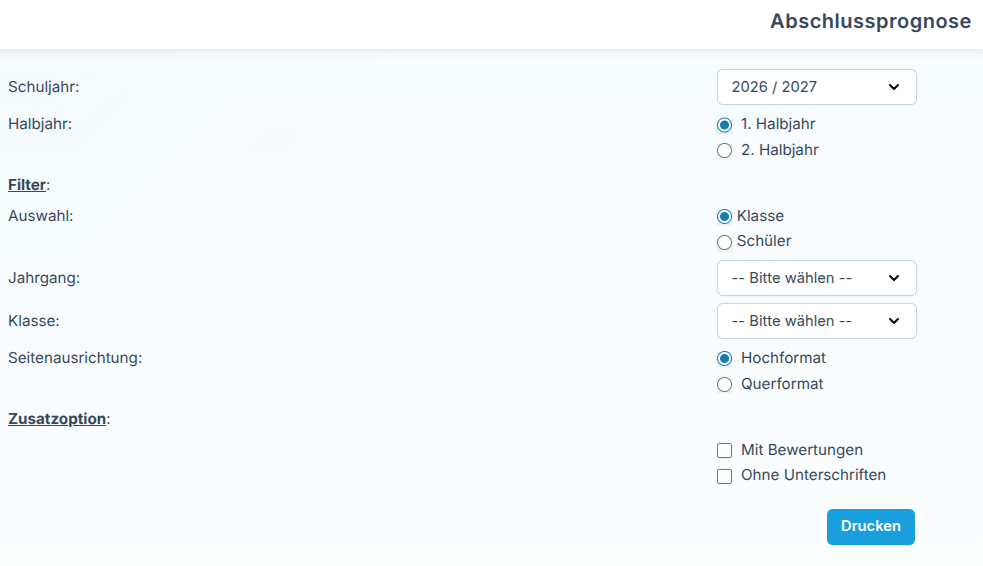
Schuljahr und Halbjahr
Wählen Sie zunächst den gewünschten Zeitraum aus:
- Schuljahr: Wählen Sie das Schuljahr aus, für das die Abschlussprognose ausgegeben werden soll.
- Halbjahr: Wählen Sie das 1. Halbjahr oder 2. Halbjahr aus.
Filter
Unter Auswahl können Sie festlegen, ob der Bericht für eine gesamte Klasse oder für einen einzelnen Schüler erstellt werden soll.
Auswahl: Klasse
Aktivieren Sie Klasse und wählen Sie anschließend:
- den gewünschten Jahrgang
- die gewünschte Klasse
Die Abschlussprognosen werden anschließend für die ausgewählte Klasse erstellt.
Auswahl: Schüler
Soll der Bericht nur für einen einzelnen Schüler erstellt werden, aktivieren Sie Schüler.
Wählen Sie anschließend:
- den gewünschten Jahrgang
- die gewünschte Klasse
- den gewünschten Schüler
Seitenausrichtung
Unter Seitenausrichtung können Sie auswählen, in welchem Format der Bericht erstellt werden soll.
- Hochformat
- Querformat
Zusatzoptionen
Für die Ausgabe stehen Ihnen zusätzlich folgende Optionen zur Verfügung:
- Mit Bewertungen: Ergänzt den Bericht um den aktuellen Leistungsstand mit Fächern, Kursniveaus und Noten.
- Ohne Unterschriften: Erstellt den Bericht ohne die vorgesehenen Unterschriftsbereiche.
Die Zusatzoptionen können bei Bedarf einzeln aktiviert werden.
Bericht erstellen
Nachdem Sie die gewünschten Einstellungen vorgenommen haben, klicken Sie auf Drucken.
LEB online erstellt anschließend die Abschlussprognose entsprechend der ausgewählten Einstellungen.
Inhalt des Berichts
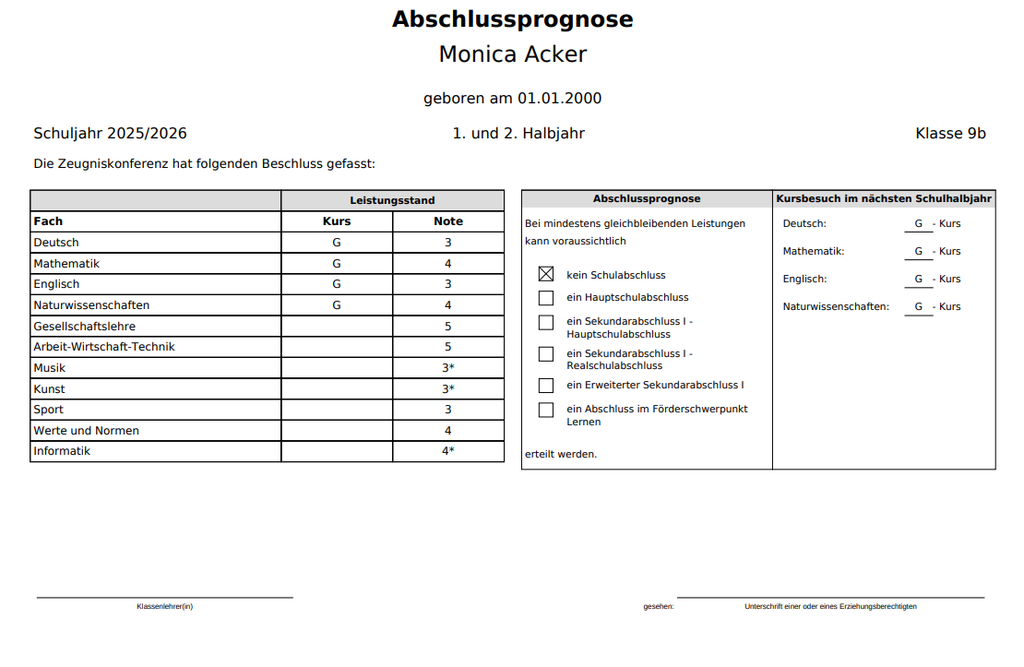
Der Bericht enthält zunächst die grundlegenden Angaben zum ausgewählten Schüler, darunter:
- Name und Geburtsdatum
- Schuljahr und Halbjahr
- Klasse
Darunter werden die für die Abschlussprognose relevanten Angaben dargestellt.
Leistungsstand
Wenn beim Erstellen des Berichts die Option Mit Bewertungen aktiviert wurde, wird zusätzlich der aktuelle Leistungsstand des Schülers ausgegeben.
Die Übersicht enthält:
- das Fach
- den hinterlegten Kurs beziehungsweise das Kursniveau
- die aktuelle Note
Abschlussprognose
Im Bereich Abschlussprognose wird der Beschluss der Zeugniskonferenz dargestellt. Der voraussichtlich erreichbare Abschluss wird innerhalb der Übersicht entsprechend gekennzeichnet.
Je nach hinterlegter Prognose können unter anderem folgende Abschlüsse aufgeführt werden:
- kein Schulabschluss
- Hauptschulabschluss
- Sekundarabschluss I – Hauptschulabschluss
- Sekundarabschluss I – Realschulabschluss
- Erweiterter Sekundarabschluss I
- Abschluss im Förderschwerpunkt Lernen
Kursbesuch im nächsten Schulhalbjahr
Zusätzlich wird der vorgesehene Kursbesuch im nächsten Schulhalbjahr ausgegeben.
Hier werden die hinterlegten Niveaustufen der entsprechenden Fächer dargestellt, beispielsweise als G-Kurs oder E-Kurs.