
Mit dem Add-on Abschlussstatistik (Ministerium) können die an Ihrer Schule erreichten Abschlüsse für die Ministeriumsstatistik ausgewertet werden.
Damit die Statistik korrekt erstellt werden kann, müssen insbesondere die Staatsangehörigkeiten der Schülerinnen und Schüler sowie die zu berücksichtigenden Abschlüsse hinterlegt sein.
Staatsangehörigkeiten anlegen
Nachdem die Einstellung Abschlussstatistik (Ministerium) aktiviert wurde, steht Ihnen der Bereich für die Staatsangehörigkeiten zur Verfügung.
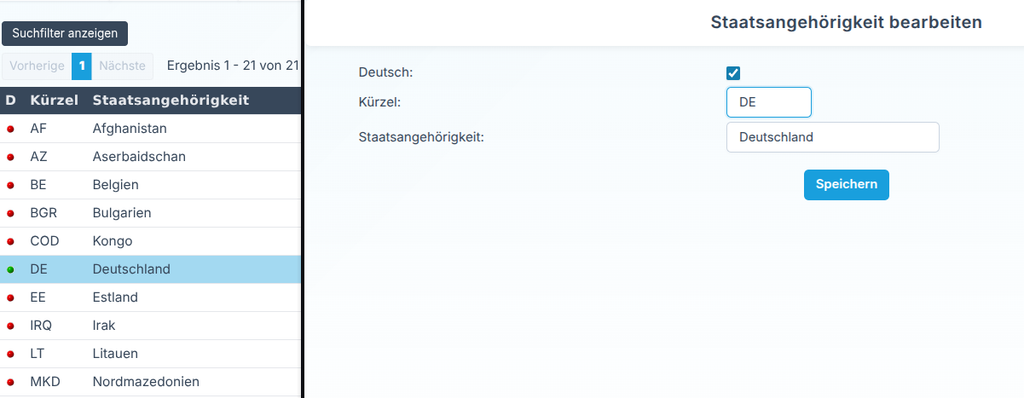
Wechseln Sie dazu in den Bereich:
Stammdaten → Staatsangehörigkeit
Hier können Sie die an Ihrer Schule benötigten Staatsangehörigkeiten manuell anlegen.
Bei jeder Staatsangehörigkeit können folgende Angaben hinterlegt werden:
- Kürzel: Frei wählbares Kürzel für die Staatsangehörigkeit.
- Bezeichnung: Bezeichnung der Staatsangehörigkeit.
- Deutsch: Legt fest, ob die Staatsangehörigkeit in der Abschlussstatistik als deutsch berücksichtigt wird.
Ist die Einstellung Deutsch nicht aktiviert, werden Schülerinnen und Schüler mit dieser Staatsangehörigkeit in der Statistik entsprechend unter ndt. beziehungsweise ndt. weiblich berücksichtigt.
Staatsangehörigkeiten über den Schülerdatenimport anlegen
Die Staatsangehörigkeiten können alternativ auch automatisch beim Schülerdatenimport angelegt werden.
Erweitern Sie dafür die Importdatei um das Kürzel und/oder die Bezeichnung der Staatsangehörigkeit.
Doppelte Staatsangehörigkeiten zusammenführen
Sollte beispielsweise durch einen Import dieselbe Staatsangehörigkeit mehrfach angelegt worden sein, können die Einträge über Zusammenführen vereinheitlicht werden.
Wählen Sie die Einträge aus, die zusammengeführt werden sollen, und legen Sie fest, welche Bezeichnung beziehungsweise welches Kürzel erhalten bleiben soll.
Die betroffenen Schülerdatensätze werden anschließend automatisch auf den zusammengeführten Eintrag umgestellt.
Staatsangehörigkeit beim Schüler hinterlegen
Nachdem die benötigten Staatsangehörigkeiten angelegt wurden, können diese den Schülerinnen und Schülern zugeordnet werden.
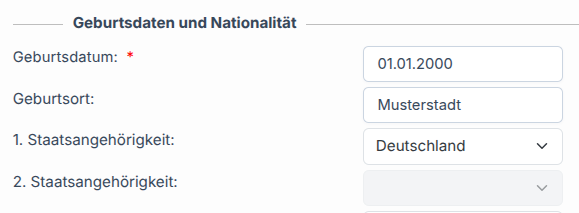
Wechseln Sie dazu in den Bereich:
Stammdaten → Schüler → Auswahl: Schüler → Bearbeiten
Wählen Sie im Feld Staatsangehörigkeit die entsprechende Eintragung aus.
Den Schülerinnen und Schülern wird zunächst automatisch Deutsch zugewiesen. Dadurch müssen in der Regel nur davon abweichende Staatsangehörigkeiten angepasst werden.
Abschlüsse für die Statistik konfigurieren
Anschließend legen Sie fest, wie viele vergangene Jahre für die einzelnen Abschlüsse in der Ministeriumsstatistik berücksichtigt werden sollen.
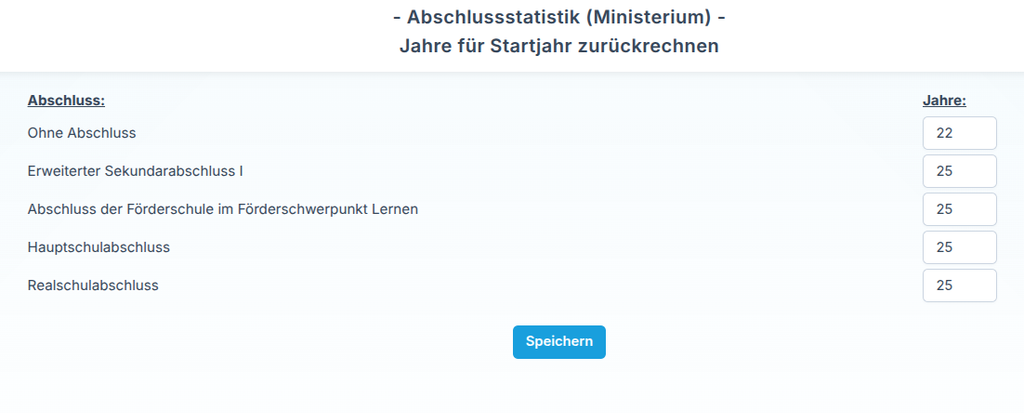
Wechseln Sie dazu in den Bereich:
Stammdaten → Abschlüsse → Einstellung Abschlussstatistik (Ministerium)
Hier werden Ihnen die angelegten Abschlüsse angezeigt.
Im Feld Jahre können Sie für jeden Abschluss festlegen, wie viele Jahre rückwirkend dieser in der Abschlussstatistik berücksichtigt werden soll.
Beispiel
Befinden Sie sich im Jahr 2025 und tragen bei einem Abschluss 25 Jahre ein, werden die entsprechenden Abschlüsse ab dem Jahr 2000 berücksichtigt.
Schülerübersicht
Über die Schülerübersicht können Sie die für die Abschlussstatistik relevanten Angaben der Schülerinnen und Schüler kontrollieren.
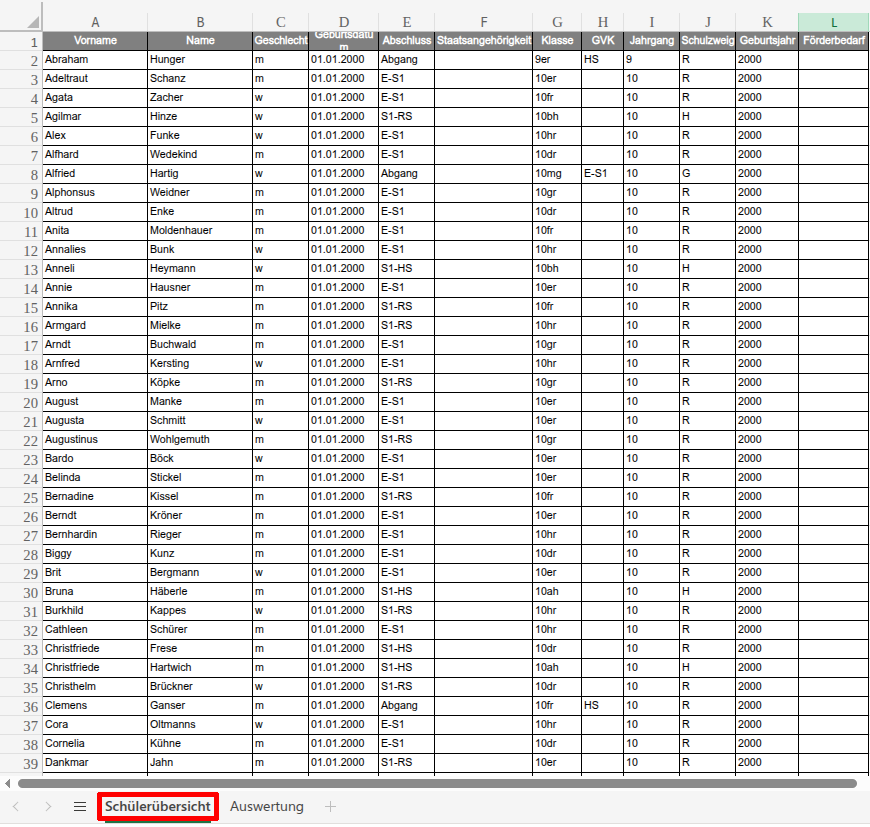
Prüfen Sie die hinterlegten Daten vor der endgültigen Auswertung auf Vollständigkeit und korrekte Zuordnung.
Abschlussstatistik auswerten
Nachdem die benötigten Stammdaten vorbereitet wurden, kann die Abschlussstatistik ausgewertet werden.
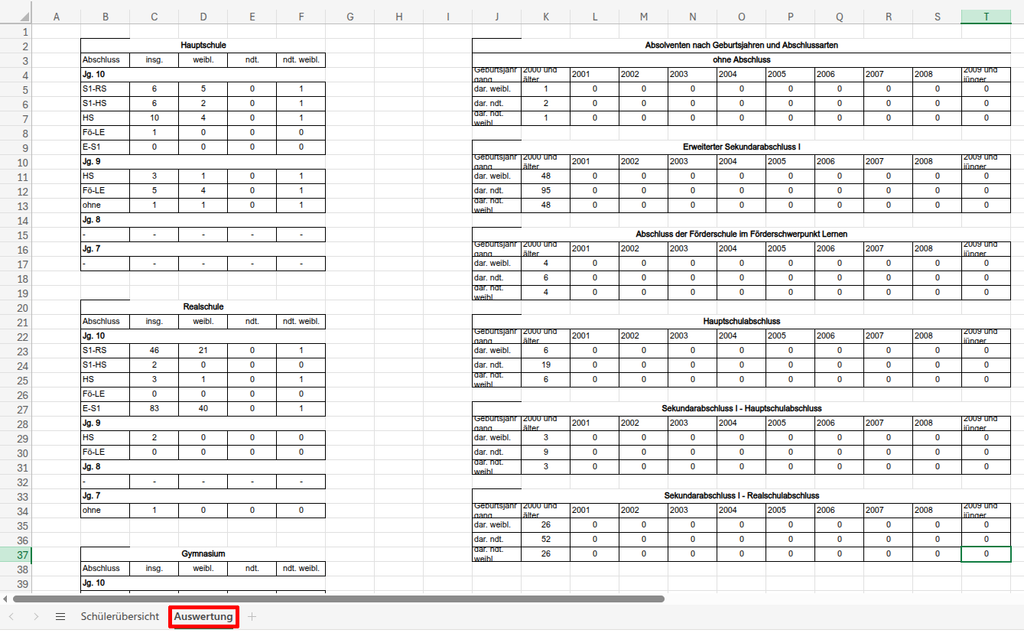
Die Auswertung berücksichtigt die hinterlegten Abschlüsse sowie die Staatsangehörigkeiten der jeweiligen Schülerinnen und Schüler.
Staatsangehörigkeiten, bei denen die Einstellung Deutsch nicht aktiviert wurde, werden entsprechend unter ndt. beziehungsweise ndt. weiblich berücksichtigt.
Besonderheiten bei aktiviertem Oberstufenmodul
Ist das Oberstufenmodul aktiviert, steht zusätzlich der Status für den schulischen Teil der Fachhochschulreife (FHR) zur Verfügung.
Die Erfassung beziehungsweise Änderung erfolgt ab Jahrgang 12, 2. Halbjahr im Bereich:
Klassenbewertungen → Schüler → Bewerten
Dort können Sie festlegen, ob der schulische Teil der Fachhochschulreife erreicht wurde oder nicht.