
Allgemeiner Aufbau: Bereiche
LEB online ist in verschiedene Bereiche gegliedert, die nach einem einheitlichen Aufbau strukturiert sind. Je nach Funktion können diese Bereiche zusätzlich weitere Unterpunkte oder Eingabemasken enthalten.
Typischerweise bestehen die einzelnen Ansichten aus folgenden Elementen:
- Hauptmenü
- Bereichsüberschrift
- Schaltflächen
- Filter
- Suche und Suchfelder
- Datenübersicht bzw. Inhalte des jeweiligen Bereichs
Im Folgenden werden die grundlegenden Funktionen dieser Elemente kurz erläutert.
Allgemeiner Aufbau: Hauptmenü und Bereichsüberschrift

Über das Hauptmenü wechseln Sie zwischen den verschiedenen Bereichen von LEB online. Dort rufen Sie zum Beispiel die Stammdaten, das Berichtswesen, die Bewertungen oder die Verwaltung auf.

Sobald Sie einen Bereich geöffnet haben, wird Ihnen die zugehörige Bereichsüberschrift angezeigt. Diese zeigt Ihnen jederzeit an, in welchem Bereich der Software Sie sich aktuell befinden.
Allgemeiner Aufbau: Schaltflächen


Unterhalb der Bereichsüberschrift finden Sie die Schaltflächen des jeweiligen Bereichs. Über diese Buttons führen Sie die wichtigsten Aktionen aus, zum Beispiel Anlegen, Bearbeiten, Löschen, Speichern oder das Öffnen weiterer Detailansichten.
Viele dieser Funktionen beziehen sich auf den aktuell ausgewählten Datensatz. Welcher Datensatz gerade aktiv ist, erkennen Sie daran, dass dieser in der Übersicht markiert dargestellt wird.
Allgemeiner Aufbau: Filter
In vielen Bereichen stehen Ihnen zusätzlich Filtermöglichkeiten zur Verfügung. Damit können Sie die angezeigten Daten gezielt eingrenzen, zum Beispiel nach Schuljahr, Halbjahr, Jahrgang, Klasse oder anderen Merkmalen.

Je nach Bereich unterscheiden sich die verfügbaren Filter. In der Regel werden Änderungen an den Filtereinstellungen erst übernommen, nachdem Sie die entsprechende Schaltfläche zum Filtern & Suchen betätigt haben.
Über die Suche und die zugehörigen Suchfelder können Sie die Anzeige der Einträge zusätzlich weiter eingrenzen. Dadurch lassen sich bestimmte Datensätze schneller finden.
Je nach Bereich können Sie dabei nach unterschiedlichen Angaben suchen, zum Beispiel nach Namen, Jahrgängen, Klassen oder anderen hinterlegten Informationen.
Nach dem Eintragen des Suchbegriffs wird die Liste entsprechend gefiltert und es werden nur noch die passenden Einträge angezeigt.
Allgemeiner Aufbau: Datenübersicht
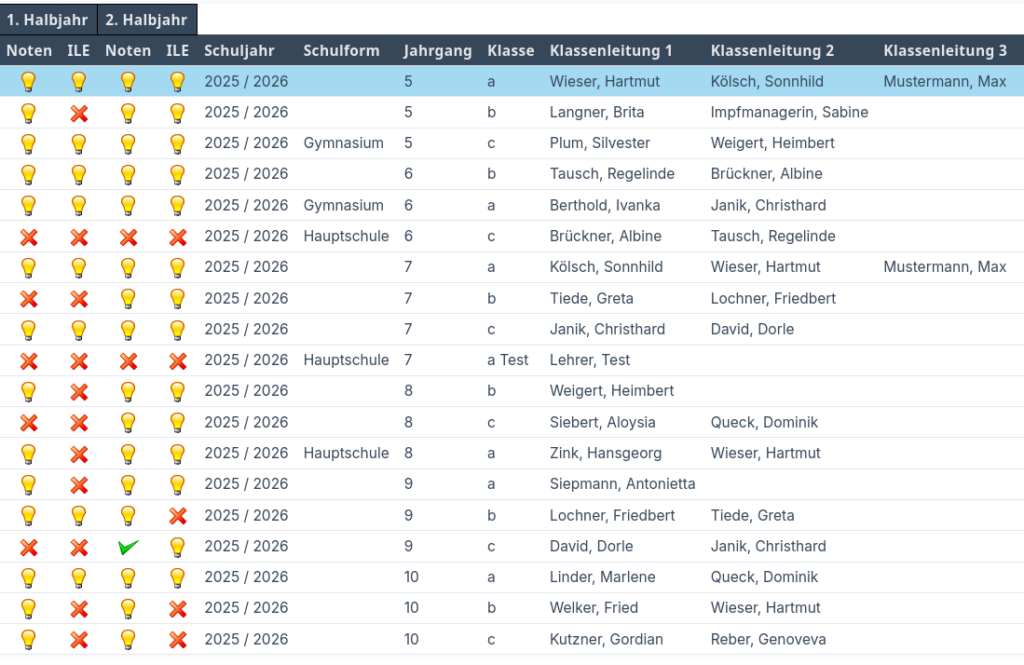
Der zentrale Bereich einer Ansicht ist die Datenübersicht. Hier werden die vorhandenen Einträge tabellarisch oder listenartig dargestellt.
Durch einen Klick auf einen Eintrag können Sie diesen auswählen. Der ausgewählte Datensatz wird hervorgehoben und dient anschließend als Grundlage für weitere Aktionen über die Schaltflächen.
Wenn mehr Einträge vorhanden sind, als auf einer Seite dargestellt werden können, haben Sie im unteren Bereich der Übersicht die Möglichkeit, zwischen mehreren Seiten zu wechseln.
In vielen Bereichen können die angezeigten Daten außerdem sortiert werden, zum Beispiel über die jeweilige Spaltenüberschrift. So lässt sich die Übersicht gezielt nach bestimmten Kriterien ordnen.