
Übersicht
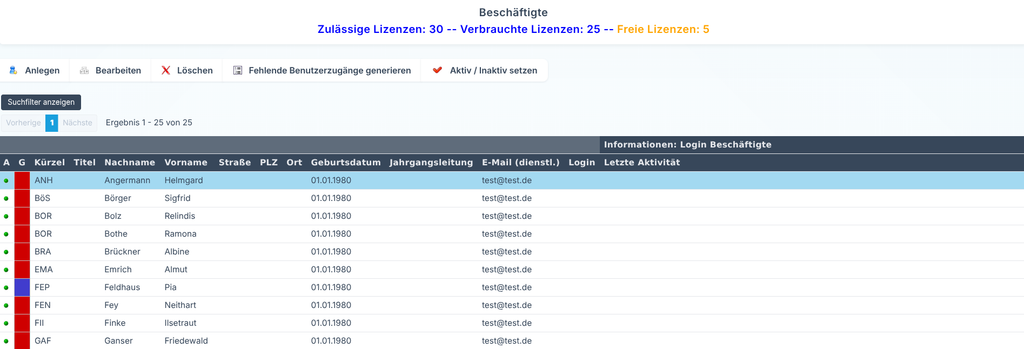
Im Bereich Stammdaten → Beschäftigte verwalten Sie die Lehrkräfte Ihrer Schule. Neben den persönlichen Stammdaten können hier auch die zugehörigen Benutzerzugänge für LEB online gepflegt werden. Wenn Sie Schulverwaltung PLUS nutzen, stehen Ihnen zusätzlich Angaben zur Anstellung und zur Lehrbefähigung zur Verfügung.
Die bisher getrennte Verwaltung der Benutzerkonten wurde direkt in die Beschäftigtenverwaltung integriert. Wenn Sie eine Lehrkraft auswählen und auf Bearbeiten klicken, stehen Ihnen folgende Reiter zur Verfügung:

- Lehrerdaten
- Art der Anstellung
- Lehrbefähigung
- Benutzer / Berechtigungen
Alle Lehrkräfte, die im Bereich Stammdaten → Beschäftigte angelegt sind, stehen anschließend beispielsweise bei der Zuordnung von Klassen und Unterrichten zur Verfügung. In der Beschäftigtenübersicht sehen Sie außerdem Ihre verfügbaren Lizenzen.
Beschäftigte anlegen oder bearbeiten
Neue Beschäftigte können über einen Datenimport übernommen oder manuell angelegt werden. Für die manuelle Anlage klicken Sie im Bereich Stammdaten → Beschäftigte auf Anlegen.
Um eine bereits vorhandene Lehrkraft anzupassen, wählen Sie diese in der Übersicht aus und klicken Sie auf Bearbeiten. Anschließend können Sie über die verschiedenen Reiter alle zugehörigen Daten verwalten.
Benutzer und Berechtigungen
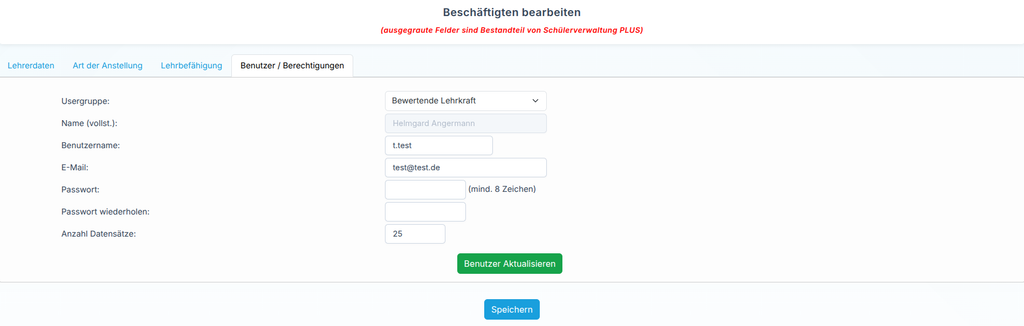
Im Reiter Benutzer / Berechtigungen verwalten Sie den Benutzerzugang der ausgewählten Lehrkraft. Eine separate Bearbeitung über den früheren Bereich Verwaltung → User ist dafür nicht mehr erforderlich.
Hier stehen Ihnen unter anderem folgende Felder zur Verfügung:
- Usergruppe: Legt fest, welcher Benutzergruppe die Lehrkraft zugeordnet ist, beispielsweise Bewertende Lehrkraft oder eine administrative Usergruppe.
- Name: Der vollständige Name wird automatisch aus den Beschäftigtendaten übernommen.
- Benutzername: Dies ist der Benutzername, mit dem sich die Lehrkraft in LEB online anmeldet.
- E-Mail: Hier wird die für das Benutzerkonto verwendete E-Mail-Adresse hinterlegt.
- Passwort: Hier können Sie bei Bedarf ein neues Passwort vergeben.
- Passwort wiederholen: Geben Sie das neue Passwort zur Bestätigung erneut ein.
- Anzahl Datensätze: Hier legen Sie fest, wie viele Einträge dem Benutzer standardmäßig pro Seite angezeigt werden.
Wenn Sie Änderungen am Benutzerkonto vorgenommen haben, klicken Sie auf Benutzer aktualisieren.
Passwort ändern oder neu vergeben
Wenn eine Lehrkraft ihr Passwort vergessen hat, können Sie im Reiter Benutzer / Berechtigungen ein neues Passwort vergeben.
Tragen Sie das neue Kennwort in die Felder Passwort und Passwort wiederholen ein und klicken Sie anschließend auf Benutzer aktualisieren.
Lehrkräfte können ihr eigenes Passwort später weiterhin selbst über den entsprechenden Bereich in LEB online ändern.
Usergruppen und Berechtigungen
Die grundlegenden Berechtigungen eines Benutzerkontos werden über die ausgewählte Usergruppe gesteuert.
Die Usergruppen und die dazugehörigen Rechte werden zentral über die Usergruppenverwaltung eingerichtet. Dadurch müssen identische Berechtigungen nicht für jede Lehrkraft einzeln gepflegt werden.
Beschäftigte aktiv oder inaktiv setzen
Wenn eine Lehrkraft für längere Zeit nicht mit LEB online arbeitet, beispielsweise aufgrund von Elternzeit, längerer Krankheit oder weil sie die Schule vorübergehend verlässt, sollten Sie den Datensatz nicht löschen.
Wählen Sie die Lehrkraft stattdessen im Bereich Stammdaten → Beschäftigte aus und verwenden Sie die Funktion Aktiv / Inaktiv setzen.
Durch das Inaktivsetzen wird die belegte Lizenz wieder freigegeben. Die vorhandenen Daten, Eintragungen und Zuordnungen der Lehrkraft bleiben jedoch erhalten.
Wenn die Lehrkraft später wieder mit LEB online arbeiten soll, kann sie einfach erneut auf aktiv gesetzt werden.
Lehrerdaten
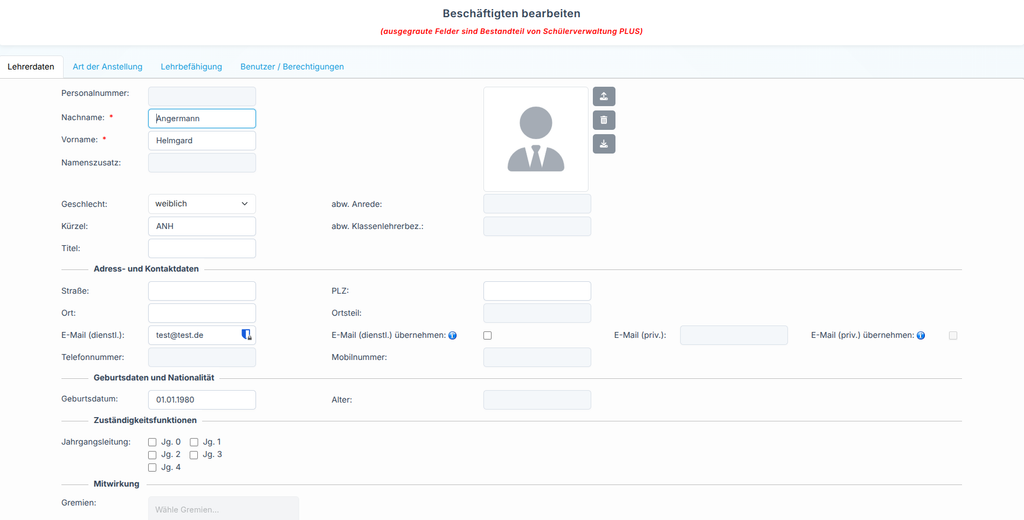
Im Reiter Lehrerdaten hinterlegen Sie die grundlegenden persönlichen und dienstlichen Angaben der Lehrkraft.
Zu den wichtigsten Feldern gehören:
- Personalnummer: Hier kann die Personalnummer der Lehrkraft hinterlegt werden.
- Nachname und Vorname: Hier tragen Sie den vollständigen Namen der Lehrkraft ein.
- Namenszusatz: Hier können gegebenenfalls zusätzliche Namensbestandteile hinterlegt werden.
- Geschlecht: Diese Angabe wird unter anderem für entsprechende Anreden verwendet.
- Kürzel: Hier legen Sie das Lehrerkürzel fest.
- Titel: Hier können akademische Titel wie beispielsweise Dr. oder Prof. hinterlegt werden.
- Abweichende Anrede: Falls erforderlich, kann hier eine von der Standardanrede abweichende Form hinterlegt werden.
- Abweichende Klassenlehrerbezeichnung: Hier kann bei Bedarf eine alternative Bezeichnung für die Klassenleitung eingetragen werden.
Adress- und Kontaktdaten
Zusätzlich können verschiedene Adress- und Kontaktdaten hinterlegt werden, darunter:
- Straße
- PLZ
- Ort
- Ortsteil
- Dienstliche E-Mail-Adresse
- Private E-Mail-Adresse
- Telefonnummer
- Mobilnummer
Die hinterlegte E-Mail-Adresse kann unter anderem für Funktionen wie die Zwei-Faktor-Authentifizierung oder für Add-ons und Module verwendet werden, die automatisch E-Mails versenden.
Geburtsdaten und Zuständigkeitsfunktionen
Im unteren Bereich können Sie zusätzlich das Geburtsdatum hinterlegen und gegebenenfalls Zuständigkeitsfunktionen wie die Jahrgangsleitung festlegen.
Über die entsprechenden Checkboxen bestimmen Sie, für welche Jahrgänge die Lehrkraft als Jahrgangsleitung eingetragen ist.
Art der Anstellung
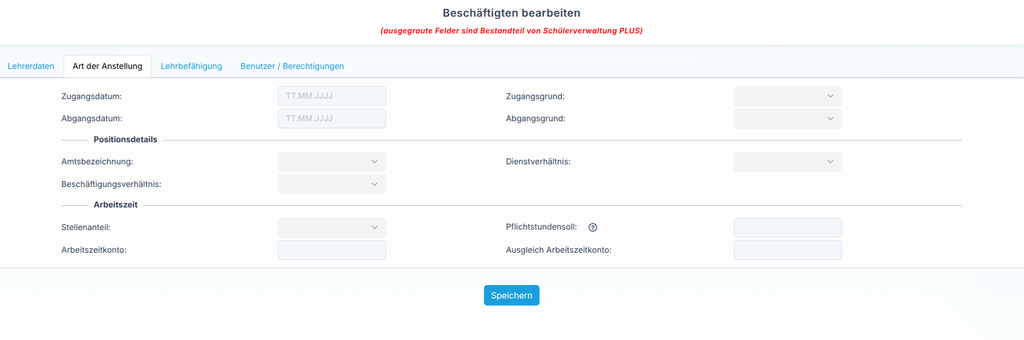
Im Reiter Art der Anstellung können weitere Angaben zum Beschäftigungsverhältnis der Lehrkraft gepflegt werden.
Dazu gehören unter anderem:
- Zugangsdatum
- Zugangsgrund
- Abgangsdatum
- Abgangsgrund
- Amtsbezeichnung
- Dienstverhältnis
- Beschäftigungsverhältnis
- Stellenanteil
- Pflichtstundensoll
- Arbeitszeitkonto
- Ausgleich Arbeitszeitkonto
Nachdem Sie die gewünschten Angaben vorgenommen haben, klicken Sie auf Speichern.
Lehrbefähigung
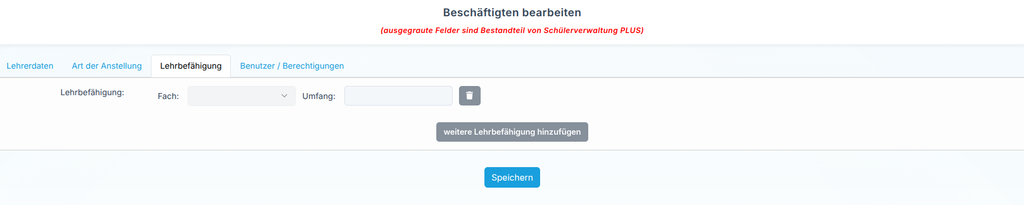
Im Reiter Lehrbefähigung können Sie hinterlegen, für welche Fächer eine entsprechende Lehrbefähigung vorliegt.
Wählen Sie dazu im Feld Fach das entsprechende Fach aus und tragen Sie bei Bedarf den dazugehörigen Umfang ein.
Über Weitere Lehrbefähigung hinzufügen können Sie zusätzliche Einträge ergänzen. Nicht mehr benötigte Einträge lassen sich über das Papierkorb-Symbol entfernen.
Speichern Sie Ihre Änderungen anschließend über Speichern.