
Übersicht
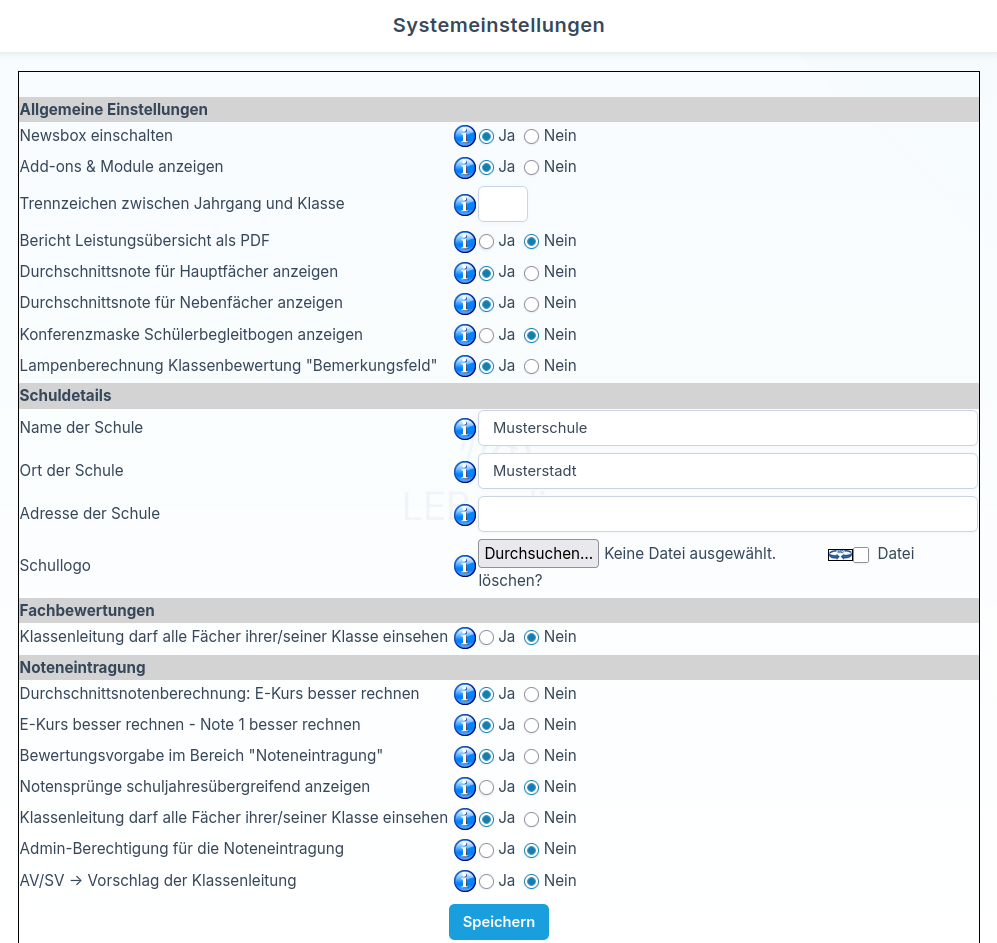
In den Systemeinstellungen können Sie verschiedene globale Einstellungen für Ihre Schule vornehmen. Je nach Schulform und eingesetzten Modulen können in diesem Bereich unterschiedliche Optionen angezeigt werden.
Allgemeine Einstellungen
- Newsbox einschalten: Legt fest, ob der Reiter News angezeigt wird oder nicht.
- Add-ons & Module anzeigen: Bestimmt, ob der Menüpunkt Add-ons & Module sichtbar ist.
- Trennzeichen zwischen Jahrgang und Klasse: Hier können Sie festlegen, welches Trennzeichen zwischen Jahrgang und Klasse verwendet werden soll, zum Beispiel ., wenn auf dem Zeugnis eine Darstellung wie 5.a oder 5.1 erscheinen soll.
- Bericht Leistungsübersicht als PDF: Mit dieser Option können Sie den Bericht Leistungsübersicht zusätzlich als PDF generieren.
- Durchschnittsnote für Hauptfächer anzeigen: Hiermit legen Sie fest, ob in der Leistungsübersicht die Durchschnittsnote der Hauptfächer angezeigt werden soll.
- Durchschnittsnote für Nebenfächer anzeigen: Hiermit legen Sie fest, ob in der Leistungsübersicht die Durchschnittsnote der Nebenfächer angezeigt werden soll.
- Konferenzmaske Schülerbegleitbogen anzeigen: Hiermit bestimmen Sie, ob die Konferenzmaske für den Schülerbegleitbogen angezeigt werden soll.
- Lampenberechnung Klassenbewertung „Bemerkungsfeld“: Mit dieser Einstellung bestimmen Sie, ob das Bemerkungsfeld im Bereich Klassenbewertung in die Lampenberechnung einfließen soll oder nicht.
Schuldetails
- Name der Schule: Hier hinterlegen Sie den Namen Ihrer Schule.
- Ort der Schule: Hier tragen Sie den Ort Ihrer Schule ein.
- Adresse der Schule: Hier hinterlegen Sie die vollständige Adresse Ihrer Schule.
- Schullogo: An dieser Stelle können Sie das Logo Ihrer Schule hochladen oder austauschen.
Fachbewertungen
- Klassenleitung darf alle Fächer ihrer/seiner Klasse einsehen: Mit dieser Einstellung legen Sie fest, ob Klassenlehrkräfte alle Fächer ihrer Klasse im Bereich Fachbewertungen einsehen können.
Noteneintragung
- Durchschnittsnotenberechnung: E-Kurs besser rechnen: Hier legen Sie fest, ob E-Kurse bei der Berechnung der Durchschnittsnoten besonders berücksichtigt werden sollen.
- E-Kurs besser rechnen – Note 1 besser rechnen: Mit dieser Option bestimmen Sie, ob ein E-Kurs bei der Berechnung um eine Note besser gewertet werden soll.
- Bewertungsvorgabe im Bereich „Noteneintragung“: Hiermit steuern Sie, ob für die Noteneintragung eine Bewertungsvorgabe verwendet werden kann.
- Notensprünge schuljahresübergreifend anzeigen: Mit dieser Einstellung legen Sie fest, ob Notensprünge auch schuljahresübergreifend angezeigt werden.
- Klassenleitung darf alle Fächer ihrer/seiner Klasse einsehen: Diese Einstellung legt fest, ob Klassenlehrkräfte alle Fächer ihrer Klasse auch im Bereich Noteneintragung einsehen dürfen.
- Admin-Berechtigung für die Noteneintragung: Hiermit bestimmen Sie, ob Administratoren erweiterte Rechte im Bereich Noteneintragung erhalten.