
Übersicht
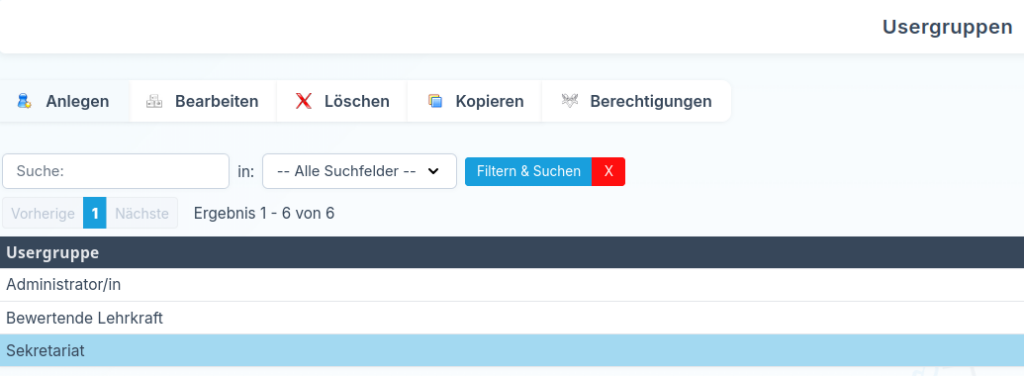
Im Bereich Usergruppen können Sie neue Benutzergruppen anlegen und bestehende Gruppen bearbeiten. Hier wird auch die grundsätzliche Vorgehensweise und Funktionsweise der Berechtigungen erläutert. Dies gilt in gleicher Weise auch für den Bereich Verwaltung → User.
Anlegen / Bearbeiten
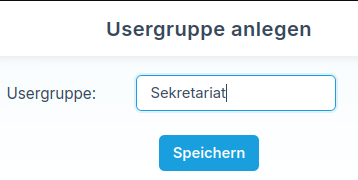
Um die Funktionsweise verständlicher zu machen, betrachten wir ein Beispiel: Sie möchten eine neue Benutzergruppe für das Sekretariat beziehungsweise für Personen anlegen, die mit dem Zeugnisdruck beauftragt sind.
Klicken Sie zunächst auf den Button Anlegen und tragen Sie im Feld Usergruppe die gewünschte Bezeichnung ein, in diesem Beispiel also Sekretariat.
Speichern Sie anschließend Ihre Eingabe. Die neue Benutzergruppe erscheint danach in der Übersicht. Wählen Sie diese aus, um im nächsten Schritt die passenden Berechtigungen zu vergeben.
Berechtigungen
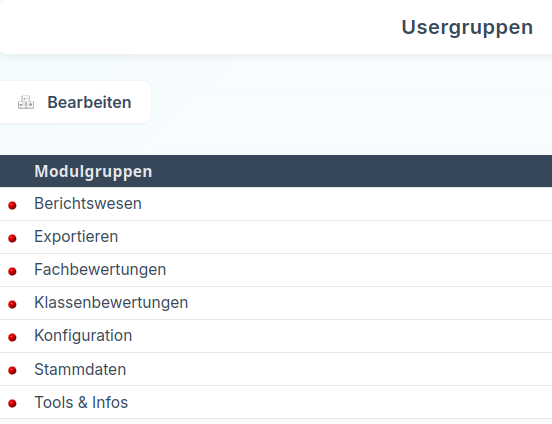
Nachdem Sie eine Benutzergruppe ausgewählt haben und diese blau hinterlegt ist, klicken Sie auf den Button Berechtigungen. Daraufhin öffnet sich eine Maske, in der alle verfügbaren Bereiche angezeigt werden.
Diese Bereiche entsprechen den Überschriften im Hauptmenü. Anhand der farbigen Punkte erkennen Sie sofort, ob und in welchem Umfang Berechtigungen vergeben wurden:
- 🟡 Gelber Punkt: Es wurden für diesen Bereich einige Berechtigungen vergeben.
- 🟢 Grüner Punkt: Es wurden für diesen Bereich alle Berechtigungen vergeben.
- 🔴 Roter Punkt: Es wurden in diesem Bereich keine Berechtigungen vergeben.
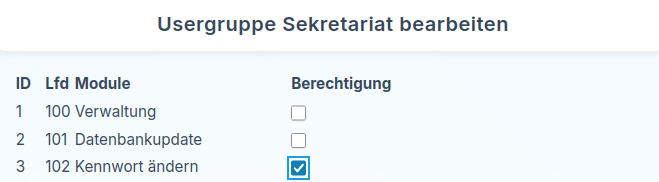
Im ersten Schritt müssen Sie im Bereich Konfiguration die Berechtigung Kennwort ändern vergeben. Diese Berechtigung muss grundsätzlich gesetzt sein. Speichern Sie die Änderung anschließend.

Danach wechseln Sie in den Bereich Berichtswesen. Hier setzen Sie die Berechtigung Berichtswesen verwalten. Erst dadurch wird der Reiter Berichtswesen für die Benutzer dieser Usergruppe überhaupt sichtbar.
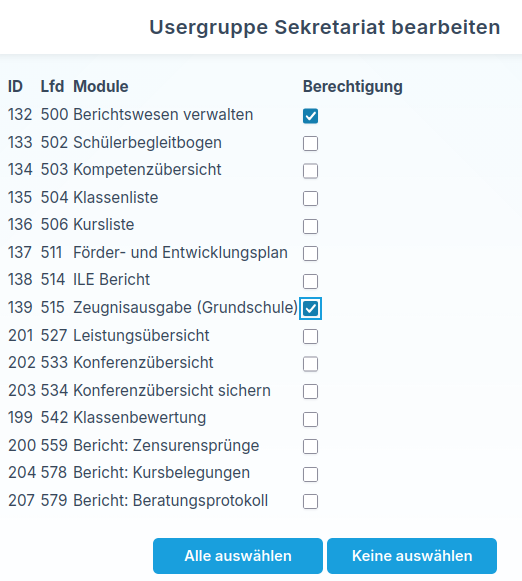
Dies gilt auch für alle anderen Bereiche: Die Berechtigung verwalten legt immer fest, ob ein Bereich für die jeweilige Benutzergruppe sichtbar ist oder nicht.
Im nächsten Schritt wählen Sie die eigentlichen Berechtigungen aus, die der Benutzergruppe zugewiesen werden sollen. Wenn die Benutzergruppe Sekretariat zum Beispiel Zeugnisse drucken können soll, setzen Sie zusätzlich die Berechtigung Zeugnisausgabe (Grundschule) und speichern erneut.
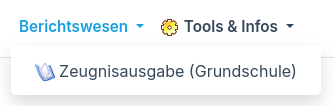
Die Benutzer dieser Gruppe sehen anschließend den Reiter Berichtswesen und dort nur die Funktion, für die Sie berechtigt wurden, in diesem Fall die Zeugnisausgabe.
Nach demselben Prinzip funktionieren auch alle anderen Berechtigungen innerhalb der Usergruppen.