
Übersicht
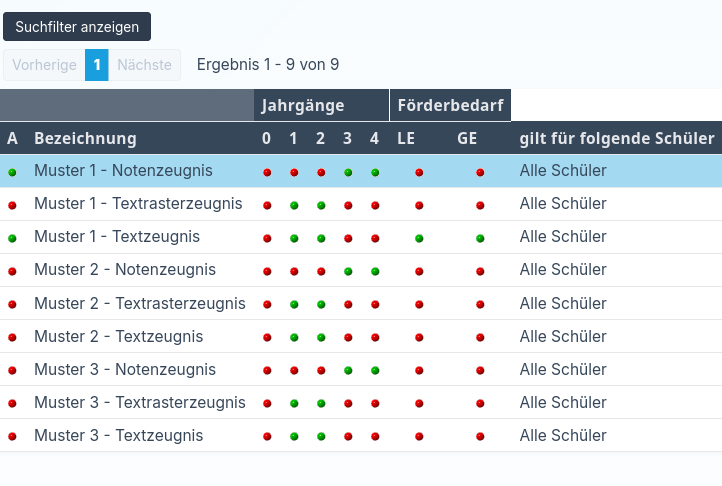
Um Einstellungen am Zeugniskopf vorzunehmen, navigieren Sie in den Bereich Verwaltung → Zeugnisgenerator.
In der Übersicht der aktuellen Zeugnisvorlagen sehen Sie alle derzeit verfügbaren Vorlagen. Für Grundschulen stehen standardmäßig die Muster 1, 2 und 3 jeweils in drei verschiedenen Ausführungen zur Verfügung: Notenzeugnis, Textzeugnis und Textrasterzeugnis.
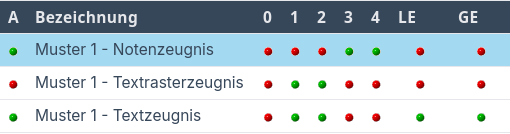
In der Übersicht erkennen Sie auf einen Blick, welche Muster aktuell aktiv sind. Aktive Vorlagen werden in der Spalte A durch einen grünen Punkt gekennzeichnet.
Zusätzlich wird angezeigt, für welche Jahrgänge die jeweiligen Muster gelten. So können zum Beispiel beim Notenzeugnis die Jahrgänge 3 und 4 aktiviert sein, während beim Textzeugnis die Jahrgänge 1 und 2 hinterlegt sind. Ebenso können dort Vorlagen für Schülerinnen und Schüler mit Förderbedarf wie LE oder GE gekennzeichnet sein.
Über den Button Bearbeiten können Sie eine aktive Zeugnisvorlage öffnen und weitere Einstellungen vornehmen.
Schullogos
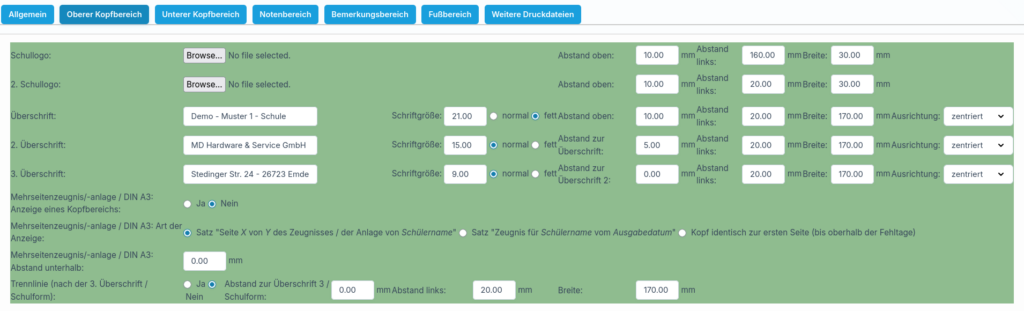
Um Ihr Logo in die Software einzubinden, können Sie unter Schullogo und 2. Schullogo Ihre Bilddateien hochladen. Dabei wird das Schullogo auf der rechten Seite und das 2. Schullogo auf der linken Seite platziert. So haben Sie die Möglichkeit, mehr als ein Bild im Zeugniskopf zu verwenden.
Für jedes Logo können Sie folgende Einstellungen vornehmen:

- Abstand oben: Der Abstand vom oberen Blattrand bis zum oberen Rand des Logos.
- Abstand links: Der Abstand vom linken Blattrand bis zum linken Rand des Logos.
- Breite: Legt die Breite des Logos fest. Je größer der Wert, desto größer wird das Logo dargestellt. Das Seitenverhältnis bleibt dabei automatisch erhalten, sodass keine separate Höhenangabe erforderlich ist.
Überschriften für das Zeugnis
Sie können im Zeugniskopf mehrere Überschriften hinterlegen:
- Überschrift: Die erste Überschrift im oberen Bereich, in der Regel für den Schulnamen. Alternativ kann dieses Feld leer bleiben, wenn stattdessen ein Logo mittig platziert werden soll.
- 2. Überschrift: Diese Zeile wird unterhalb der ersten Überschrift angezeigt, zum Beispiel für die Schulform wie Offene Ganztagsschule.
- 3. Überschrift: Diese Zeile erscheint unterhalb der zweiten Überschrift und wird häufig für die Anschrift verwendet.
Für jede Überschrift stehen Ihnen folgende Einstellungsmöglichkeiten zur Verfügung:

- Schriftgröße: Definiert die Schriftgröße in Pixel (px).
- Normal / Fett: Legt fest, ob die Überschrift normal oder fett dargestellt wird.
- Abstand oben: Der Abstand vom oberen Blattrand bis zur oberen Kante der Überschrift.
- Abstand links: Verschiebt die Überschrift nach links oder rechts. Dabei werden Breite und gewählte Ausrichtung berücksichtigt.
- Ausrichtung: Hier wählen Sie, ob die Überschrift linksbündig, zentriert oder rechtsbündig angezeigt wird.
Weitere Optionen

- Mehrseitenzeugnis/-anlage / DIN A3: Art der Anzeige: Hier legen Sie fest, wie mehrseitige Zeugnisse, Anlagen oder DIN-A3-Zeugnisse dargestellt werden. So kann zum Beispiel ein Hinweis wie Seite X von Y des Zeugnisses / der Anlage von Schülername eingeblendet werden.
- Mehrseitenzeugnis/-anlage / DIN A3: Abstand unterhalb: Mit dieser Einstellung bestimmen Sie den Abstand unterhalb der Anzeige bei mehrseitigen Zeugnissen oder Anlagen.
- Trennlinie: Fügt unterhalb der Überschriften eine Trennlinie ein.
Diese Einstellungen können Sie individuell anpassen, um den Zeugniskopf und das Layout Ihrer Zeugnisse an die Vorgaben Ihrer Schule anzupassen.