
In diesem Bereich erfahren Sie, wie Sie den Pop-up-Blocker in gängigen Browsern so einstellen, dass LEB online Pop-ups öffnen darf. Das ist insbesondere wichtig, damit Berichte, Zeugnisse und andere Ausgaben korrekt angezeigt oder heruntergeladen werden können.
Vorbereitung
Bevor Sie die Einstellungen ändern, halten Sie bitte Ihre persönliche LEB-online-Adresse bereit. Diese wird im jeweiligen Browser als erlaubte Website eingetragen. Auf der bisherigen Anleitung wird dafür beispielhaft eine individuelle Schuladresse verwendet.
Microsoft Edge
- Öffnen Sie oben rechts das Menü mit den drei Punkten und wählen Sie Einstellungen.
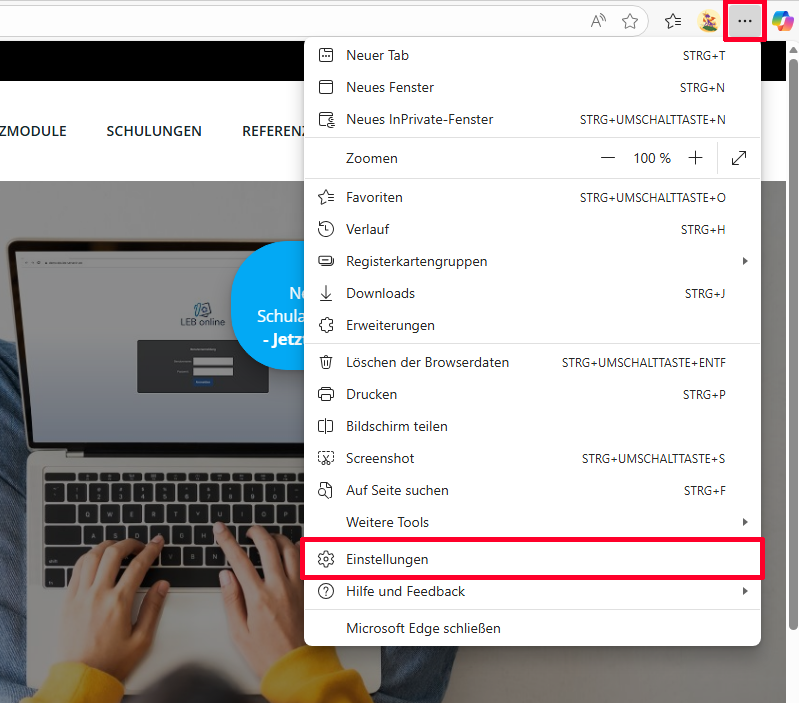
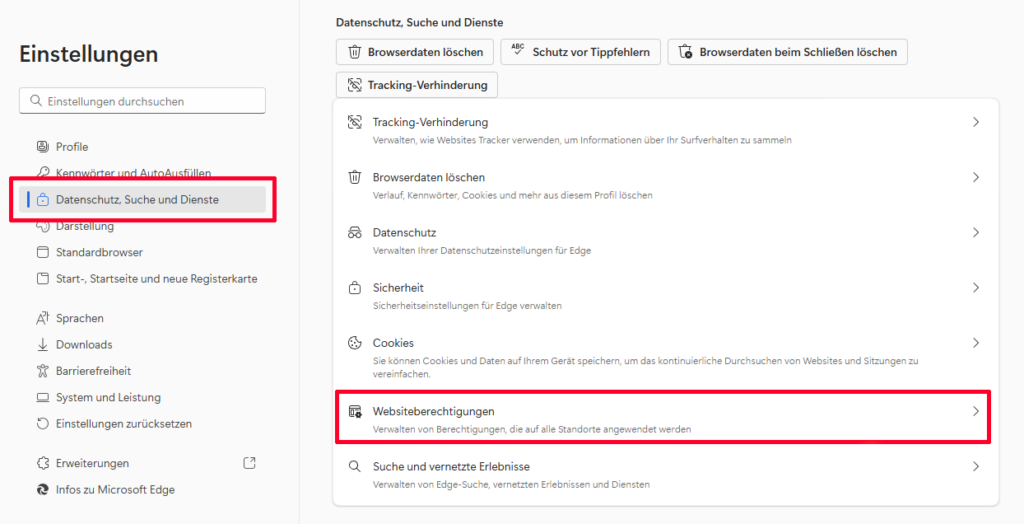
- Wechseln Sie zu Datenschutz, Suche und Dienste beziehungsweise zu den Websiteberechtigungen.
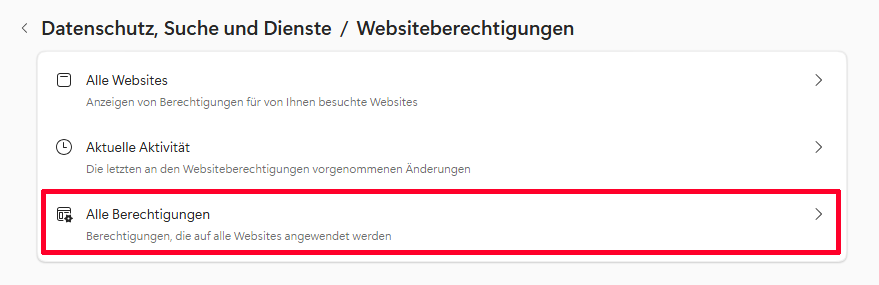
- Öffnen Sie den Bereich Alle Berechtigungen.
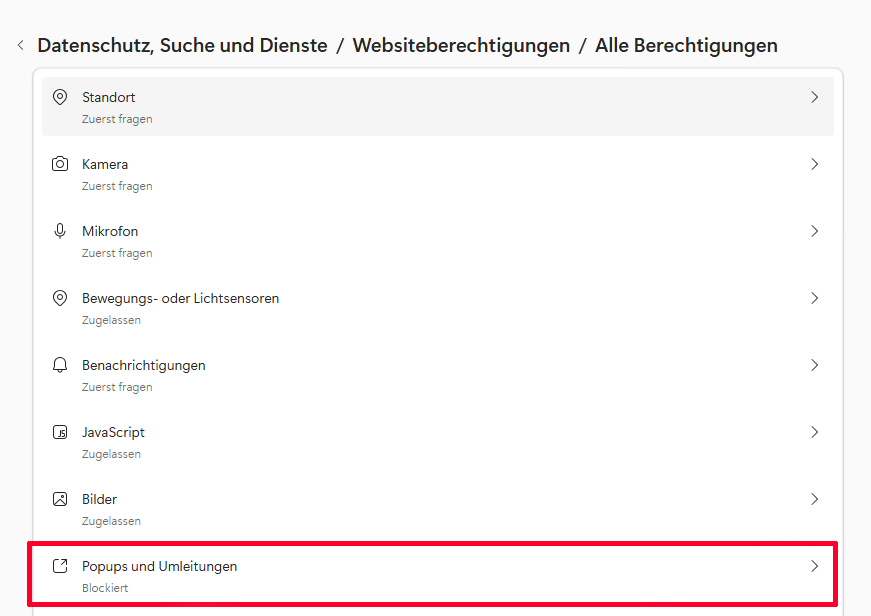
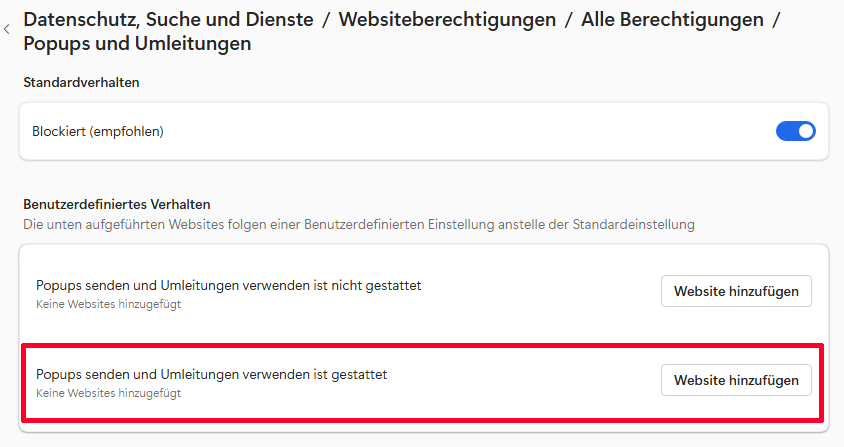
- Öffnen Sie den Bereich Pop-ups und Umleitungen.
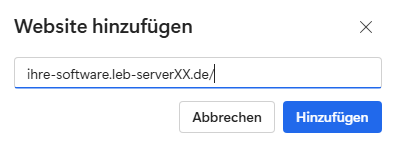
- Fügen Sie Ihre LEB-online-Adresse unter den erlaubten Websites hinzu.
- Tragen Sie ihre Software-Domain in das Feld ein um Popups zu erlauben.
Google Chrome
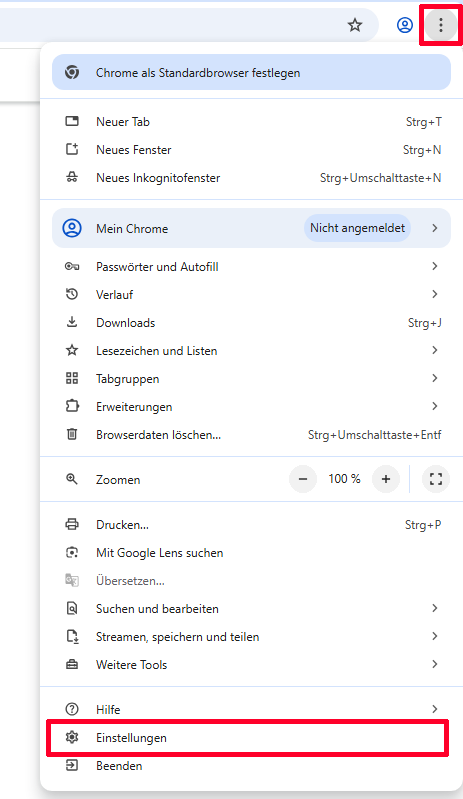
- Öffnen Sie oben rechts das Menü mit den drei Punkten und wählen Sie Einstellungen.
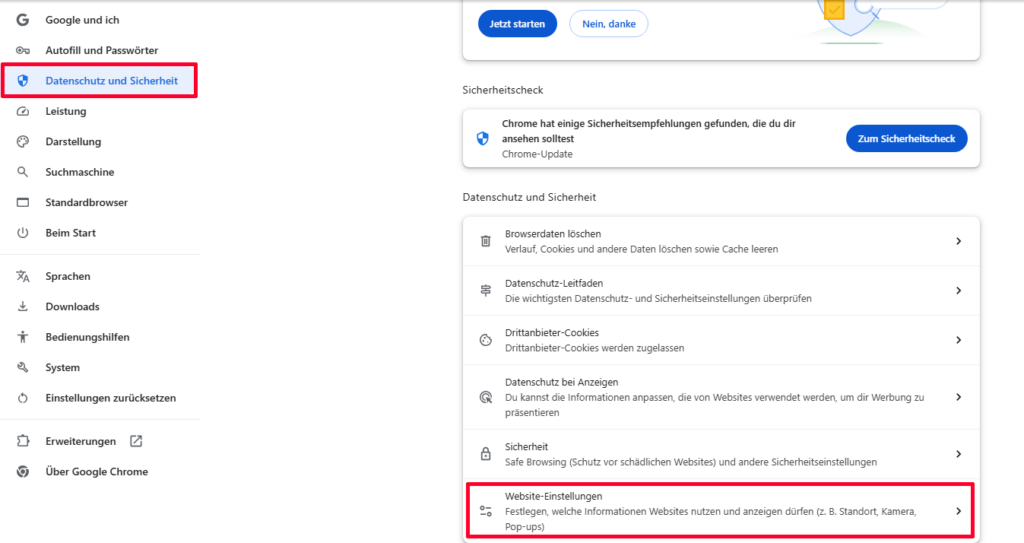
- Wechseln Sie in den Bereich Datenschutz und Sicherheit und navigieren Sie anschließend in den Bereich Website-Einstellungen.
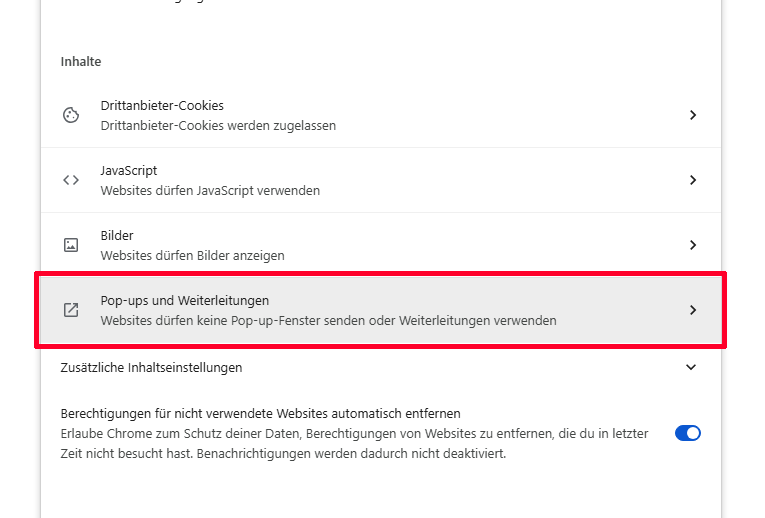
- Öffnen Sie die Einstellungen für Pop-ups und Weiterleitungen.
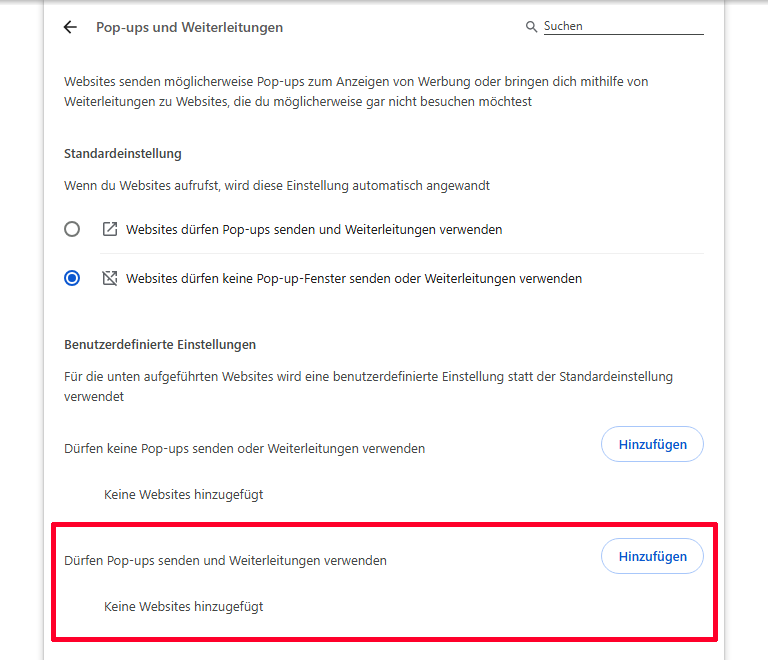
- Erlauben Sie dort Pop-ups für Ihre LEB online-Adresse indem Sie auf Hinzufügen drücken und ihre LEB online Adresse eintragen.
Mozilla Firefox
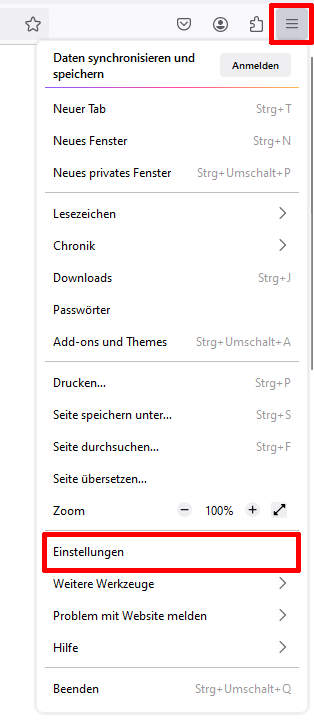
- Öffnen Sie die Einstellungen von Firefox.
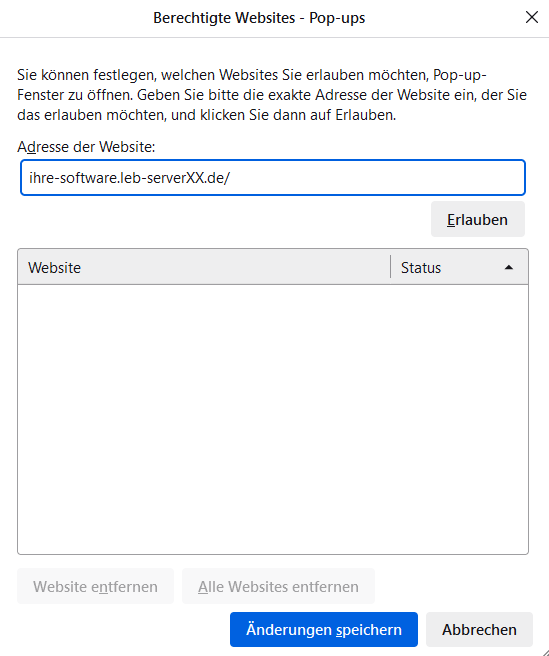
- Wechseln Sie zu Datenschutz & Sicherheit und suchen Sie nach dem Bereich Berechtigungen und anschließend nach dem Bereich Pop-up Fenster blockieren.
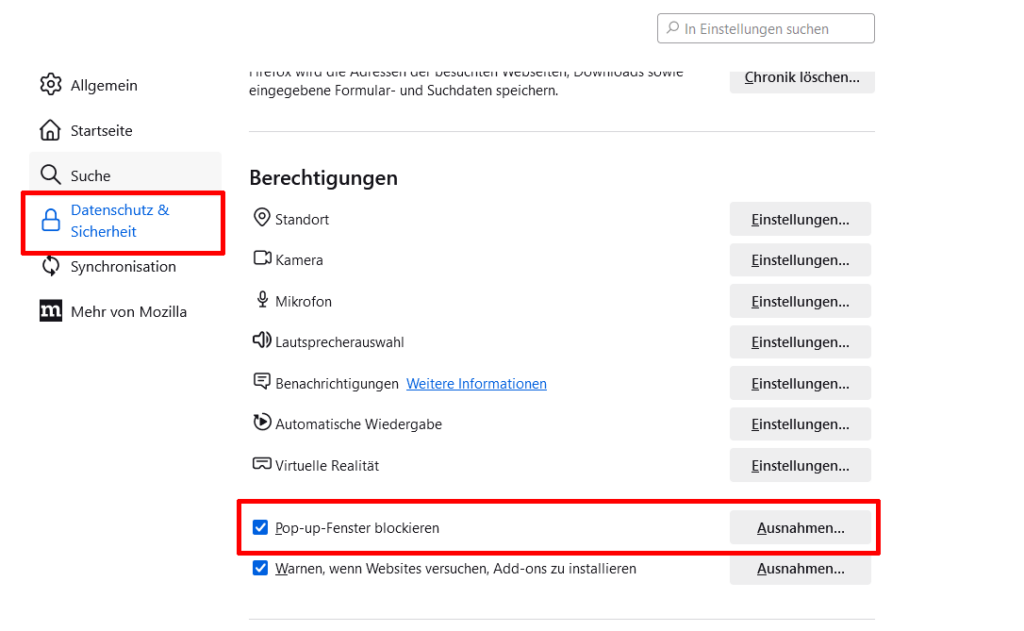
- Öffnen Sie die Ausnahmen und tragen Sie dort Ihre LEB-online-Adresse ein.
Safari
- Klicken Sie oben in der Menüleiste auf Safari.
- Wählen Sie anschließend den Punkt Einstellungen bzw. Safari-Einstellungen aus.
- Wechseln Sie in den Bereich Websites.
- Wählen Sie in der linken Übersicht den Punkt Pop-up-Fenster aus.
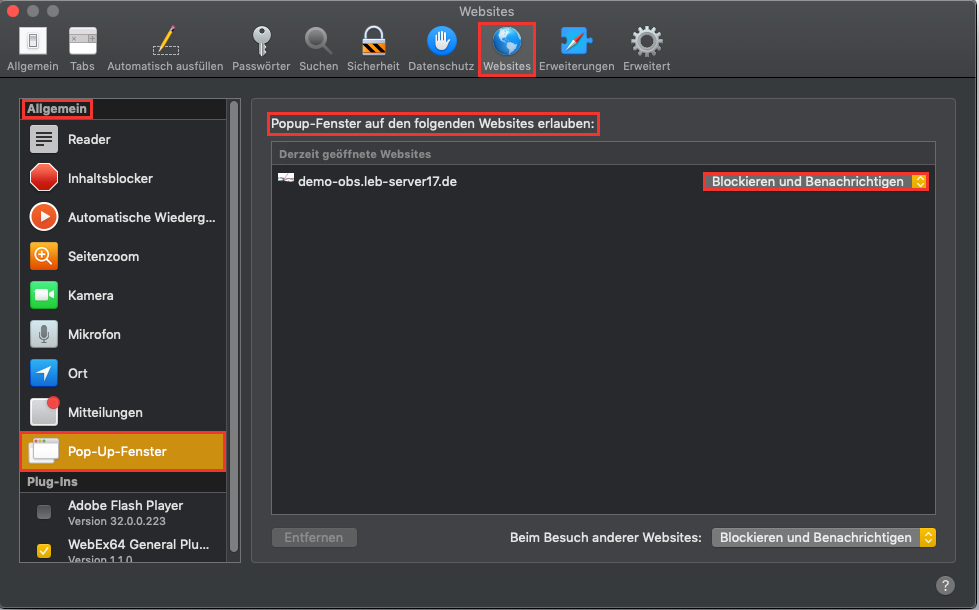
- Suchen Sie in der Liste der geöffneten oder gespeicherten Websites Ihre LEB-online-Adresse.
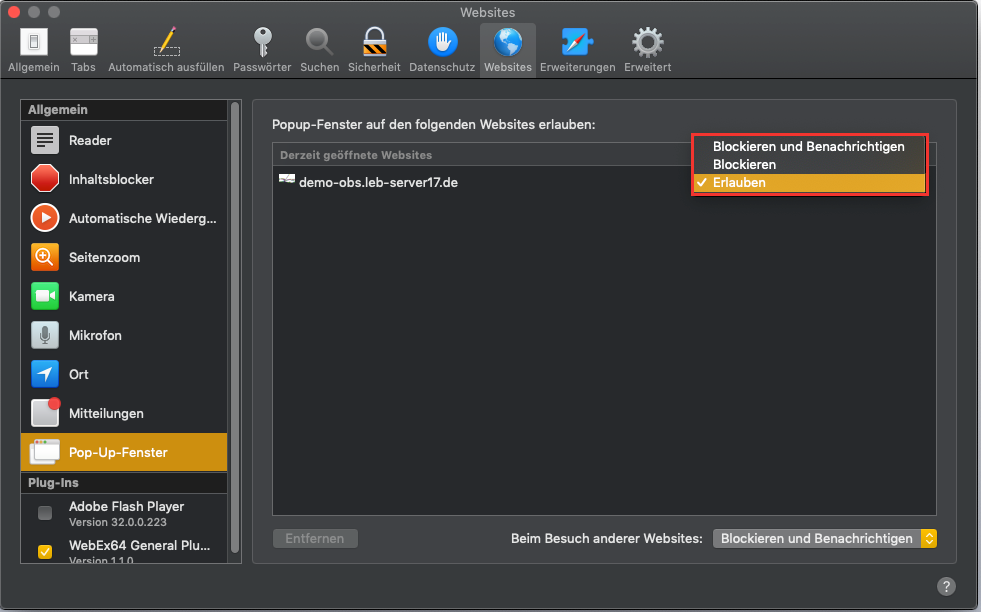
- Stellen Sie für diese Website die Option Erlauben ein.
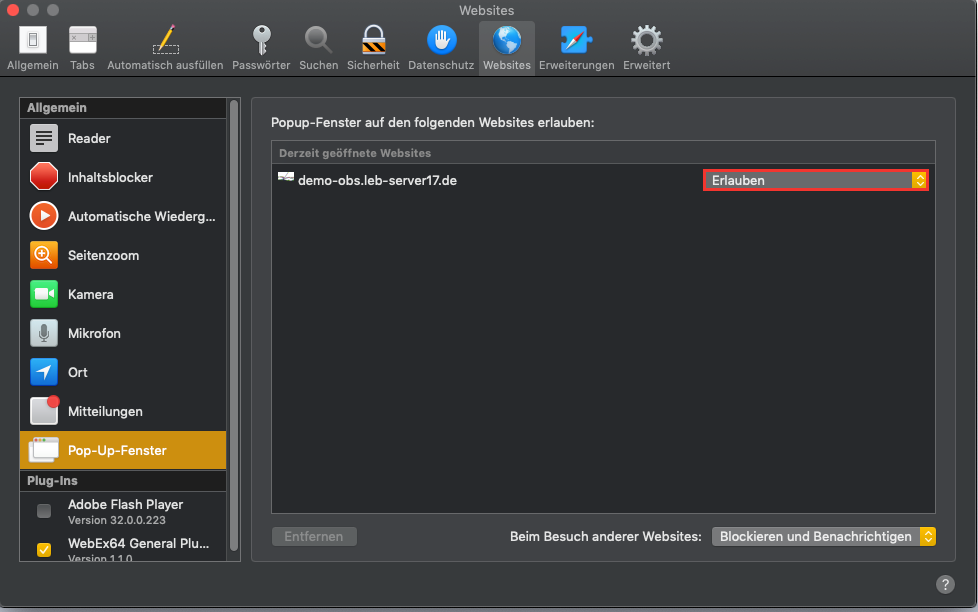
Falls die Adresse noch nicht in der Liste erscheint, öffnen Sie zunächst LEB online in Safari und rufen Sie die Einstellung danach erneut auf.
iPad / iPhone
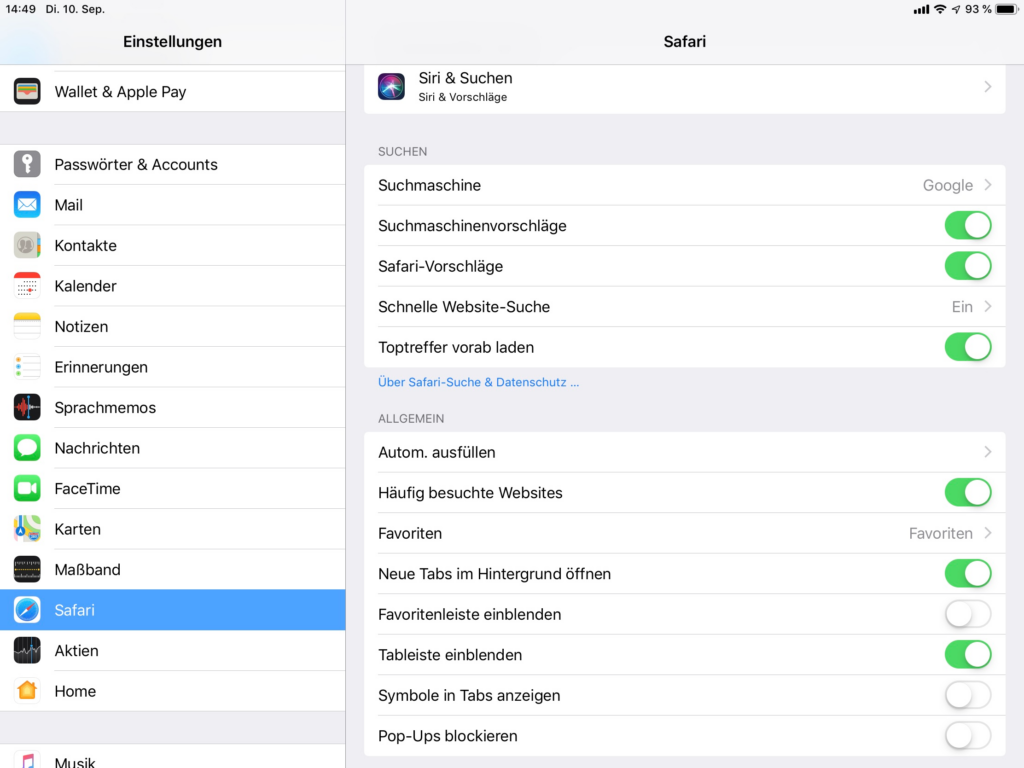
- Öffnen Sie auf dem Gerät die App Einstellungen.
- Scrollen Sie in der linken Menüleiste nach unten und wählen Sie Safari aus.
- Suchen Sie im Bereich Allgemein die Option Pop-Ups blockieren.
- Deaktivieren Sie diese Option, damit Pop-ups in LEB online zugelassen werden.
- Öffnen Sie anschließend LEB online erneut in Safari und prüfen Sie, ob die gewünschte Ausgabe nun geöffnet wird.
Nach der Umstellung
Nachdem die Einstellung gespeichert wurde, sollten Pop-ups in LEB online nicht mehr blockiert werden. Anschließend können Berichte, Zeugnisse und andere Ausgaben wieder wie vorgesehen geöffnet oder heruntergeladen werden.