
Mit ILE PLUS können Lernentwicklungen dokumentiert, Förder- und Forderpläne erstellt sowie Aktennotizen zu Schülerinnen und Schülern hinterlegt werden.
Die für Ihre Schule benötigten Überprüfungen, Kompetenzen, Bewertungsstufen und optionalen Textbausteine werden zuvor durch die Administration eingerichtet.
ILE PLUS aufrufen
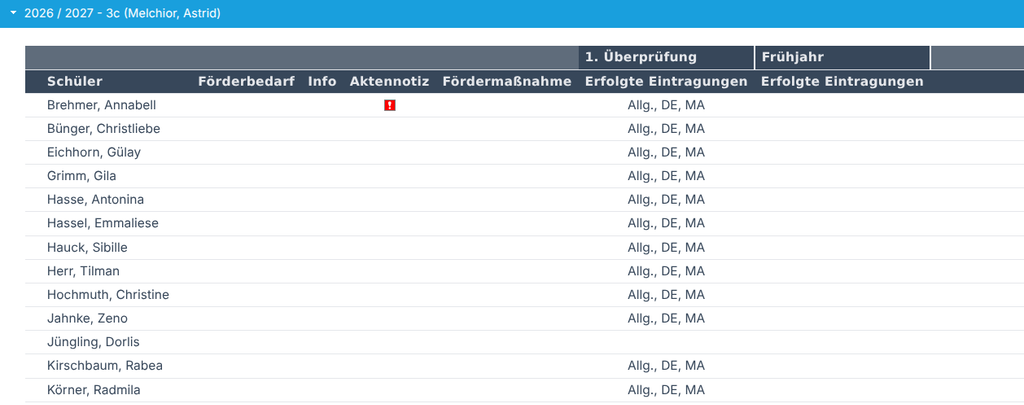
In ILE PLUS stehen Ihnen zwei Bereiche zur Verfügung:
- ILE PLUS → Klassen: Hier können Sie die Schülerinnen und Schüler über ihre jeweilige Klasse aufrufen.
- ILE PLUS → Kurse: Hier können Sie die Schülerinnen und Schüler über den jeweiligen Kurs aufrufen.
Nach Auswahl einer Klasse beziehungsweise eines Kurses werden die zugehörigen Schülerinnen und Schüler angezeigt.
In der Übersicht können Sie unter anderem erkennen:
- ob ein Förderbedarf hinterlegt ist
- ob zusätzliche Informationen vorhanden sind
- ob Aktennotizen vorliegen
- ob Förder- oder Fordermaßnahmen angelegt wurden
- für welche ILE-Überprüfungen bereits allgemeine oder fachbezogene Eintragungen vorhanden sind
Die vorhandenen ILE-Eintragungen werden bei den jeweiligen Überprüfungen beispielsweise mit Allg. für eine allgemeine Bewertung oder mit dem entsprechenden Fachkürzel angezeigt.
Schüler auswählen
Öffnen Sie zunächst die gewünschte Klasse oder den gewünschten Kurs und wählen Sie anschließend den Schüler aus.
Der Aufruf erfolgt über:
ILE PLUS → Klassen → Auswahl: Klasse → Auswahl: Schüler
oder:
ILE PLUS → Kurse → Auswahl: Kurs → Auswahl: Schüler
In der anschließend geöffneten Übersicht werden alle bereits vorhandenen Eintragungen des Schülers angezeigt. Dazu gehören:
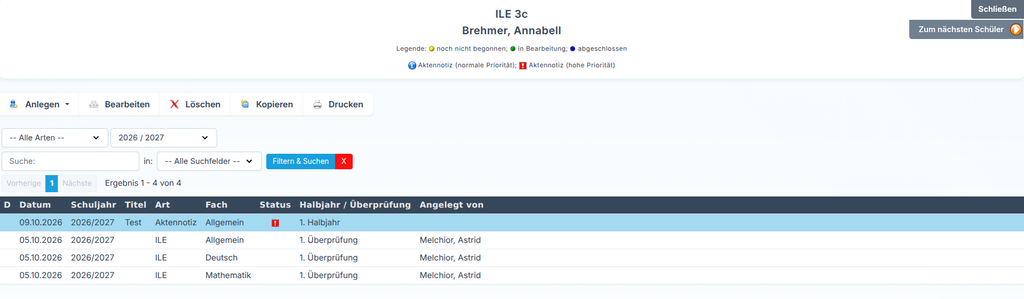
- ILE
- Fördermaßnahmen
- Aktennotizen
Die Tabelle enthält unter anderem das Datum, das Schuljahr, den Titel beziehungsweise die Art der Eintragung, das Fach, den Status, das Halbjahr beziehungsweise die Überprüfung sowie die Person, von der die Eintragung angelegt wurde.
Über die verfügbaren Schaltflächen können Eintragungen angelegt, bearbeitet, gelöscht, kopiert oder gedruckt werden.
Status und Aktennotizen
Im oberen Bereich der Schülerübersicht finden Sie eine Legende für den Status von Förder- und Fordermaßnahmen:
- Gelb: noch nicht begonnen
- Grün: in Bearbeitung
- Blau: abgeschlossen
Aktennotizen werden ebenfalls direkt gekennzeichnet:
- Blaues Info-Symbol: Aktennotiz mit normaler Priorität
- Rotes Ausrufezeichen: Aktennotiz mit hoher Priorität
Förder- oder Fordermaßnahme anlegen
Um einen neuen Förder- oder Forderplan anzulegen, öffnen Sie den gewünschten Schüler und wählen anschließend:
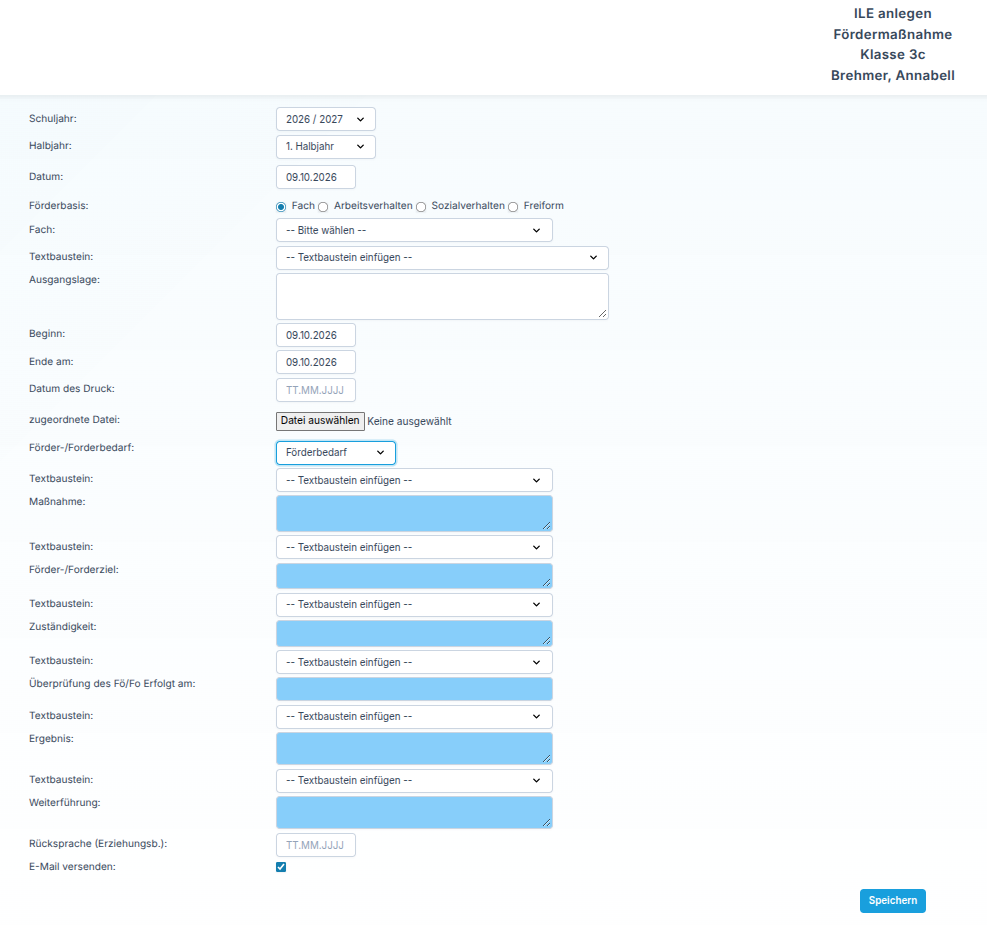
Anlegen → Fördermaßnahme
Wählen Sie zunächst das Schuljahr und das Halbjahr aus und prüfen Sie das hinterlegte Datum.
Förderbasis
Unter Förderbasis legen Sie fest, auf welchen Bereich sich die Maßnahme bezieht:
- Fach
- Arbeitsverhalten
- Sozialverhalten
- Freiform
Bei einer fachbezogenen Maßnahme wählen Sie zusätzlich das entsprechende Fach aus.
Ausgangslage und Zeitraum
Im Feld Ausgangslage beschreiben Sie die aktuelle Situation, auf deren Grundlage die Förder- oder Fordermaßnahme erstellt wird.
Sofern durch die Administration passende Textbausteine vorbereitet wurden, können Sie diese über Textbaustein in das jeweilige Textfeld übernehmen.
Zusätzlich können folgende Angaben hinterlegt werden:
- Beginn
- Ende am
- Datum des Drucks
- zugeordnete Datei
Über Förder-/Forderbedarf legen Sie fest, ob es sich um einen Förderbedarf oder einen Forderbedarf handelt.
Förder- oder Forderplan ausfüllen
Für den weiteren Verlauf des Förder- beziehungsweise Forderplans stehen verschiedene Eingabebereiche zur Verfügung:
- Maßnahme
- Förder-/Forderziel
- Zuständigkeit
- Überprüfung des Fö/Fo erfolgt am
- Ergebnis
- Weiterführung
- Rücksprache (Erziehungsb.)
Für die einzelnen Textbereiche können ebenfalls die durch die Administration vorbereiteten Textbausteine verwendet werden.
Über die Checkbox E-Mail versenden kann beim Speichern zusätzlich eine E-Mail versendet werden.
Speichern Sie den Förder- oder Forderplan anschließend über Speichern.
Fachbezogene ILE-Eintragung anlegen
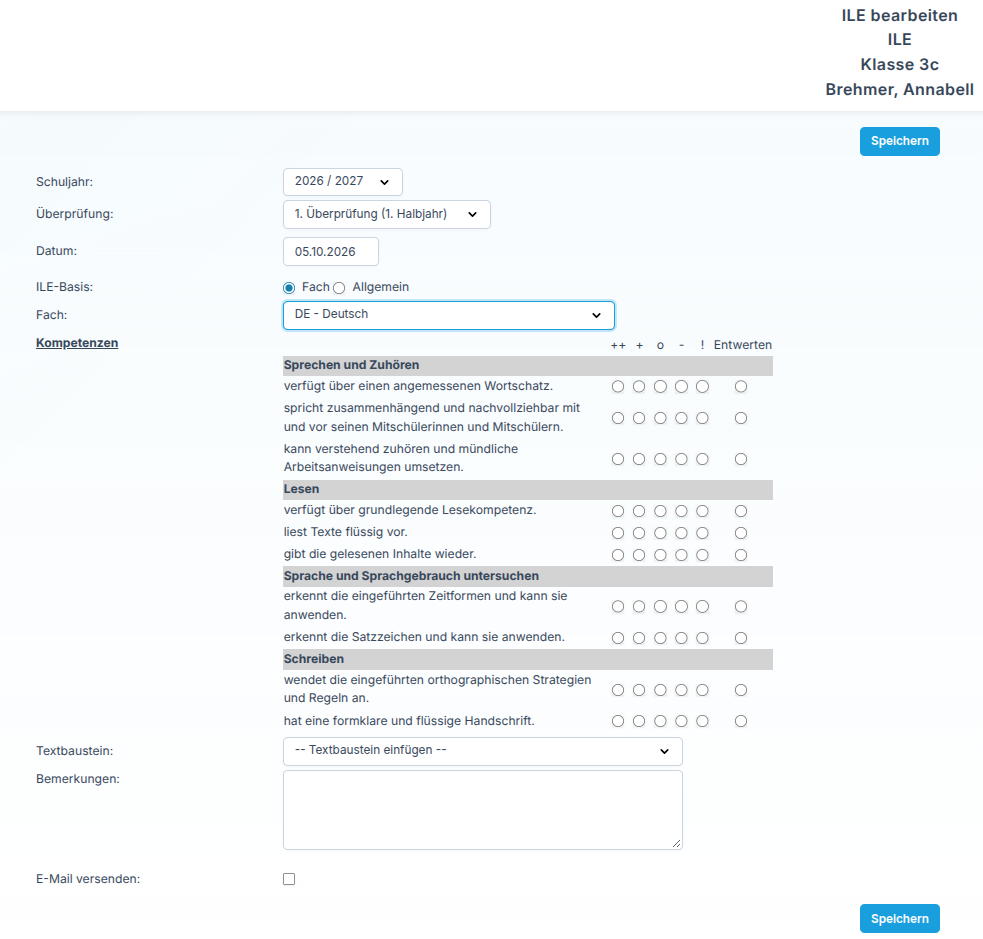
Um eine fachbezogene ILE-Eintragung anzulegen, öffnen Sie den gewünschten Schüler und wählen:
Anlegen → ILE
Wählen Sie zunächst:
- das Schuljahr
- die gewünschte Überprüfung
- das Datum
Aktivieren Sie anschließend unter ILE-Basis die Auswahl Fach und wählen Sie das gewünschte Fach aus.
Die für dieses Fach durch die Administration hinterlegten Kompetenzgruppen und Kompetenzen werden anschließend angezeigt.
Kompetenzen bewerten
Bewerten Sie die einzelnen Kompetenzen über die zur Verfügung stehenden Bewertungsstufen. Die jeweiligen Bewertungsstufen werden oberhalb der Kompetenzen angezeigt.
Soll eine Kompetenz nicht bewertet werden, kann diese über Entwerten entsprechend gekennzeichnet werden.
Die Kompetenzen sind zur besseren Übersicht in die zuvor angelegten Kompetenzgruppen gegliedert.
Unterhalb der Bewertungen können Sie zusätzlich einen Textbaustein auswählen und eine individuelle Bemerkung eintragen.
Über E-Mail versenden kann beim Speichern zusätzlich eine E-Mail versendet werden.
Speichern Sie die ILE-Eintragung anschließend über Speichern.
Allgemeine ILE-Eintragung anlegen
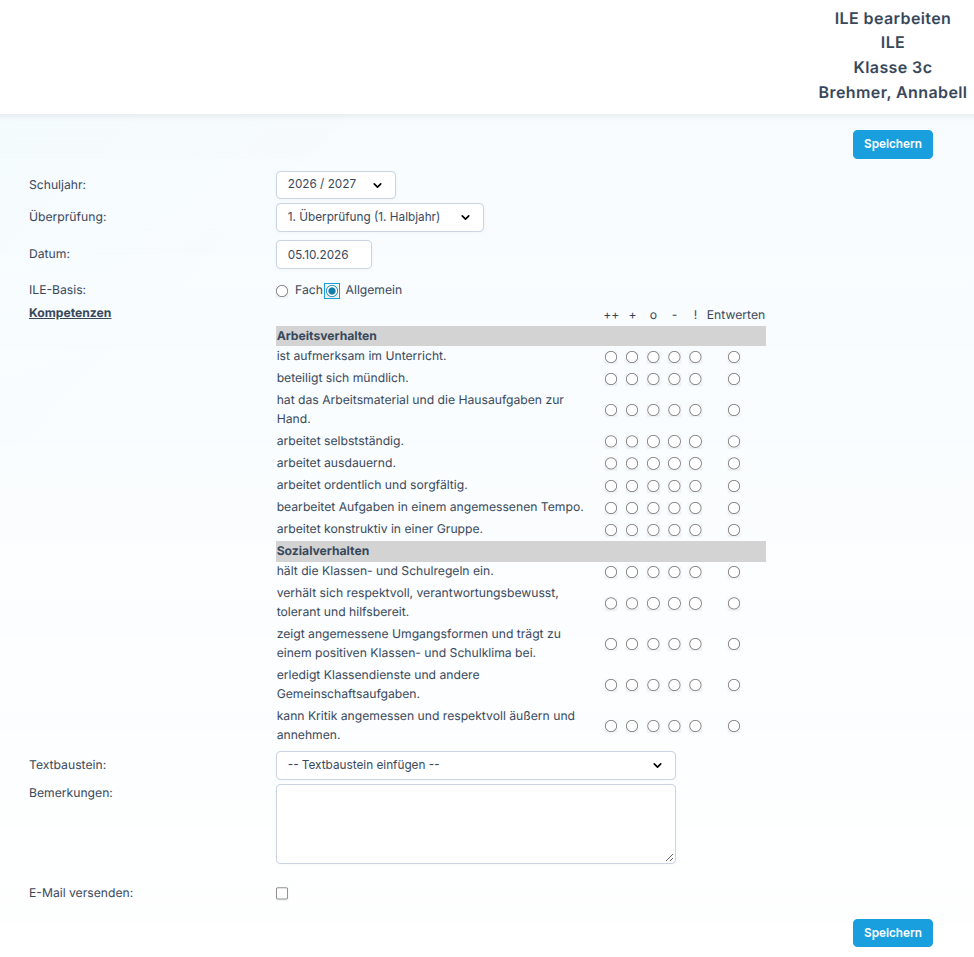
Auch eine allgemeine ILE-Eintragung wird beim gewünschten Schüler über:
Anlegen → ILE
erstellt.
Wählen Sie das gewünschte Schuljahr, die Überprüfung und das Datum aus und aktivieren Sie anschließend unter ILE-Basis die Auswahl Allgemein.
Daraufhin werden die durch die Administration eingerichteten allgemeinen Kompetenzen angezeigt. Dies können beispielsweise Kompetenzen aus den Bereichen Arbeitsverhalten und Sozialverhalten sein.
Bewerten Sie die einzelnen Kompetenzen über die entsprechenden Bewertungsstufen. Auch hier können Kompetenzen bei Bedarf über Entwerten von der Bewertung ausgenommen werden.
Unterhalb der Kompetenzen stehen Ihnen außerdem die Felder Textbaustein und Bemerkungen zur Verfügung.
Aktennotiz anlegen
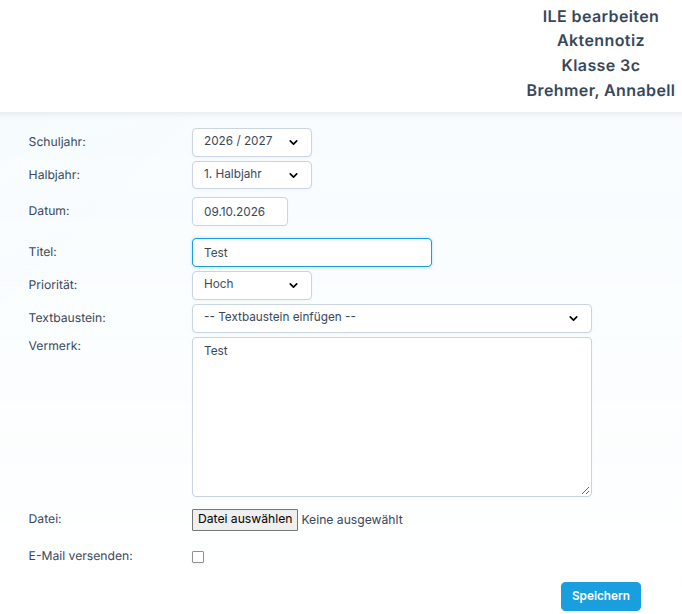
Um eine Aktennotiz anzulegen, öffnen Sie den gewünschten Schüler und wählen:
Anlegen → Aktennotiz
Folgende Angaben können hinterlegt werden:
- Schuljahr
- Halbjahr
- Datum
- Titel
- Priorität
- Vermerk
- Datei
Über Priorität können Sie festlegen, ob es sich um eine Aktennotiz mit normaler oder hoher Priorität handelt. Die Priorität wird anschließend in der ILE-Übersicht entsprechend gekennzeichnet.
Für den Vermerk können vorbereitete Textbausteine verwendet werden. Der ausgewählte Textbaustein wird in das Textfeld übernommen und kann anschließend weiter bearbeitet werden.
Bei Bedarf können Sie außerdem eine Datei zur Aktennotiz hinterlegen.
Über die Checkbox E-Mail versenden kann beim Speichern zusätzlich eine E-Mail versendet werden.
Speichern Sie die Aktennotiz anschließend über Speichern.
Eintragungen bearbeiten, kopieren oder löschen
Bereits vorhandene Eintragungen können direkt in der Schülerübersicht ausgewählt werden.
Je nach Eintrag stehen Ihnen anschließend die Funktionen Bearbeiten, Löschen und Kopieren zur Verfügung.
Über Kopieren können vorhandene Eintragungen als Grundlage für eine neue Eintragung verwendet werden.
Förder- oder Forderplan ausgeben
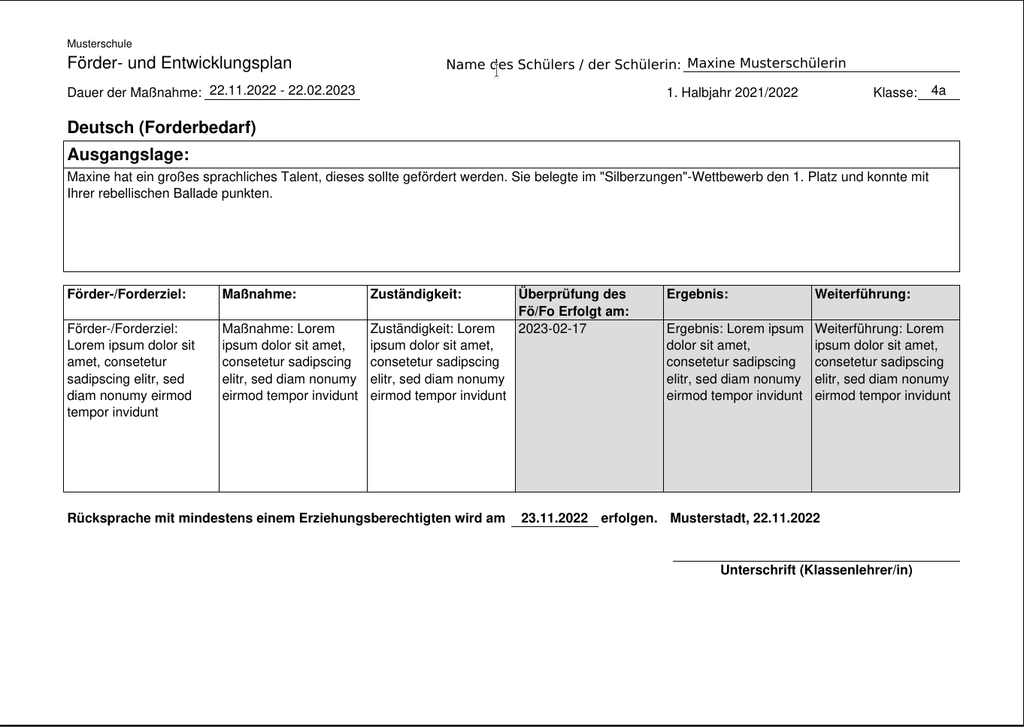
Einen vorhandenen Förder- oder Forderplan können Sie direkt aus der Schülerübersicht ausgeben.
Öffnen Sie den Schüler über den Klassen- oder Kursbereich, wählen Sie die gewünschte Fördermaßnahme aus und klicken Sie auf Drucken.
Der Aufruf kann beispielsweise erfolgen über:
ILE PLUS → Klassen → Auswahl: Klasse → Auswahl: Schüler → Auswahl: Fördermaßnahme → Drucken
oder:
ILE PLUS → Kurse → Auswahl: Kurs → Auswahl: Schüler → Auswahl: Fördermaßnahme → Drucken
LEB online erstellt daraus den entsprechenden Förder- und Entwicklungsplan.
Administratoren können den Bericht zusätzlich über das zentrale Berichtswesen aufrufen:
Berichtswesen → ILE → Förder- und Entwicklungsplan
ILE-Bericht ausgeben
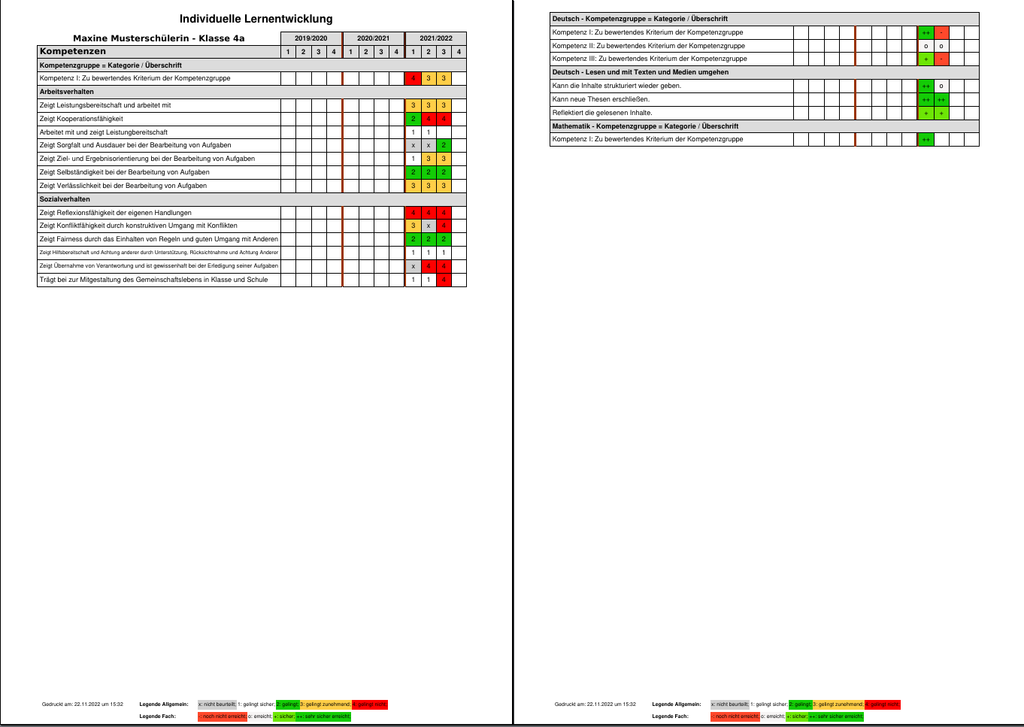
Eine vorhandene ILE-Eintragung kann ebenfalls direkt über die Schülerübersicht ausgegeben werden.
Wählen Sie dazu die gewünschte ILE-Eintragung aus und klicken Sie auf Drucken.
Administratoren können den ILE-Bericht zusätzlich über das Berichtswesen erstellen:
Berichtswesen → ILE → ILE-Bericht
Hinweis
Sind sowohl allgemeine als auch fachbezogene Kompetenzen vorhanden, werden die allgemeinen Kompetenzen im ILE-Bericht zuerst aufgeführt.
Aktennotiz ausgeben

Auch eine Aktennotiz kann direkt über die Schülerübersicht ausgegeben werden.
Wählen Sie dazu die gewünschte Aktennotiz aus und klicken Sie auf Drucken.
Aktennotizen werden dabei einzeln ausgegeben.