
Mit dem Modul Berufsorientierung können Berufsorientierungsmaßnahmen für Schülerinnen und Schüler direkt in LEB online erfasst und später als Bericht ausgegeben werden.
Die Eintragungen erfolgen über die jeweilige Klasse und können beispielsweise für Zukunftstage, Betriebspraktika, Berufsinformationsmessen oder andere berufsorientierende Maßnahmen verwendet werden.
Berufsorientierungen einer Klasse öffnen
Wechseln Sie in den Bereich Klassenbewertungen und wählen Sie die gewünschte Klasse aus.
Öffnen Sie anschließend über die Schaltfläche Berufsorientierungen das gewünschte Halbjahr:
- 1. Halbjahr
- 2. Halbjahr
Sie befinden sich anschließend im Bereich:
Klassenbewertungen → Auswahl: Klasse → Berufsorientierungen → 1. Halbjahr oder 2. Halbjahr
Übersicht der Berufsorientierungen
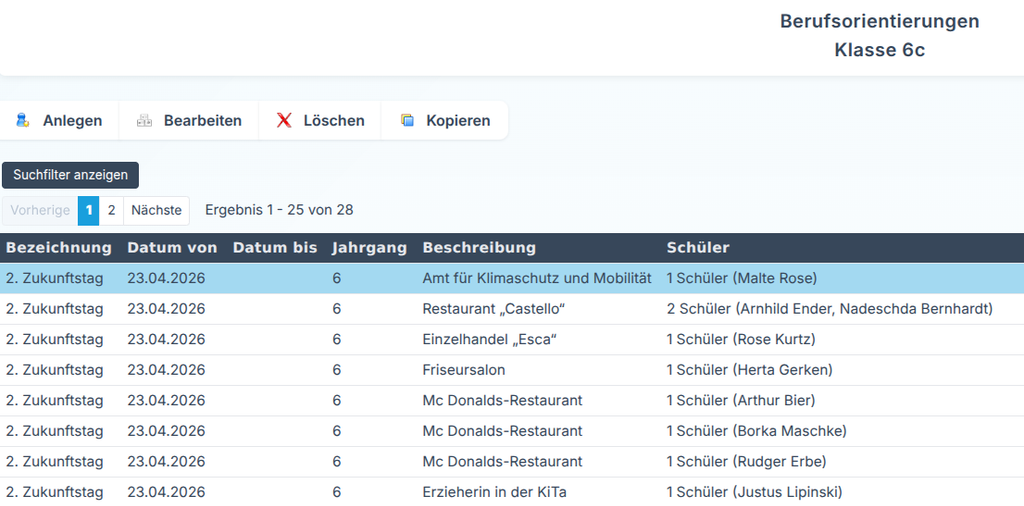
In der Übersicht sehen Sie alle Berufsorientierungsmaßnahmen, die für die ausgewählte Klasse und das entsprechende Halbjahr bereits angelegt wurden.
Angezeigt werden unter anderem:
- Bezeichnung: Name der Berufsorientierungsmaßnahme.
- Datum von / Datum bis: Zeitraum, in dem die Maßnahme stattgefunden hat.
- Jahrgang: Jahrgang, dem die Berufsorientierung zugeordnet wurde.
- Beschreibung: Weitere Angaben zur Tätigkeit oder zur durchgeführten Maßnahme.
- Schüler: Zeigt an, welche Schülerinnen und Schüler der Berufsorientierung zugeordnet wurden.
Für die Verwaltung stehen Ihnen die Funktionen Anlegen, Bearbeiten, Löschen und Kopieren zur Verfügung.
- Anlegen: Erstellt eine neue Berufsorientierung.
- Bearbeiten: Öffnet den ausgewählten Eintrag und ermöglicht Änderungen.
- Löschen: Entfernt den ausgewählten Eintrag.
- Kopieren: Erstellt eine Kopie eines vorhandenen Eintrags. Dies ist beispielsweise hilfreich, wenn dieselbe Maßnahme für verschiedene Schülerinnen und Schüler mit unterschiedlichen Beschreibungen erfasst werden soll.
Berufsorientierung anlegen
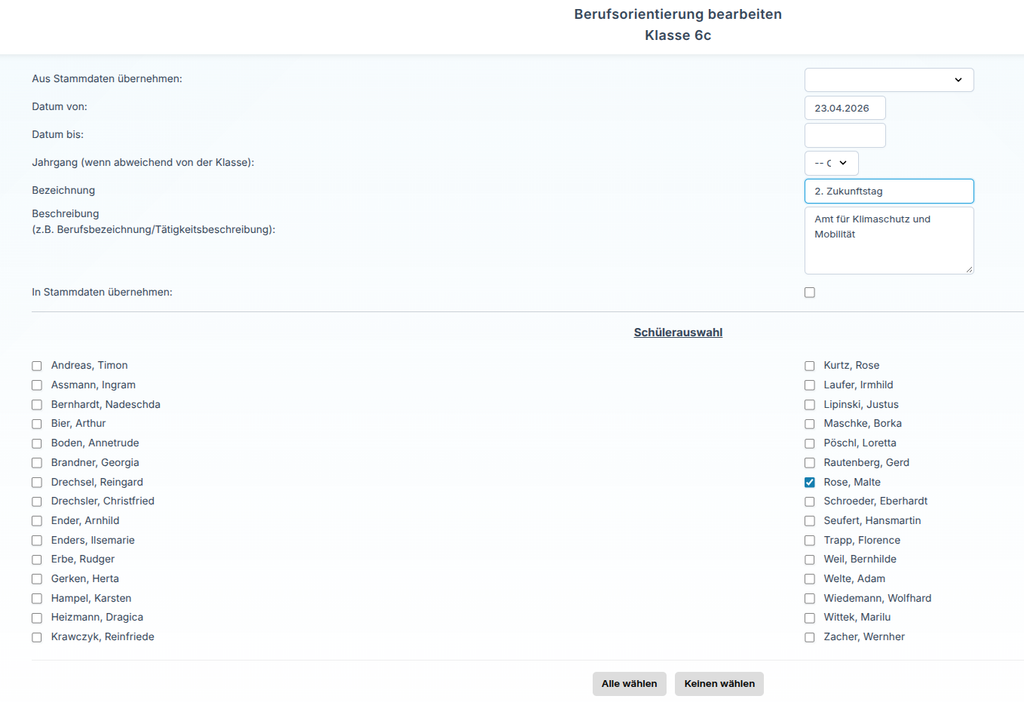
Klicken Sie in der Übersicht auf Anlegen, um eine neue Berufsorientierung zu erfassen.
Sie befinden sich anschließend im Bereich:
Klassenbewertungen → Auswahl: Klasse → Berufsorientierungen → 1. Halbjahr oder 2. Halbjahr → Anlegen
Vorlage aus den Stammdaten übernehmen
Über das Auswahlfeld Aus Stammdaten übernehmen können Sie eine bereits vorbereitete Vorlage auswählen.
Wurde eine Vorlage ausgewählt, werden die darin hinterlegten Angaben automatisch in die entsprechenden Felder übernommen. Die übernommenen Werte können anschließend für den aktuellen Eintrag angepasst oder ergänzt werden.
Angaben zur Berufsorientierung
Für die Berufsorientierung stehen folgende Angaben zur Verfügung:
- Datum von: Beginn der Berufsorientierungsmaßnahme.
- Datum bis: Ende der Berufsorientierungsmaßnahme. Bei eintägigen Maßnahmen kann entsprechend nur der betreffende Zeitraum hinterlegt werden.
- Jahrgang (wenn abweichend von der Klasse): Hier kann ein anderer Jahrgang hinterlegt werden, wenn die Berufsorientierung einem früheren oder abweichenden Jahrgang zugeordnet werden soll. Wird keine abweichende Auswahl getroffen, wird der Jahrgang der Klasse verwendet.
- Bezeichnung: Name beziehungsweise Art der Berufsorientierungsmaßnahme, beispielsweise Betriebspraktikum oder Zukunftstag.
- Beschreibung: Hier können weitere Angaben zur Berufsorientierung eingetragen werden, beispielsweise Berufsbezeichnung, Tätigkeitsbeschreibung, Betrieb oder Einsatzort.
Eintrag in die Stammdaten übernehmen
Je nach Berechtigung kann zusätzlich die Option In Stammdaten übernehmen zur Verfügung stehen.
Wenn Sie diese Checkbox aktivieren, kann der von Ihnen erstellte beziehungsweise angepasste Eintrag anschließend auch als Vorlage in den Stammdaten zur Verfügung stehen.
Schüler auswählen
Im unteren Bereich der Eingabemaske finden Sie die Schülerauswahl.
Aktivieren Sie die Checkbox bei allen Schülerinnen und Schülern, die an der jeweiligen Berufsorientierungsmaßnahme teilgenommen haben. Ein Eintrag kann dabei einem einzelnen Schüler oder mehreren Schülerinnen und Schülern gleichzeitig zugeordnet werden.
Für eine schnellere Auswahl stehen zusätzlich die Funktionen Alle wählen und Keinen wählen zur Verfügung.
Berufsorientierung speichern
Nachdem Sie alle Angaben vorgenommen und die entsprechenden Schülerinnen und Schüler ausgewählt haben, klicken Sie auf Speichern.
Der Eintrag erscheint anschließend in der Übersicht der Berufsorientierungen der Klasse. Dort können Sie ihn später erneut auswählen und über Bearbeiten anpassen.
Bericht ausgeben
Die erfassten Berufsorientierungsmaßnahmen können anschließend als eigener Bericht ausgegeben werden.
Wechseln Sie dazu in den Bereich:
Klassenbewertungen → Auswahl: Klasse → Berichte 1. Halbjahr oder Berichte 2. Halbjahr → Berufsorientierung
Je nach gewünschter Ausgabe kann der Bericht für die Klasse beziehungsweise für einzelne Schülerinnen und Schüler erstellt werden.
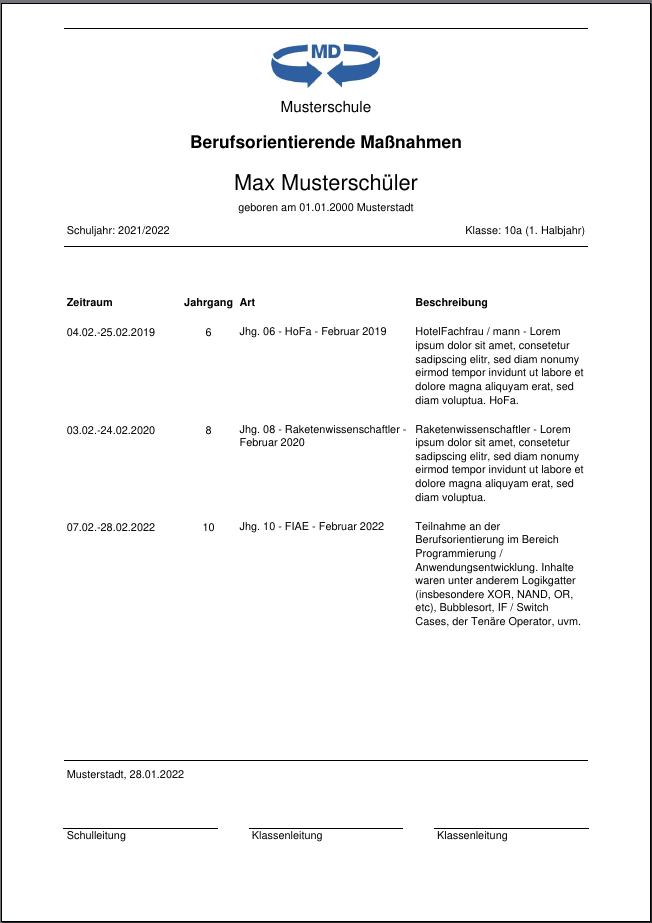
Der Bericht Berufsorientierende Maßnahmen enthält die für den jeweiligen Schüler hinterlegten Berufsorientierungen und führt diese übersichtlich mit den entsprechenden Angaben auf.
Dazu gehören unter anderem:
- Zeitraum der Maßnahme
- Jahrgang
- Art beziehungsweise Bezeichnung der Berufsorientierung
- Beschreibung der Tätigkeit oder Maßnahme
Am Ende des Berichts befinden sich die vorgesehenen Bereiche für die entsprechenden Unterschriften.