
Im Bereich Stammdaten → Berufsorientierungen verwalten Sie die Vorlagen für Berufsorientierungsmaßnahmen Ihrer Schule. Diese Vorlagen können später von den Klassenleitungen bei der Erfassung der Berufsorientierungen übernommen werden.
So können häufig verwendete Einträge wie beispielsweise Zukunftstage, Betriebspraktika, Berufsinformationsmessen oder andere Maßnahmen einmal zentral vorbereitet und anschließend wiederverwendet werden.
Berufsorientierungen verwalten
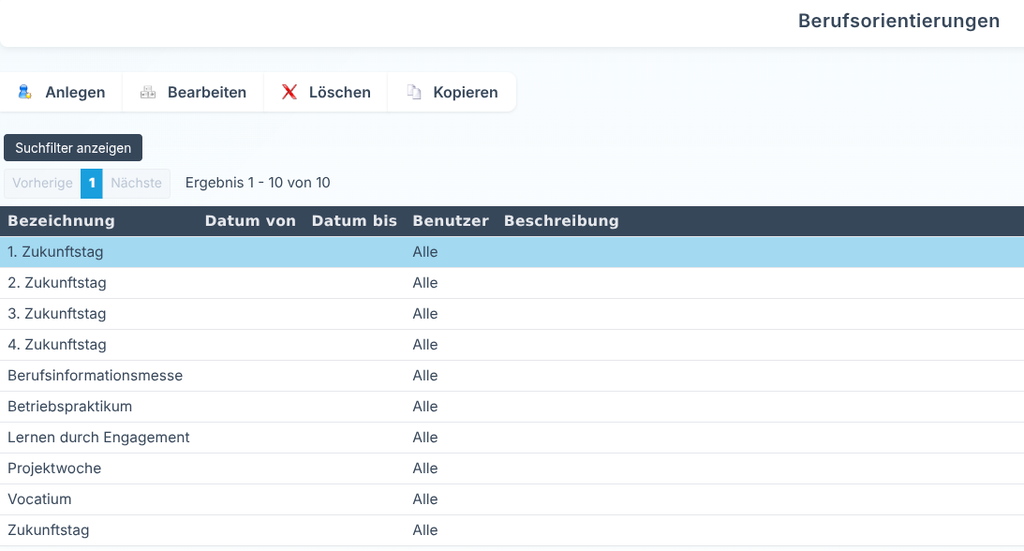
Unter Stammdaten → Berufsorientierungen sehen Sie alle bereits angelegten Vorlagen in einer Übersicht.
In der Tabelle werden unter anderem folgende Informationen angezeigt:
- Bezeichnung: Name der Berufsorientierungsmaßnahme.
- Datum von / Datum bis: Hinterlegter Zeitraum der Maßnahme, sofern dieser bereits in der Vorlage festgelegt wurde.
- Benutzer: Zeigt an, für welche Benutzer die Vorlage zur Verfügung steht.
- Beschreibung: Zeigt die hinterlegte Beschreibung der Berufsorientierungsmaßnahme.
Für die Verwaltung stehen Ihnen die Funktionen Anlegen, Bearbeiten, Löschen und Kopieren zur Verfügung.
- Anlegen: Erstellt eine neue Vorlage für eine Berufsorientierungsmaßnahme.
- Bearbeiten: Öffnet die ausgewählte Vorlage und ermöglicht Änderungen an den hinterlegten Angaben.
- Löschen: Entfernt die ausgewählte Vorlage aus den Stammdaten.
- Kopieren: Erstellt eine Kopie einer vorhandenen Vorlage. Dies ist besonders praktisch, wenn sich mehrere Berufsorientierungsmaßnahmen nur in einzelnen Angaben unterscheiden.
Berufsorientierung anlegen
Klicken Sie auf Anlegen, um eine neue Vorlage zu erstellen.
In der Eingabemaske stehen Ihnen folgende Felder zur Verfügung:
- Datum von: Hier können Sie den Beginn der Berufsorientierungsmaßnahme hinterlegen.
- Datum bis: Hier können Sie das Ende der Berufsorientierungsmaßnahme hinterlegen.
- Bezeichnung: Tragen Sie eine eindeutige Bezeichnung für die Maßnahme ein, beispielsweise Betriebspraktikum oder Zukunftstag.
- Beschreibung: Hier können Sie zusätzliche Informationen zur Berufsorientierungsmaßnahme hinterlegen.
Benutzerzuordnung
Über die Benutzerzuordnung legen Sie fest, welchen Benutzern die Vorlage später zur Verfügung steht.
Alle
Wählen Sie Alle, wenn die Vorlage von allen berechtigten Benutzern beziehungsweise Klassenleitungen verwendet werden darf.
Einzelne
Wählen Sie Einzelne, wenn die Vorlage nur bestimmten Benutzern zur Verfügung stehen soll.
Wählen Sie anschließend die gewünschten Personen aus und fügen Sie diese über die Plus-Schaltfläche hinzu. Über die Minus-Schaltfläche können bereits hinzugefügte Benutzer wieder entfernt werden.
Vorlage speichern
Nachdem Sie alle gewünschten Angaben eingetragen haben, klicken Sie auf Speichern. Die Berufsorientierung erscheint anschließend in der Übersicht unter Stammdaten → Berufsorientierungen und kann von den entsprechend berechtigten Benutzern verwendet werden.
Eintragungen durch die Klassenleitung
Die hier angelegten Berufsorientierungen dienen als Vorlagen. Die eigentliche Zuordnung zu einer Klasse beziehungsweise zu den teilnehmenden Schülerinnen und Schülern erfolgt anschließend durch die Klassenleitung im Bereich Klassenbewertungen → Berufsorientierungen.
Dort kann eine vorbereitete Vorlage aus den Stammdaten übernommen und bei Bedarf für den jeweiligen Eintrag angepasst werden.