
Im Bereich Datenimport können Sie den Schülerdatenimport durchführen.
Welche Felder werden benötigt?
Für den Schülerimport gibt es verschiedene Felder, die in Ihrer Excel- oder CSV-Datei enthalten sein können. Ein Teil dieser Felder ist zwingend erforderlich, andere Felder sind empfohlen oder optional.
Zwingend erforderlich
- Vorname
- Nachname
- Namenszusatz
- Geburtsdatum
- Geburtsort
- Geschlecht
- Klasse
- Unterstützungsbedarf
- Schüler-Nr. bzw. Schüler-ID (sofern diese an Ihrer Schule verwendet wird)
Empfohlen
- 1. Klassenleitung
- 2. Klassenleitung
- Aufnahme in die Schule am
- Aufnahme in eine Sprachfördermaßnahme am
- Ende der Sprachfördermaßnahme am
- Art der Sprachfördermaßnahme
Optional
- Straße
- PLZ
- Ort
- 3. Klassenleitung
Felder wie Straße, PLZ und Ort müssen nur dann importiert werden, wenn diese Daten später auch tatsächlich benötigt werden.
Add-ons & Module
Wenn Sie das Add-on Zwischennoten oder das Modul Serienbriefe PLUS nutzen, können zusätzlich weitere Felder importiert werden.
- Getrennt lebend – Ja / Nein
Briefe werden für beide Sorgeberechtigten generiert - Brief für Schüler generieren – Ja / Nein
Verantwortlicher 1
- Verantwortlicher 1 erziehungsberechtigt – Ja / Nein
- Verantwortlicher 1 Vorname
- Verantwortlicher 1 Nachname
- Verantwortlicher 1 Straße
- Verantwortlicher 1 Ort
- Verantwortlicher 1 Vorwahl
- Verantwortlicher 1 Telefonnummer
- Verantwortlicher 1 Postleitzahl
- Verantwortlicher 1 Geschlecht
- Verantwortlicher 1 E-Mail
Verantwortlicher 2
- Verantwortlicher 2 erziehungsberechtigt – Ja / Nein
- Verantwortlicher 2 Vorname
- Verantwortlicher 2 Nachname
- Verantwortlicher 2 Straße
- Verantwortlicher 2 Ort
- Verantwortlicher 2 Vorwahl
- Verantwortlicher 2 Telefonnummer
- Verantwortlicher 2 Postleitzahl
- Verantwortlicher 2 Geschlecht
- Verantwortlicher 2 E-Mail
Dateiformat und Vorbereitung
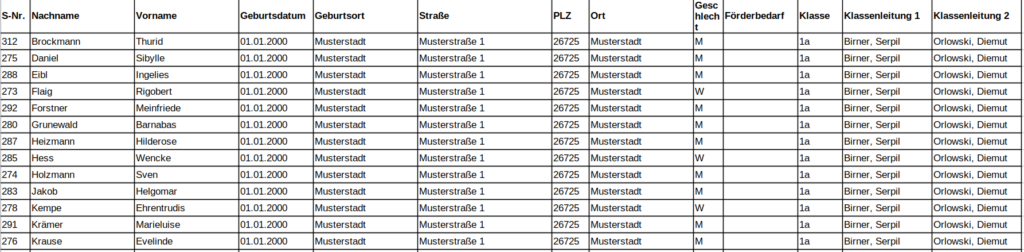
Einen Beispielaufbau für eine Importliste können Sie direkt im Bereich Datenimport auswählen. Sie können diese Vorlage entweder manuell mit Schülerdaten füllen oder eine vergleichbare Datei aus Ihrem Schulverwaltungsprogramm exportieren.
Wenn Ihnen eine Schülerliste im Format .xls oder .xlsx vorliegt, können Sie den Import grundsätzlich starten. Bitte beachten Sie jedoch, dass in diesen Formaten Datumsfelder unter Umständen nicht korrekt erkannt werden. Kontrollieren Sie deshalb im letzten Schritt immer sorgfältig, ob die Daten richtig übernommen wurden.
Schritt 1 – Datei auswählen
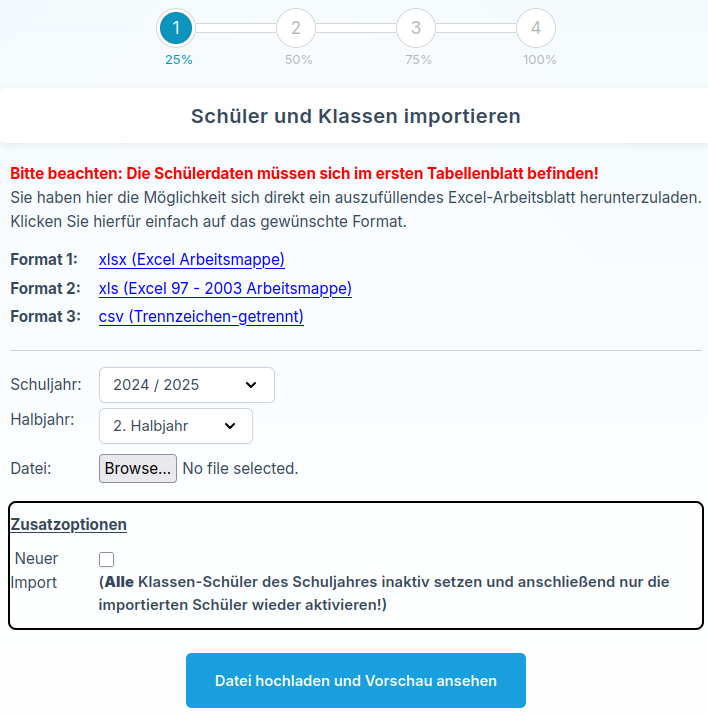
Im ersten Schritt legen Sie das Schuljahr, das Halbjahr und die zu importierende Datei fest.
Wählen Sie dazu zunächst das gewünschte Schuljahr und Halbjahr aus, in das die Schüler importiert werden sollen. Danach wählen Sie die entsprechende Schülerliste aus.
Zusätzlich steht Ihnen die Option Neuer Import zur Verfügung:
Wenn Sie alle Angaben gemacht haben, klicken Sie auf Datei hochladen und Vorschau ansehen.
Schritt 2 – Spalten zuordnen
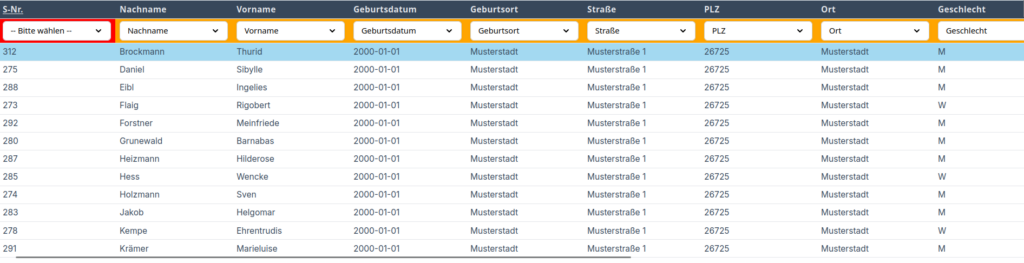
In der nächsten Übersicht sehen Sie die eingelesenen Spalten Ihrer hochgeladenen Datei einschließlich der jeweiligen Spaltenüberschrift und der enthaltenen Daten.
Die farbliche Markierung hilft Ihnen bei der Zuordnung:
- Orange: Das Feld wurde anhand der Spaltenüberschrift automatisch erkannt. Bitte prüfen Sie dennoch, ob die Zuordnung korrekt ist.
- Rot: Für diese Spalte wurde noch kein passendes Feld zugeordnet. Wählen Sie hier das richtige Feld oder nicht berücksichtigen aus.
Sobald alle Felder zugeordnet sind, können Sie zum nächsten Schritt weitergehen.

Wenn Sie sicher sind, dass alle Spalten richtig zugeordnet wurden, drücken Sie auf Weiter zum Testimport.
Schritt 3 – Testimport prüfen
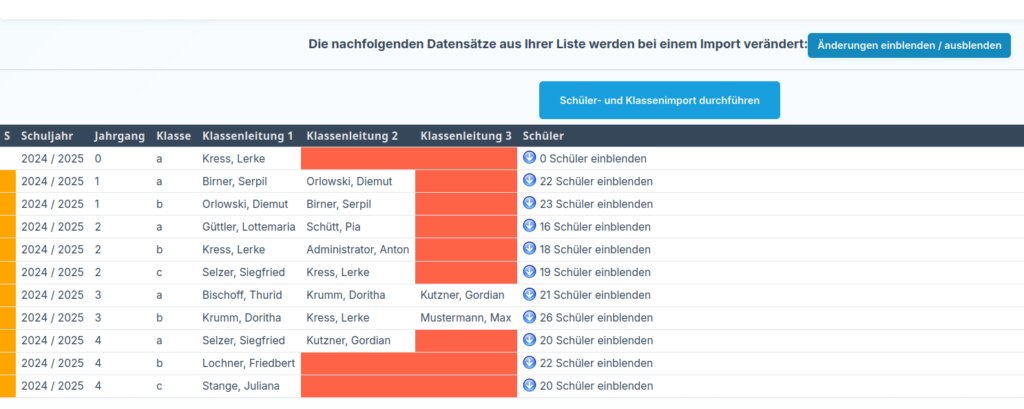
Im Testimport werden Ihnen die erkannten Daten in tabellarischer Form angezeigt. Dabei sehen Sie unter anderem die einzelnen Klassen, die in das System importiert werden.

Über den blauen Pfeil können Sie die einzelnen Schülerinnen und Schüler einsehen, die in die jeweilige Klasse importiert werden.
Auch hier helfen farbliche Markierungen bei der Kontrolle:
- Orange: An dieser Stelle wurden bestehende Datensätze erkannt und es wird eine Änderung vorgenommen.
- Rot: Dieses Feld ist leer oder weicht vom derzeitigen Datensatz ab.
Wenn Sie feststellen, dass eine Information nicht korrekt übernommen wird, können Sie jederzeit einen Schritt zurückgehen und die Spaltenzuordnung anpassen.
Schritt 4 – Import durchführen
Wenn Sie mit Ihrer Auswahl zufrieden sind, klicken Sie auf Schülerdaten importieren.
Zur Bestätigung werden Sie anschließend aufgefordert, das Wort Importieren einzugeben. Bitte beachten Sie dabei, dass das I am Anfang großgeschrieben sein muss.
Nach der erfolgreichen Eingabe startet der Import und kann einen kurzen Moment dauern.
Sobald die Meldung Schülerdaten erfolgreich importiert erscheint, können Sie den Vorgang über den darunterliegenden Button Schließen beenden.