
Weitere Informationen zum Schülerdatenimport finden Sie hier:

Übersicht
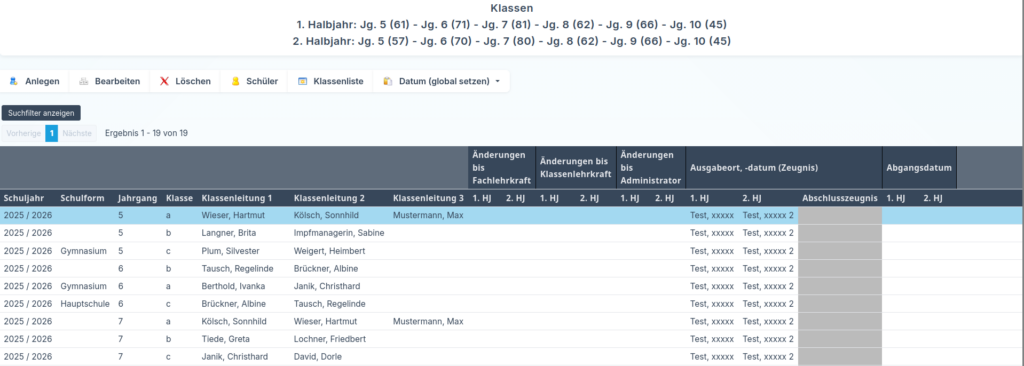
In diesem Bereich werden Ihnen alle in LEB online hinterlegten Klassen angezeigt. Zusätzlich sehen Sie die eingetragenen Lehrkräfte, den Zeitraum, in dem Änderungen an Bewertungen möglich sind, sowie das Ausgabedatum für die Zeugnisse.
Im oberen Bereich der Seite finden Sie außerdem eine Übersicht, aus der hervorgeht, wie viele aktive Schülerinnen und Schüler den einzelnen Jahrgängen zugeordnet sind.
Anlegen / Bearbeiten
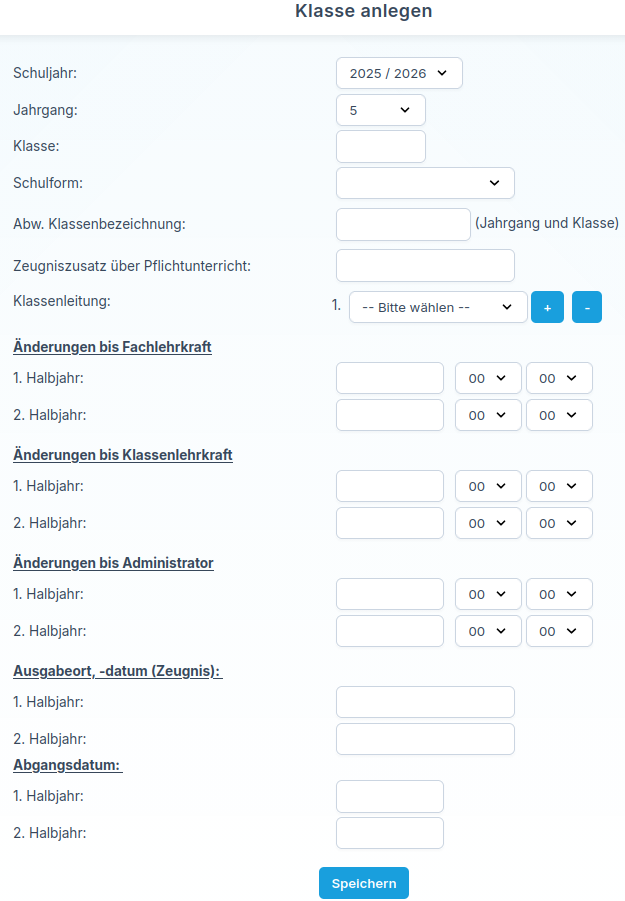
Über die Buttons Anlegen oder Bearbeiten können Sie eine neue Klasse manuell anlegen oder eine bestehende Klasse bearbeiten.

Im oberen Bereich der Maske wählen Sie zunächst das Schuljahr aus, für das die Klasse angelegt werden soll. Standardmäßig ist immer das aktive Schuljahr vorausgewählt. Bei Bedarf können Sie hier auch ein bereits vergangenes Schuljahr auswählen.

Anschließend folgen die Felder für Jahrgang und Klasse. Hier wählen Sie den passenden Jahrgang aus und vergeben eine Klassenbezeichnung, zum Beispiel a oder 1. Diese Bezeichnung erscheint später auch auf dem Zeugnis, also beispielsweise als 5a oder 5.1.

Dannach können Sie die Schulform auswählen, wenn Sie hier keine Auswahl treffen ist die Schulform automatisch Oberschule.

Zusätzlich können Sie eine abweichende Klassenbezeichnung hinterlegen, wenn auf dem Zeugnis etwas anderes angezeigt werden soll als die interne Bezeichnung.


Mit dieser Einstellung können Sie mittig über dem Wort Pflichtunterricht einen Zeugniszusatz einfügen.

Danach können Sie die Klassenleitung eintragen. Klicken Sie dazu in das entsprechende Feld und wählen Sie die gewünschte Lehrkraft aus. Über die Symbole + und – können weitere Lehrkräfte hinzugefügt oder entfernt werden.
Änderung bis
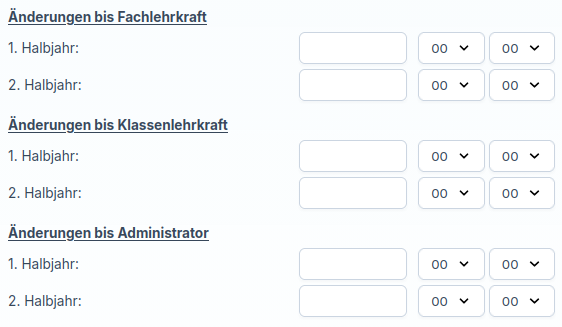
In diesem Bereich stehen Ihnen jeweils ein Feld für das 1. Halbjahr und für das 2. Halbjahr zur Verfügung. Hier legen Sie fest, bis wann Fachlehrkräfte, Klassenlehrkräfte und Administratoren Bewertungen ändern dürfen.
Wenn Sie auf das leere Feld klicken, öffnet sich ein Kalender, in dem Sie das gewünschte Datum auswählen können. Zusätzlich stehen Ihnen Auswahlfelder für die Uhrzeit zur Verfügung. So können Sie für beide Halbjahre unterschiedliche Fristen festlegen.
Ausgabeort, -datum (Zeugnis)
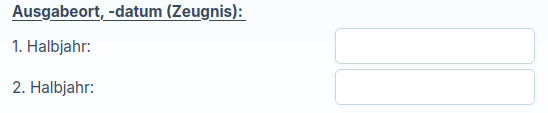
Mit diesen Feldern bestimmen Sie, welcher Ausgabeort und welches Datum auf dem Zeugnis erscheinen sollen.
Beispiel: Emden, den 03.07.2026
Abgangsdatum
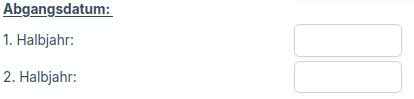
In diesem Bereich können Sie das Abgangsdatum eingeben, dieses ist nur relevant ist, wenn die Klassenlehrkraft in der Bewertungsmaske bei Zeugnisart das Abgangszeugnis auswählt. In der Regel ist dieses für die unteren Jahrgänge nicht relevant.
Schüler
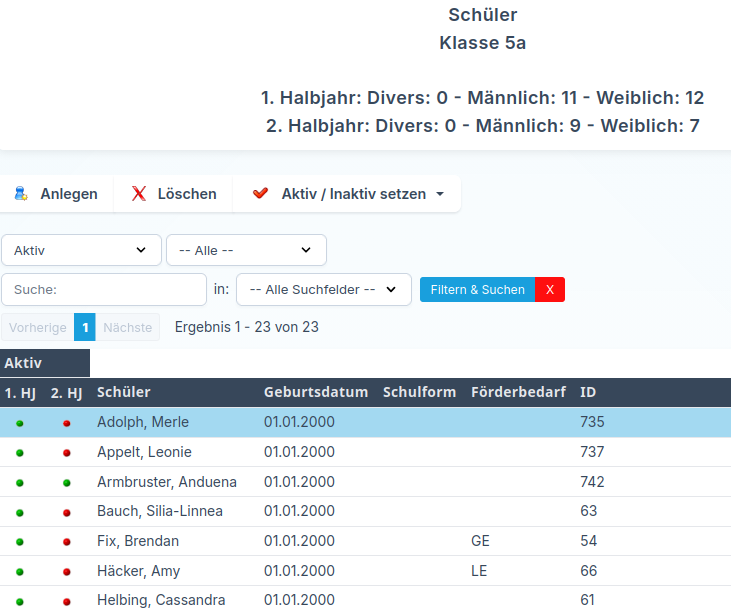
Über den Button Schüler sehen Sie zunächst, welche Schülerinnen und Schüler sich aktuell in der ausgewählten Klasse befinden.
Zusätzlich werden dort das 1. Halbjahr und das 2. Halbjahr durch farbige Punkte gekennzeichnet:
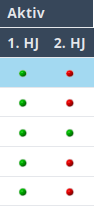
- Grüner Punkt: Der Schüler ist im jeweiligen Halbjahr aktiv.
- Roter Punkt: Der Schüler ist im jeweiligen Halbjahr inaktiv.
Schüler zuordnen
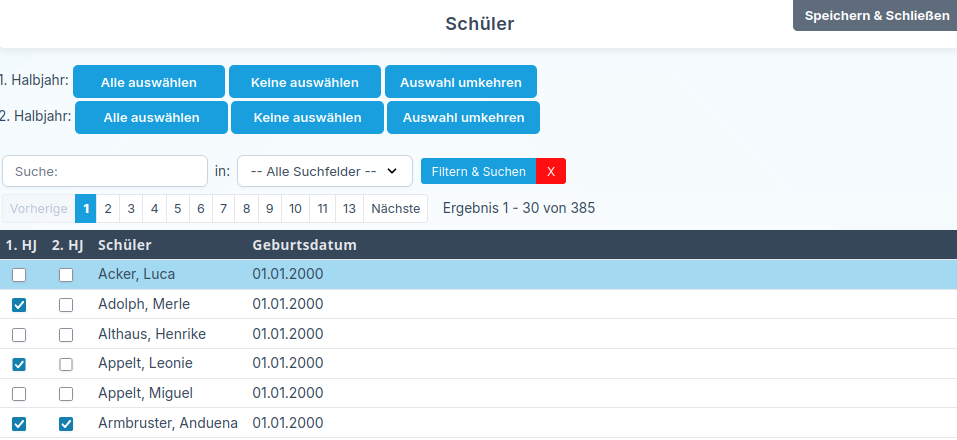
Wenn Sie auf den Button Anlegen klicken, öffnet sich eine Maske, in der Ihnen alle an Ihrer Schule im System angelegten Schülerinnen und Schüler angezeigt werden.
Über den Button Suchfilter anzeigen können Sie die Auswahl weiter eingrenzen und zum Beispiel nach Bestimmten Schülerinnen und Schüler suchen.
Anschließend können Sie die gewünschte Checkbox für das 1. Halbjahr oder 2. Halbjahr aktivieren oder deaktivieren, um Schülerinnen und Schüler in der Klasse entsprechend zuzuordnen oder inaktiv zu setzen.
Sobald Sie oben rechts auf Speichern & Schließen klicken, werden die Änderungen übernommen.
Löschen
Über den Button Löschen können Sie einen Schüler vollständig aus der Klasse entfernen, wenn dieser zum Beispiel versehentlich falsch zugeordnet wurde. Dies ist allerdings nur möglich, solange für den Schüler noch keine Bewertungen erfasst wurden.
Aktiv / Inaktiv setzen
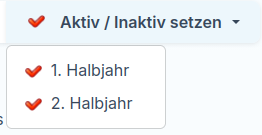
Über den Button Aktiv / Inaktiv setzen können Sie festlegen, in welchen Halbjahren ein Schüler aktiv oder inaktiv sein soll.
Ist ein Schüler in einem Halbjahr inaktiv, steht er in diesem Zeitraum nicht mehr für Bewertungen zur Verfügung. Bereits vorhandene Eintragungen aus vergangenen Zeiträumen bleiben dabei selbstverständlich erhalten.
Datum (global setzen)
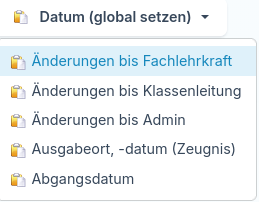
Über den Button Datum (global setzen) haben Sie die Möglichkeit, das Änderung-bis-Datum sowie den Ausgabeort, Ausgabedatum und das Abgangsdatum für alle Klassen zentral festzulegen.
Dadurch müssen diese Angaben nicht für jede Klasse einzeln eingetragen werden.