
Mit Noten PLUS können einzelne Leistungsüberprüfungen angelegt und bewertet werden. Die Ergebnisse werden anschließend zusammengefasst und können als Grundlage für die Zeugnisnote verwendet werden.
Die benötigten Leistungsarten, Noteneinteilungen und Gewichtungen werden zuvor durch die Administration eingerichtet.
Leistungsüberprüfungen aufrufen
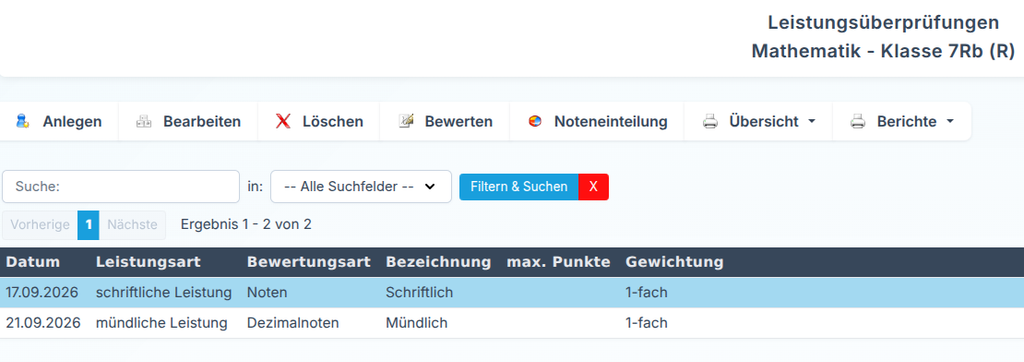
In Noten PLUS stehen Ihnen zwei Bereiche zur Verfügung:
- Noten PLUS → Klassen: Für Leistungsüberprüfungen im Klassenunterricht.
- Noten PLUS → Kurse: Für Leistungsüberprüfungen im Kursunterricht.
Klassenunterricht
Wechseln Sie in den Bereich:
Noten PLUS → Klassen → Auswahl: Klasse → Leistungsüberprüfungen
Kursunterricht
Für einen Kurs wechseln Sie in den Bereich:
Noten PLUS → Kurse → Auswahl: Kurs → Leistungsüberprüfungen
Leistungsüberprüfung anlegen
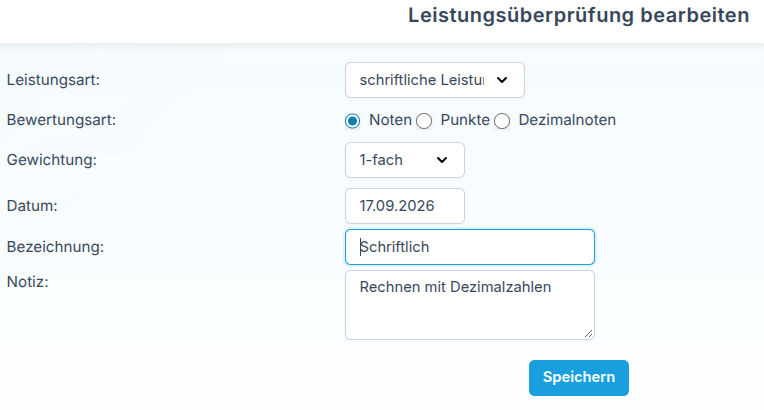
Klicken Sie in der Übersicht der Leistungsüberprüfungen auf Anlegen.
Für die neue Leistungsüberprüfung stehen verschiedene Einstellungen zur Verfügung.
Leistungsart
Wählen Sie zunächst die gewünschte Leistungsart aus.
Die verfügbaren Leistungsarten wurden zuvor durch die Administration eingerichtet und können beispielsweise schriftliche, mündliche oder fachspezifische Leistungen umfassen.
Bewertungsart
Anschließend legen Sie fest, wie die Leistungsüberprüfung bewertet werden soll.
- Note: Die Bewertung erfolgt direkt über die hinterlegten Noten.
- Punkte: Sie tragen die erreichten Punkte ein. LEB online berechnet daraus anhand der hinterlegten Noteneinteilung automatisch die entsprechende Note.
Bei einer Bewertung über Punkte muss zusätzlich die maximale Punktzahl der Leistungsüberprüfung hinterlegt werden.
Gewichtung
Über die Gewichtung legen Sie fest, wie stark die jeweilige Leistungsüberprüfung innerhalb der Leistungsart berücksichtigt wird.
Eine einfache Gewichtung bedeutet, dass die Leistungsüberprüfung einmal in die Berechnung einfließt. Soll eine Leistung stärker oder schwächer berücksichtigt werden, kann die Gewichtung entsprechend angepasst werden.
Weitere Angaben
Tragen Sie außerdem das Datum und eine Bezeichnung für die Leistungsüberprüfung ein.
Ob beziehungsweise wie die berechneten Ergebnisse gerundet werden, richtet sich nach der für die Notenberechnung hinterlegten Berechnungsart.
Klicken Sie anschließend auf Speichern.
Leistungsüberprüfung bewerten
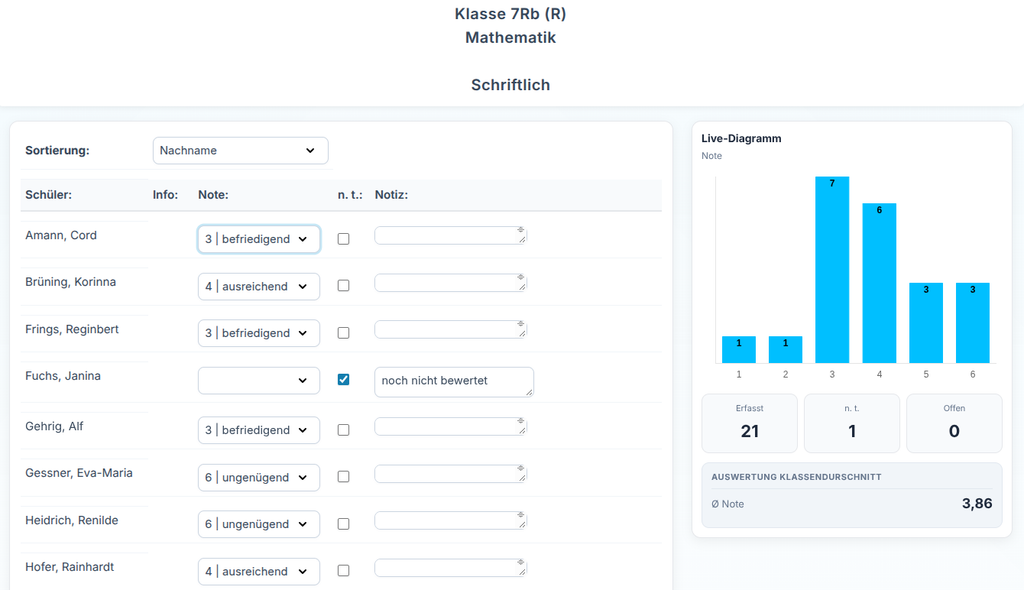
Wählen Sie in der Übersicht die gewünschte Leistungsüberprüfung aus und öffnen Sie:
Bewerten
Je nach zuvor gewählter Bewertungsart unterscheidet sich die Eingabe.
Bewertung mit Punkten
Bei einer Leistungsüberprüfung mit Punkten tragen Sie für jeden Schüler die erreichte Punktzahl in der Spalte Punkte ein.
LEB online berechnet daraus automatisch die entsprechende Note anhand der für die Leistungsüberprüfung hinterlegten Noteneinteilung.
Bewertung mit Noten
Wurde beim Anlegen die Bewertungsart Note ausgewählt, steht bei den Schülerinnen und Schülern ein Auswahlfeld mit den hinterlegten Noten zur Verfügung.
Wählen Sie dort die jeweils erreichte Note aus.
Nicht teilgenommen
Hat ein Schüler an der Leistungsüberprüfung nicht teilgenommen, aktivieren Sie bei diesem Schüler die Checkbox n.t..
Die Leistungsüberprüfung wird für diesen Schüler anschließend entsprechend als nicht teilgenommen berücksichtigt.
Noteneinteilung einer einzelnen Leistungsüberprüfung anpassen
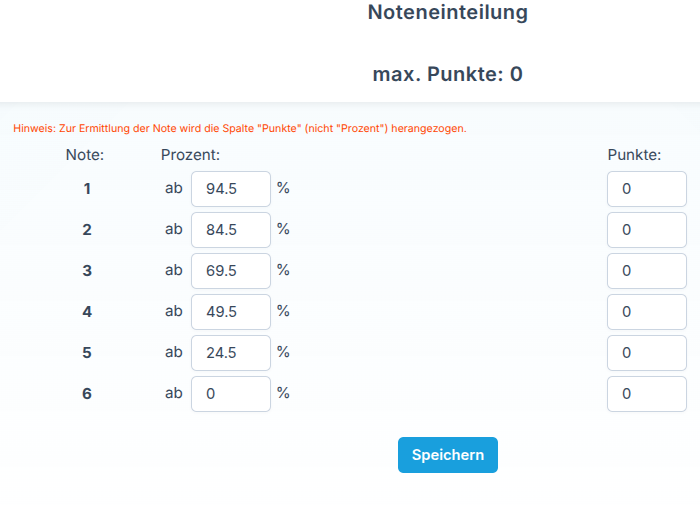
Bei einer punktebasierten Leistungsüberprüfung kann es erforderlich sein, die Noteneinteilung für diese einzelne Überprüfung anzupassen.
Wählen Sie dazu die gewünschte Leistungsüberprüfung aus und öffnen Sie:
Noten PLUS → Klassen oder Kurse → Auswahl: Klasse oder Kurs → Leistungsüberprüfungen → Auswahl: Leistungsüberprüfung → Noteneinteilung
Hier können Sie die Prozentgrenzen für die einzelnen Noten speziell für diese Leistungsüberprüfung verändern.
Hinweis
Die hier vorgenommenen Änderungen gelten nur für die ausgewählte Leistungsüberprüfung. Die grundsätzlich durch die Administration hinterlegte Noteneinteilung wird dadurch nicht verändert.
Übersicht bei der Noteneingabe
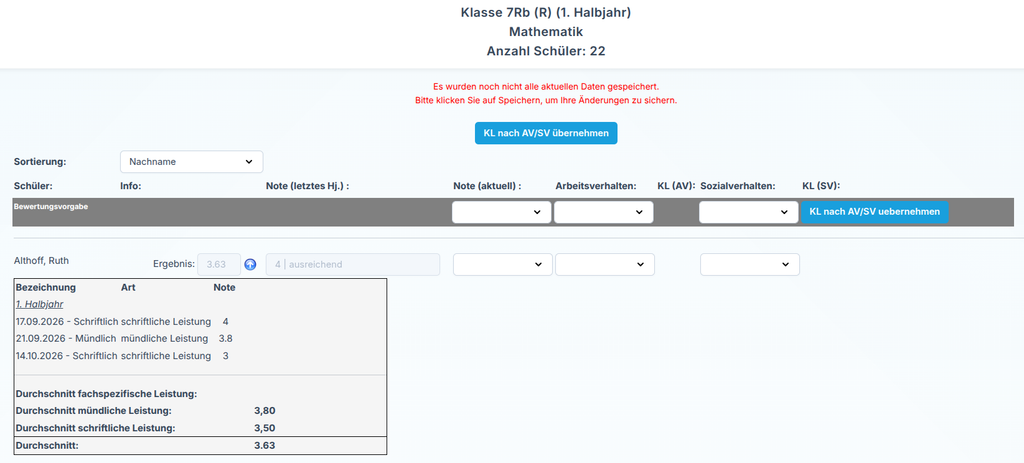
Die mit Noten PLUS erfassten Leistungsüberprüfungen können auch innerhalb der regulären Noteneingabe eingesehen werden.
Klassenunterricht
Wechseln Sie dazu in den Bereich:
Noteneintragung → Klassen → Auswahl: Klasse → Bewerten → 1. Halbjahr oder 2. Halbjahr → Auswahl: Fach → Noteneingabe
Über den blauen Pfeil können Sie die Zusammenfassung der in Noten PLUS erfassten Leistungsüberprüfungen einblenden.
Dort werden die errechneten Durchschnitte der relevanten Leistungsbereiche angezeigt.
Durch erneutes Anklicken des Pfeils kann die Übersicht wieder geschlossen werden.
Hinweis
Der Aufbau der Übersicht ist bei Kursen entsprechend gestaltet.
Auswertungen und Berichte
Für die mit Noten PLUS erfassten Leistungen stehen verschiedene Auswertungsmöglichkeiten zur Verfügung.
Übersicht
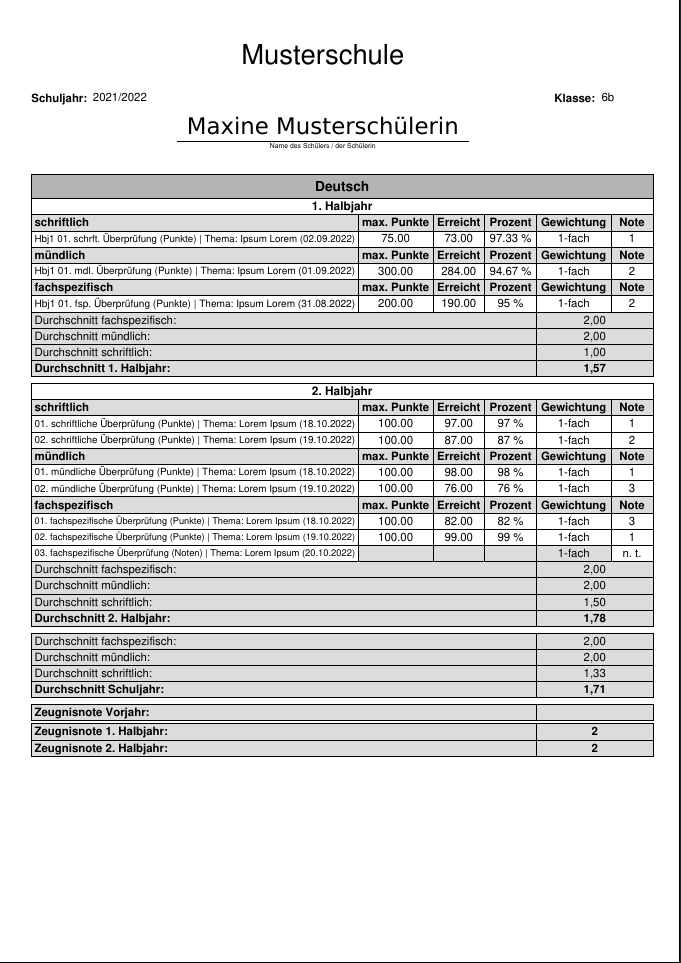
Die Übersicht finden Sie unter:
Noten PLUS → Klassen oder Kurse → Auswahl: Klasse oder Kurs → Leistungsüberprüfungen → Übersicht
LEB online erstellt eine PDF-Datei mit den Schülerinnen und Schülern sowie den hinterlegten Leistungsüberprüfungen.
Klassenarbeit
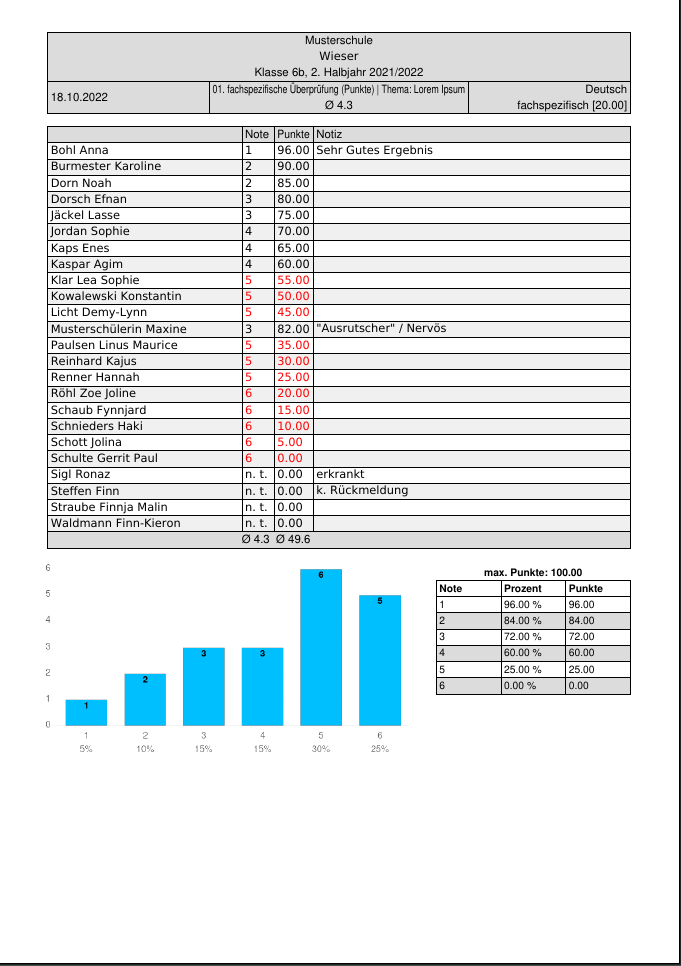
Für eine einzelne Leistungsüberprüfung steht der Bericht Klassenarbeit zur Verfügung.
Wechseln Sie dazu in den Bereich:
Noten PLUS → Klassen oder Kurse → Auswahl: Klasse oder Kurs → Leistungsüberprüfungen → Auswahl: Leistungsüberprüfung → Berichte → Klassenarbeit
Der Bericht zeigt die Zusammensetzung beziehungsweise Verteilung der Bewertungen innerhalb der ausgewählten Leistungsüberprüfung.
Schülerübersicht
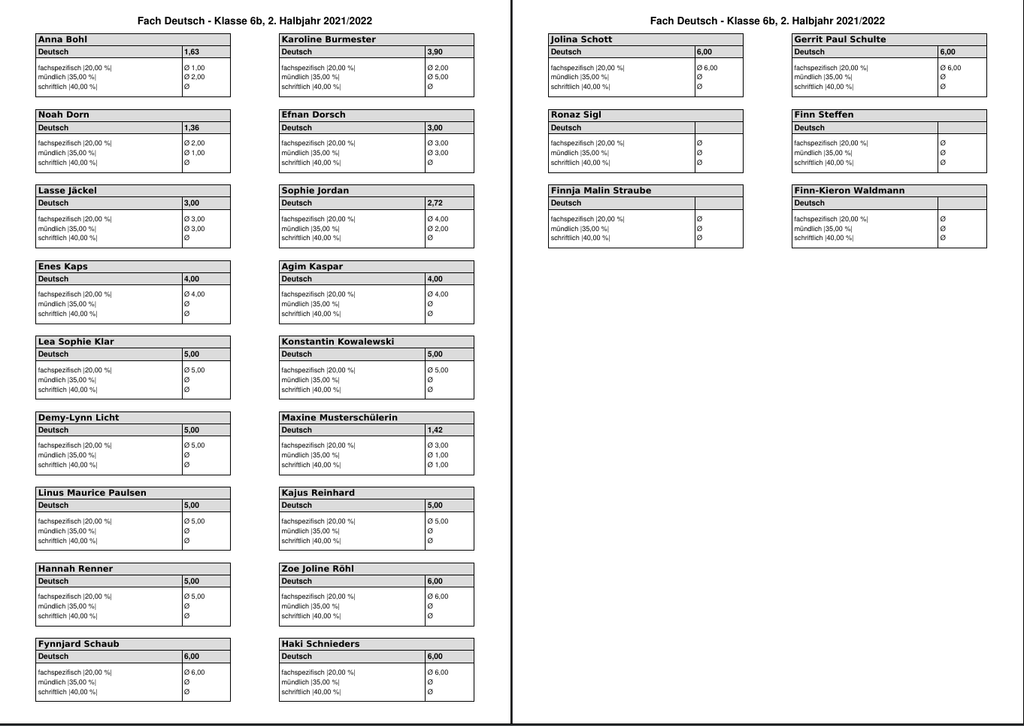
Die Schülerübersicht finden Sie unter:
Noten PLUS → Klassen oder Kurse → Auswahl: Klasse oder Kurs → Leistungsüberprüfungen → Auswahl: Leistungsüberprüfung → Berichte → Schülerübersicht
Hier kann eine Übersicht der Ergebnisse der Schülerinnen und Schüler für die ausgewählte Leistungsüberprüfung ausgegeben werden.
Fach auf einen Blick
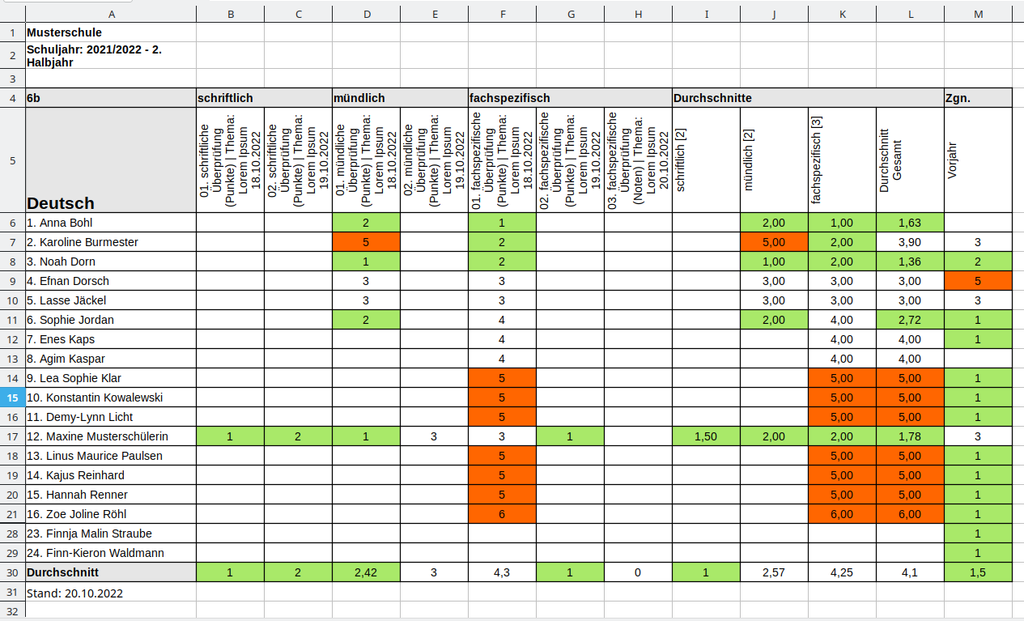
Eine zusammenfassende Auswertung für das jeweilige Fach finden Sie unter:
Noten PLUS → Klassen oder Kurse → Auswahl: Klasse oder Kurs → Fach auf einen Blick
Die Auswertung kann als PDF oder in einem bearbeitbaren Excel-Format ausgegeben werden.
Durch das Excel-Format können die ausgegebenen Werte bei Bedarf weiterbearbeitet oder beispielsweise für eine Notenkonferenz ergänzt werden.