
Bevor die bewertenden Lehrkräfte mit Noten PLUS arbeiten können, müssen die benötigten Leistungsarten, Noteneinteilungen und Gewichtungen durch die Administration vorbereitet werden.
Leistungsarten anlegen
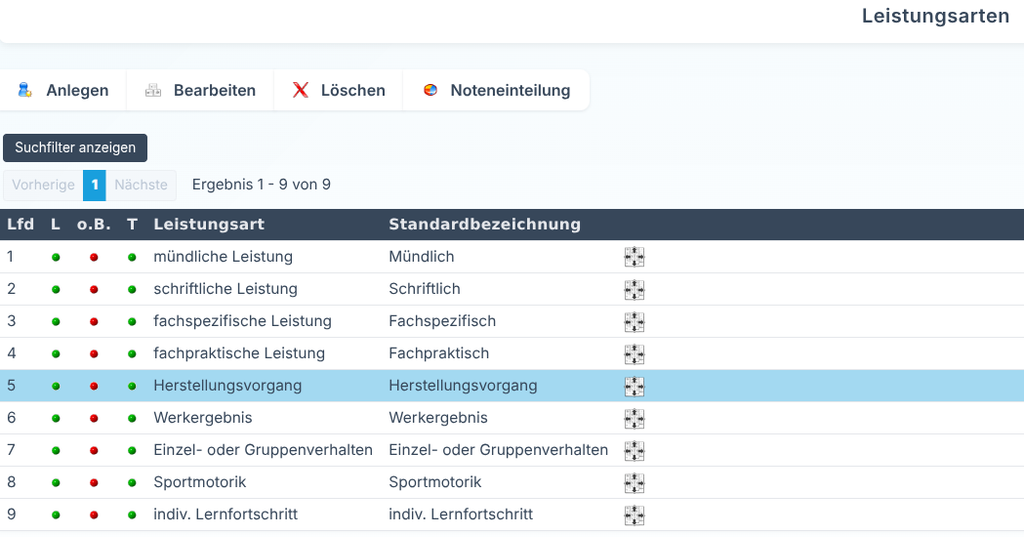
Wechseln Sie in den Bereich:
Stammdaten → Leistungsarten → Anlegen
Hier legen Sie zunächst die Leistungsarten an, die später für die Bewertung verwendet werden sollen.
Dies können beispielsweise sein:
- Schriftlich
- Mündlich
- Fachspezifisch
- weitere schuleigene Leistungsarten
Erstellen Sie über Anlegen alle Leistungsarten, die an Ihrer Schule für Noten PLUS benötigt werden.
Standard-Noteneinteilung festlegen
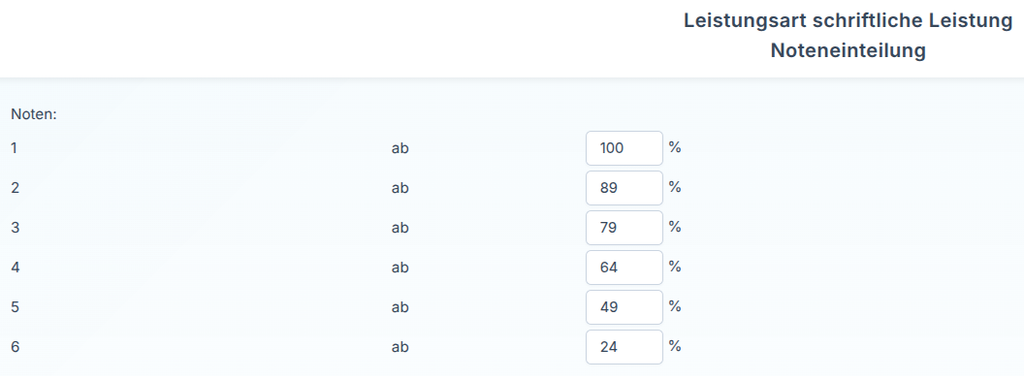
Wechseln Sie anschließend in den Bereich:
Stammdaten → Leistungsarten → Noteneinteilung
Hier legen Sie die Standard-Noteneinteilung für die Leistungsarten fest.
Diese Noteneinteilung dient als allgemeine Vorgabe und kann bei Bedarf später für einzelne Fächer durch eine individuelle Noteneinteilung ersetzt werden.
Noteneinteilung eines Fachs anpassen
Soll für ein bestimmtes Fach eine von der Standard-Noteneinteilung abweichende Bewertung verwendet werden, kann diese direkt beim jeweiligen Fach hinterlegt werden.
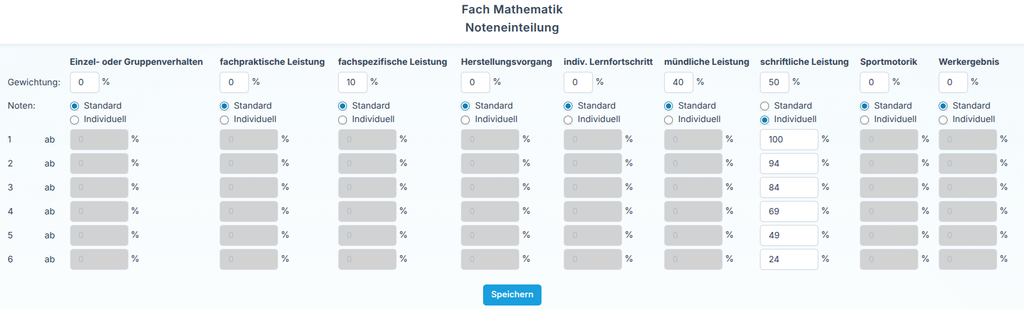
Wechseln Sie dazu in den Bereich:
Stammdaten → Fächer → Auswahl: Fach → Noteneinteilung
Hier können Sie für die einzelnen Leistungsarten festlegen, ob die Standard-Noteneinteilung verwendet oder eine individuelle Noteneinteilung für dieses Fach hinterlegt werden soll.
Wählen Sie dazu bei der jeweiligen Leistungsart zwischen:
- Standard
- Individuell
Gewichtung der Leistungsarten festlegen
Für jedes Fach muss festgelegt werden, mit welcher Gewichtung die einzelnen Leistungsarten in die Berechnung einfließen.
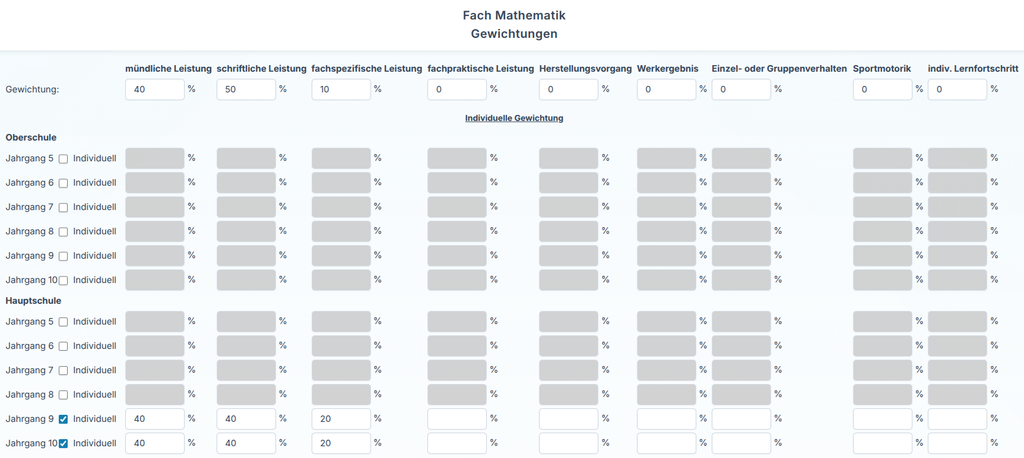
Wechseln Sie in den Bereich:
Stammdaten → Fächer
Wählen Sie das gewünschte Fach aus und klicken Sie anschließend auf Gewichtung.
In der geöffneten Maske werden zunächst die Gewichtungen angezeigt, die grundsätzlich für das ausgewählte Fach gelten.
Tragen Sie für die verwendeten Leistungsarten die gewünschte prozentuale Gewichtung ein. Die Summe der verwendeten Leistungsarten sollte 100 % ergeben.
Leistungsarten, die für das jeweilige Fach nicht verwendet werden, müssen nicht gewichtet werden.
Gewichtung nach Jahrgang anpassen
Die Gewichtung der Leistungsarten kann zusätzlich für einzelne Jahrgänge abweichend festgelegt werden.
In der Gewichtungsmaske werden der jeweilige Schulzweig sowie die dazugehörigen Jahrgänge angezeigt.
Aktivieren Sie beim gewünschten Jahrgang die Checkbox Individuell, wenn für diesen Jahrgang eine von der allgemeinen Gewichtung abweichende Verteilung verwendet werden soll.
Anschließend können Sie die Gewichtungen der einzelnen Leistungsarten speziell für diesen Jahrgang festlegen.
Beispiel
Für einen Jahrgang könnten beispielsweise Fachspezifisch 10 %, Mündlich 30 %, Mündlich 2 15 %, Schriftlich 25 % und Vokabeltest 20 % hinterlegt werden.
Wird für einen Jahrgang keine individuelle Gewichtung aktiviert, verwendet LEB online die allgemeine Gewichtung des Fachs.
Vorbereitung abgeschlossen
Nachdem die benötigten Leistungsarten, Noteneinteilungen und Gewichtungen eingerichtet wurden, können die bewertenden Lehrkräfte mit den Eintragungen in Noten PLUS beginnen.
Die Erfassung der einzelnen Leistungen und die weitere Arbeit mit Noten PLUS werden im Artikel Noten PLUS | Eintragungen – Bewertende Lehrkraft beschrieben.