
Übersicht
Im Bereich Stammdaten → Beschäftigte verwalten Sie Ihre Lehrkräfte und sehen Ihre verfügbaren Lizenzen. Alle Lehrkräfte, die hier angelegt wurden, stehen anschließend zur Auswahl, um Klassen und Unterrichte zuzuweisen. Zusätzlich sehen Sie im oberen Bereich dieser Seite Ihre verfügbaren Lizenzen.
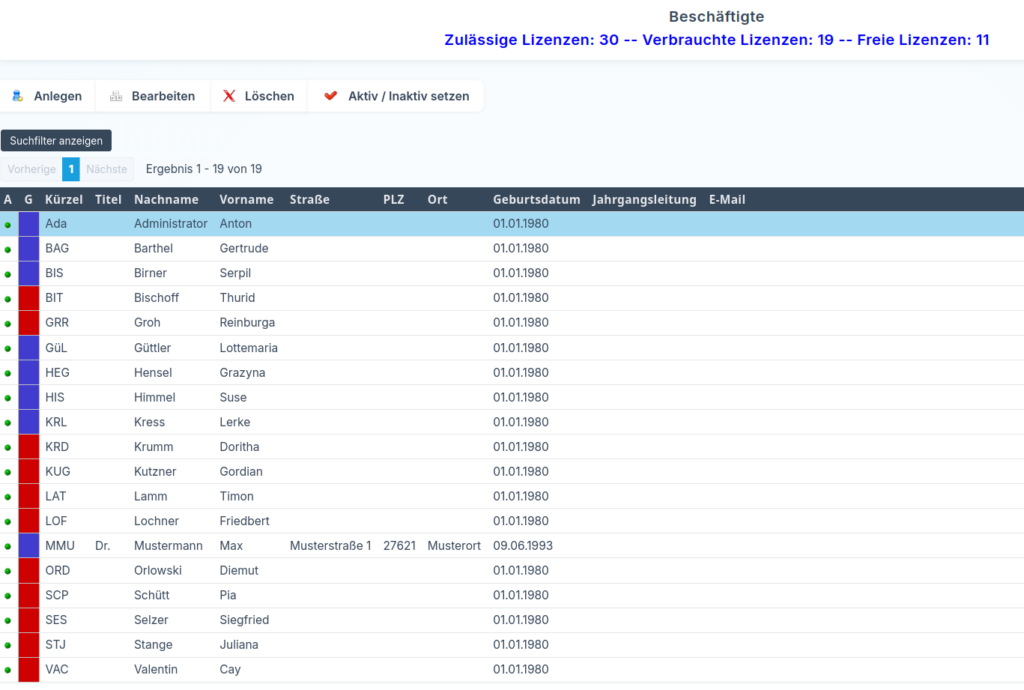
Beschäftigte Übersicht
Um neue Beschäftigte anzulegen, können Sie entweder einen Datenimport durchführen oder die Daten manuell anlegen.
Wenn Sie Beschäftigte manuell anlegen möchten, klicken Sie auf den Button Anlegen. Anschließend erscheint eine Maske, in der Sie die entsprechenden Daten hinterlegen können.
Daneben stehen Ihnen die Buttons Bearbeiten und Löschen zur Verfügung. Über Bearbeiten können Sie bestehende Beschäftigte anpassen. Der Button Löschen sollte im Regelfall nicht verwendet werden. Beim Löschen einer Lehrkraft verschwindet diese aus allen zugewiesenen Klassen und Unterrichten. Bereits vorhandene Eintragungen bleiben zwar bestehen, die Zuordnung zur Lehrkraft geht jedoch verloren.
Beschäftigte anlegen
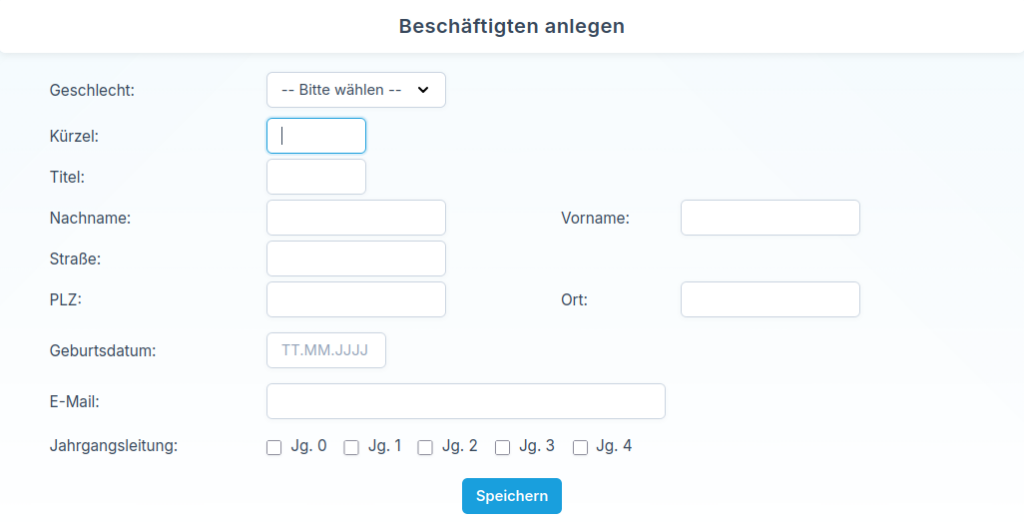
Felder
- Geschlecht: In diesem Auswahlfeld wählen Sie das Geschlecht aus. Dieses ist z. B. relevant für die Anrede, die beispielsweise in der Unterschrift erscheint, etwa Herr oder Frau.
- Kürzel: Hier legen Sie das Lehrerkürzel fest.
- Titel: Hier können Sie akademische Titel hinterlegen, z. B. Dr. oder Prof..
- Nachname: Hier tragen Sie den Nachnamen ein.
- Vorname: Hier tragen Sie den Vornamen der Lehrkraft ein.
- Straße: Hier tragen Sie die Straße und Hausnummer ein.
- PLZ: Hier hinterlegen Sie die Postleitzahl.
- Ort: Hier tragen Sie den Ort ein.
- Geburtsdatum: Hier legen Sie das Geburtsdatum der Lehrkraft über den Kalender fest, der erscheint, sobald Sie das Feld anklicken.
- E-Mail: Hier können Sie die E-Mail-Adresse der Lehrkraft hinterlegen. Diese ist wichtig, wenn Sie z. B. die Zwei-Faktor-Authentifizierung oder Add-ons und Module nutzen, die automatisch E-Mails versenden (z. B. ILE PLUS).
- Jahrgangsleitung: Über die Checkboxen im Bereich Jahrgangsleitung legen Sie fest, ob es sich um eine Jahrgangsleitung handelt. Diese sieht dann alle entsprechenden Unterrichte des ausgewählten Jahrgangs.
Elternzeit / Ausfälle

Sollte eine Lehrkraft für längere Zeit ausfallen, z. B. durch Elternzeit oder Krankheit, können Sie diese über den Button Aktiv / Inaktiv setzen inaktiv stellen. Dadurch erhalten Sie eine entsprechende Lizenz zurück.
Die Lehrkraft kann sich in dieser Zeit nicht mehr im System anmelden. Anders als beim Löschen bleiben jedoch alle Eintragungen erhalten. Sie müssen die Lehrkraft später nur wieder aktivieren, wenn sie erneut mit dem System arbeiten soll.