
Übersicht
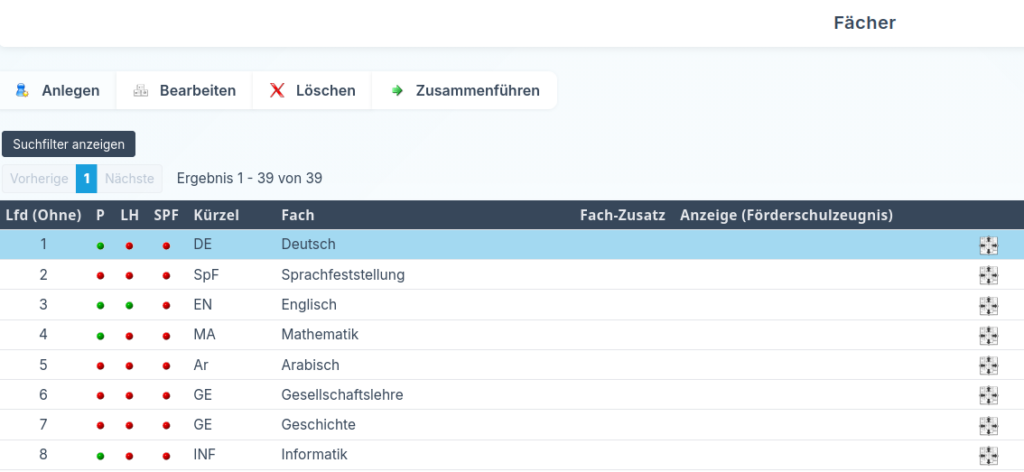
Im Bereich Stammdaten → Fächer können Sie neue Fächer anlegen oder bestehende Einträge bearbeiten. In der Übersicht sehen Sie alle bereits angelegten Fächer mit den jeweils hinterlegten Einstellungen.
In der Übersicht erkennen Sie unter anderem folgende Angaben:
- Lfd.: Diese Spalte zeigt die Reihenfolge der Fächer. Die Reihenfolge wirkt sich auf die Darstellung der Fächer im Zeugnis aus. Über das Positionskreuz am rechten Rand können Sie die Reihenfolge per Drag-and-drop verändern.
- Kürzel und Fachname: Hier sehen Sie das hinterlegte Fachkürzel sowie die ausgeschriebene Fachbezeichnung.
- Pflichtfach: In dieser Spalte erkennen Sie, ob das Fach als Pflichtfach geführt wird.
- Hauptfach (D1 – Ø): Diese Einstellung zeigt, ob das Fach in den jeweiligen Jahrgängen als Hauptfach berücksichtigt wird.
- SPF: Hier wird angezeigt, ob es sich um eine Fremdsprache handelt, die später das SPF ersetzt.
Anlegen / Bearbeiten
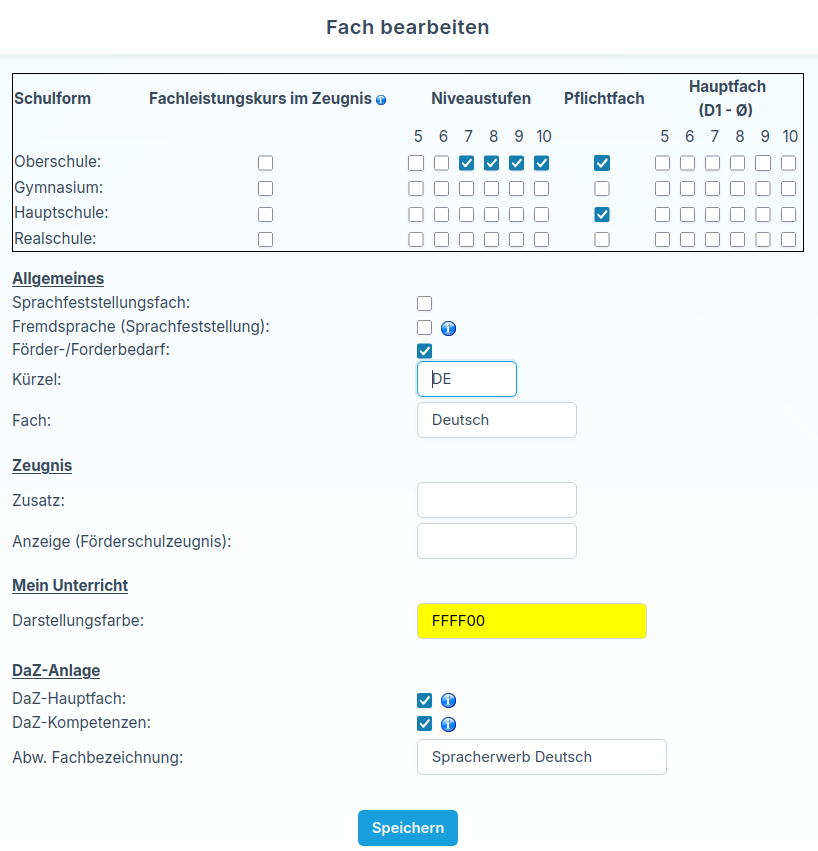
Im oberen Bereich der Maske können Sie die Einstellungen je Schulform festlegen. So bestimmen Sie für jede einzelne Schulform, welche Eigenschaften das Fach dort haben soll.
- Fachleistungskurs im Zeugnis: Wenn diese Option aktiviert ist, wird das Fach in der entsprechenden Schulform im Zeugnis als Fachleistungskurs gekennzeichnet.
- Niveaustufen: Hier legen Sie fest, in welchen Jahrgängen beziehungsweise auf welchen Niveaustufen das Fach verfügbar ist.
- Pflichtfach: Mit dieser Checkbox bestimmen Sie, ob das Fach in der jeweiligen Schulform als Pflichtfach geführt wird. Pflichtfächer erscheinen unabhängig davon, ob sie tatsächlich unterrichtet wurden.
- Hauptfach (D1 – Ø): Hier legen Sie fest, in welchen Jahrgängen das Fach als Hauptfach gewertet werden soll. Diese Einstellung ist insbesondere für die Berichte und Berechnungen relevant.
Allgemeines
- Sprachfeststellungsfach: Aktivieren Sie diese Option, wenn es sich um ein Fach im Bereich Sprachfeststellung handelt.
- Fremdsprache (Sprachfeststellung): Diese Einstellung kennzeichnet das Fach, das das SPF später ersetzt, damit die entsprechende Bemerkung auf dem Zeugnis ausgegeben werden kann.
- Förder- / Forderbedarf: Über diese Checkbox legen Sie fest, ob das Fach für Förder- oder Forderangebote verwendet werden kann.
- Kürzel: Hier tragen Sie das Fachkürzel ein.
- Fach: In diesem Feld hinterlegen Sie die vollständige Bezeichnung des Faches.
Zeugnis
- Zusatz: Hier können Sie einen ergänzenden Text hinterlegen, der auf dem Zeugnis unterhalb des Fachnamens erscheinen soll.
- Anzeige (Förderschulzeugnis): In diesem Feld können Sie eine abweichende Fachbezeichnung für Förderschulzeugnisse eintragen. Diese ersetzt dann die reguläre Fachbezeichnung auf dem Zeugnis.
Mein Unterricht
- Darstellungsfarbe: Hier können Sie eine Farbe für das Fach festlegen. Diese dient der optischen Kennzeichnung innerhalb der Übersicht im Bereich Mein Unterricht.
DaZ-Anlage
- DaZ-Hauptfach: Mit dieser Einstellung bestimmen Sie, ob das Fach in der DaZ-Anlage als eigenes Hauptfach geführt wird. Ist die Option nicht aktiviert, erscheint das Fach stattdessen im Bereich Weitere Fächer.
- DaZ-Kompetenzen: Hier legen Sie fest, ob für dieses Fach DaZ-Kompetenzen zur Verfügung stehen. Diese Option ist nur relevant, wenn das Fach auch als DaZ-Hauptfach gekennzeichnet wurde.
- Abw. Fachbezeichnung: In diesem Feld hinterlegen Sie die Bezeichnung, unter der das Fach in der DaZ-Anlage erscheinen soll.