
Übersicht
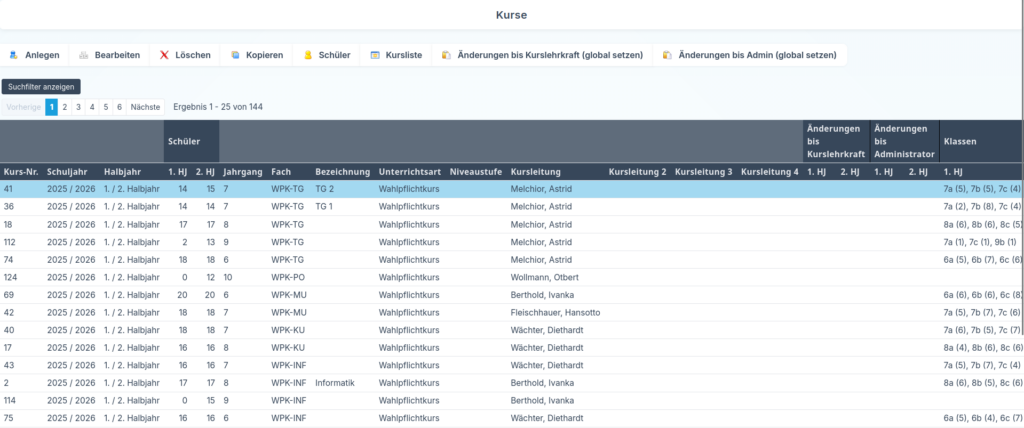
Im Bereich Stammdaten → Kurse werden alle Unterrichte angelegt, die nicht im Klassenverband stattfinden. Dazu gehören zum Beispiel Werte und Normen, Religion, Wahlpflichtunterricht, Pflichtunterricht außerhalb des Klassenunterrichts sowie Arbeitsgemeinschaften.
In der Übersicht finden Sie verschiedene Informationen zu den einzelnen Kursen:
- Kurs-Nr.: Diese Spalte zeigt die interne Kursnummer innerhalb von LEB online.
- Schuljahr und Halbjahr: In diesen Spalten wird angezeigt, in welchem Schuljahr der Kurs angelegt wurde und ob er im 1. Halbjahr, im 2. Halbjahr oder in beiden Halbjahren geführt wird.
- 1. HJ / 2. HJ: Hier sehen Sie, wie viele Schülerinnen und Schüler im jeweiligen Halbjahr dem Kurs zugeordnet sind.
- Jahrgang: In dieser Spalte wird der Jahrgang angezeigt, für den der Kurs vorgesehen ist. Bei Arbeitsgemeinschaften kann dieses Feld leer bleiben.
- Fach: Hier sehen Sie das Kürzel des zugeordneten Faches. Bei Arbeitsgemeinschaften bleibt dieses Feld in der Regel leer.
- Bezeichnung: Diese dient in vielen Fällen der internen Unterscheidung der Kurse. Bei Arbeitsgemeinschaften ist die Bezeichnung in der Regel auch der Text, der später auf dem Zeugnis erscheint.
- Unterrichtsart: Hier wird angezeigt, ob es sich zum Beispiel um eine Arbeitsgemeinschaft, Pflichtunterricht oder eine andere Unterrichtsart handelt.
- Niveaustufe: In dieser Spalte sehen Sie die dem Kurs zugeordnete Niveaustufe, sofern diese für den Kurs relevant ist.
- Kursleitung 1–4: Hier werden die Lehrkräfte angezeigt, die Zugriff auf den Kurs haben und dort Bewertungen vornehmen können.
Anlegen / Bearbeiten
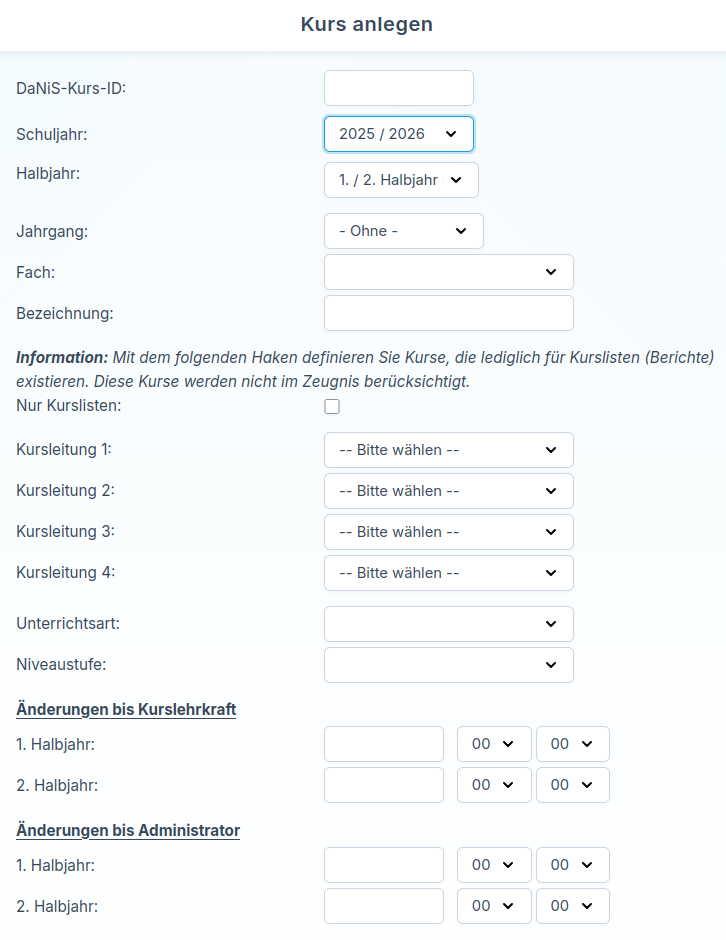
Beim Anlegen oder Bearbeiten eines Kurses hinterlegen Sie – je nach Kursart – die erforderlichen Angaben für die spätere Verwendung im System.
- DaNiS-Kurs-ID: Falls eine externe Kurs-ID verwendet wird, kann diese hier eingetragen werden.
- Schuljahr: Standardmäßig ist das aktive Schuljahr vorausgewählt. Wenn Sie einen Kurs für ein vergangenes Schuljahr nachträglich erfassen möchten, können Sie die Auswahl entsprechend anpassen.
- Halbjahr: Hier legen Sie fest, ob der Kurs im 1. Halbjahr, im 2. Halbjahr oder in beiden Halbjahren stattfindet. Dadurch können Sie zum Beispiel epochalen Unterricht abbilden.
- Jahrgang: In diesem Feld wählen Sie den Jahrgang aus, für den der Kurs gelten soll. Bei Arbeitsgemeinschaften kann dieses Feld auf – Ohne – stehen bleiben.
- Fach: Hier wählen Sie das zugehörige Fach aus. Bei Arbeitsgemeinschaften bleibt dieses Feld in der Regel leer.
- Bezeichnung: In diesem Feld tragen Sie die interne Bezeichnung des Kurses ein. Diese hilft dabei, verschiedene Kurse desselben Fachs voneinander zu unterscheiden.
- Nur Kurslisten: Mit dieser Option legen Sie fest, dass der Kurs ausschließlich für Kurslisten bzw. Berichte verwendet wird. In diesem Fall wird der Kurs nicht auf dem Zeugnis berücksichtigt.
- Kursleitung 1–4: Hier tragen Sie die Lehrkräfte ein, die Zugriff auf diesen Kurs haben und ihn bewerten dürfen. Bei Arbeitsgemeinschaften müssen hier in der Regel keine Lehrkräfte hinterlegt werden, wenn diese nicht bewertet werden.
- Unterrichtsart: In diesem Feld legen Sie fest, unter welcher Unterrichtsart der Kurs geführt wird, zum Beispiel Arbeitsgemeinschaft, Pflichtunterricht, Profilunterricht, WPKs.
- Niveaustufe: Hier können Sie die passende Niveaustufe für den Kurs auswählen, sofern dies erforderlich ist.
Änderungen bis Kurslehrkraft
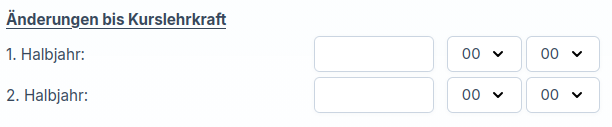
In diesem Bereich legen Sie fest, bis wann Kurslehrkräfte Änderungen oder Bewertungen für den Kurs vornehmen dürfen. Für das 1. und 2. Halbjahr können jeweils getrennte Fristen hinterlegt werden.
Änderungen bis Administrator
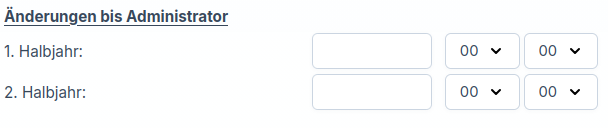
Hier bestimmen Sie, bis wann Administratoren Änderungen an diesem Kurs vornehmen dürfen. Auch diese Fristen können getrennt für beide Halbjahre festgelegt werden.
Über den Datumspicker wählen Sie das entsprechende Datum aus. Die danebenliegenden Auswahlfelder dienen dazu, die genaue Uhrzeit festzulegen.
Schüler
Wenn Sie einem Kurs Schülerinnen und Schüler zuweisen möchten, wählen Sie zunächst den gewünschten Kurs aus, sodass dieser in der Übersicht markiert ist. Anschließend klicken Sie auf den Button Schüler.
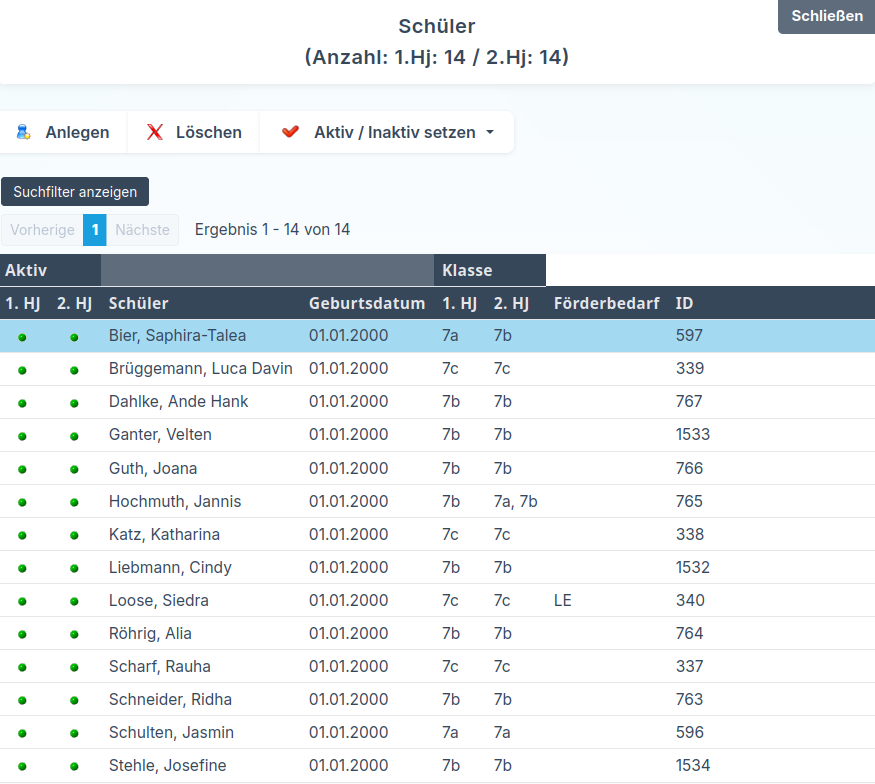
Daraufhin öffnet sich eine Maske, in der Ihnen alle aktuell diesem Kurs zugeordneten Schülerinnen und Schüler angezeigt werden. Bei einem neu angelegten Kurs ist diese Übersicht zunächst leer.
Anlegen
Um Schülerinnen und Schüler hinzuzufügen, klicken Sie auf Anlegen. Anschließend werden Ihnen alle im System vorhandenen Schülerinnen und Schüler angezeigt.
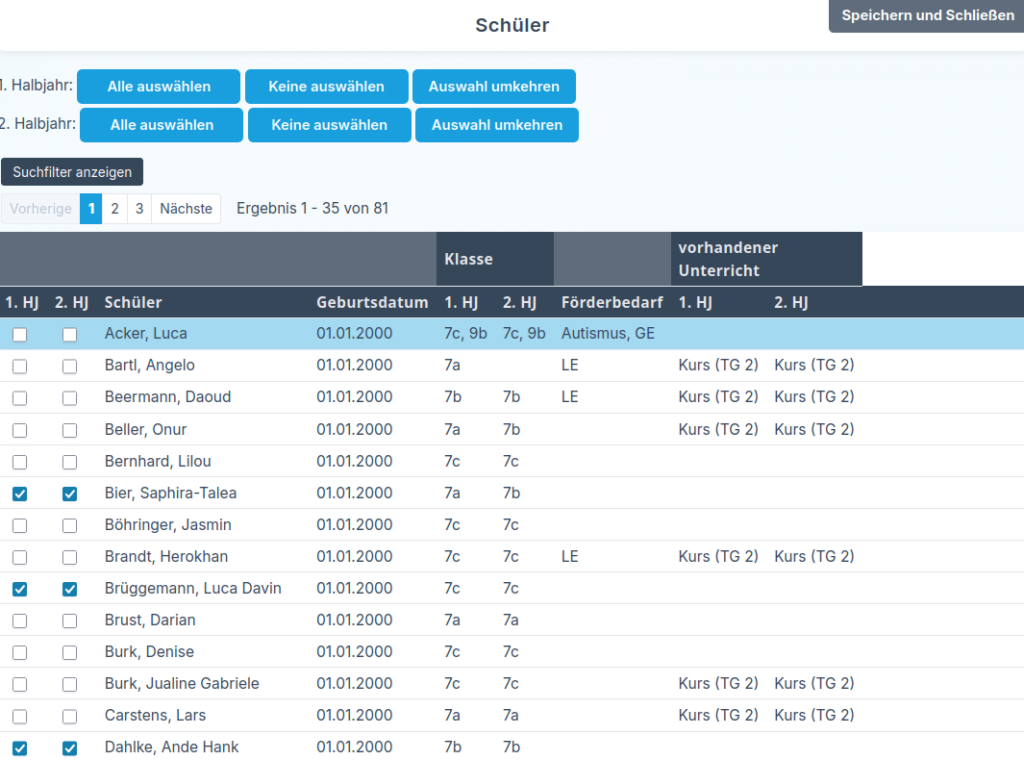
Sie können dann die passende Checkbox für das 1. Halbjahr oder 2. Halbjahr aktivieren, um die entsprechenden Schülerinnen und Schüler dem Kurs zuzuordnen.
Über den Suchfilter können Sie die Auswahl zusätzlich eingrenzen, zum Beispiel nach Jahrgang oder Klasse. So lassen sich einzelne Schülerinnen und Schüler gezielt einem Kurs zuordnen.
Im oberen Bereich der Maske steht Ihnen außerdem eine Schnellauswahl zur Verfügung. Damit können Sie alle auf der aktuellen Seite angezeigten Schülerinnen und Schüler für das 1. oder 2. Halbjahr gesammelt aktivieren oder inaktiv setzen.
Sobald Sie oben rechts auf Schließen klicken, werden die Änderungen übernommen und die ausgewählten Schülerinnen und Schüler dem Kurs zugeordnet.
Aktiv / Inaktiv setzen
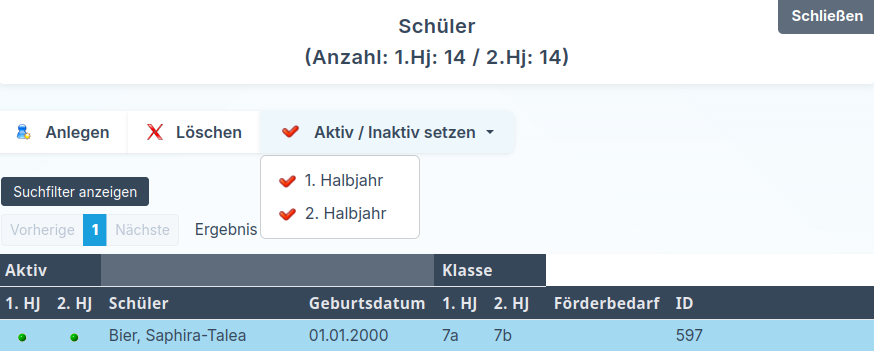
In der Schülerübersicht finden Sie außerdem den Button Aktiv / Inaktiv setzen. Damit können Sie einen ausgewählten Schüler in einem bestimmten Halbjahr inaktiv setzen.
Ein inaktiver Schüler wird in diesem Halbjahr nicht mehr in den Bewertungsmasken angezeigt, bleibt jedoch für frühere Zeiträume und bereits vorhandene Eintragungen weiterhin erhalten. Auf diese Weise lassen sich zum Beispiel Kurswechsel abbilden, indem ein Schüler im 1. Halbjahr aktiv bleibt, im 2. Halbjahr inaktiv gesetzt wird und anschließend für das 2. Halbjahr einem anderen Kurs zugeordnet wird.
Kurslisten
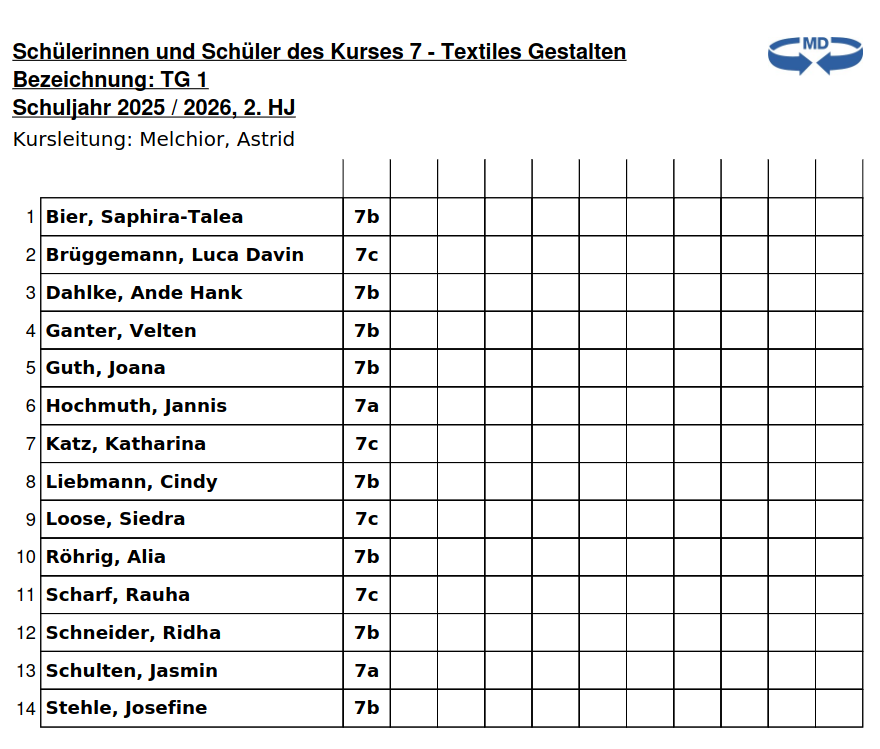
Über den Button Kurslisten können Sie für den ausgewählten Kurs eine Kursliste generieren.
Beim Erstellen der Liste stehen Ihnen verschiedene Auswahl- und Sortiermöglichkeiten zur Verfügung, damit Sie die Ausgabe an Ihre Anforderungen anpassen können.
Änderung bis Kurslehrkraft / Administrator (global setzen)

Über diesen Button können Sie die Änderung-bis-Daten für alle Kurse gleichzeitig festlegen.
Dadurch müssen Sie nicht jeden einzelnen Kurs separat bearbeiten, sondern können eine einheitliche Frist für alle Kurse zentral setzen.