
Überschrift
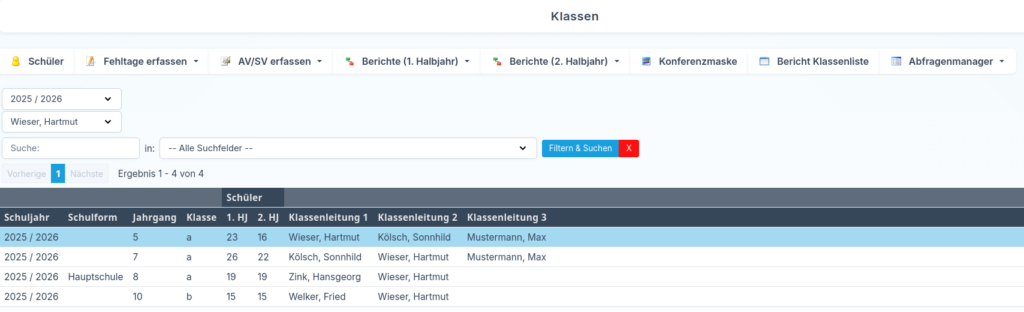
Sie befinden sich im Bereich Klassenbewertungen. Der Aufbau ähnelt dem Bereich der Noteneintragung. Unter der Überschrift Klassen finden Sie zunächst die Schaltflächen, danach den Filter für das Schuljahr beziehungsweise Alle Schuljahre, anschließend die Übersicht der Klassen, in denen Sie als Klassenleitung eingetragen sind, und darunter die Suche.
Fehltage
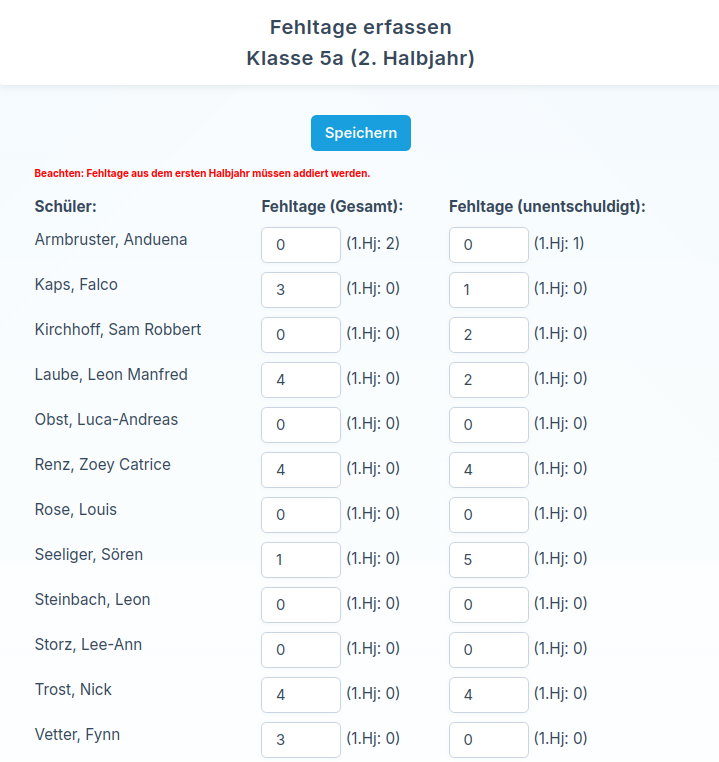
Über die Schaltfläche Fehltage erfassen können Sie die Fehltage einer ausgewählten Klasse erfassen. Wählen Sie dazu zunächst die gewünschte Klasse aus und klicken Sie anschließend auf Fehltage erfasse.
Diese Funktion ist besonders hilfreich, wenn Sie die Fehltage klassenweise eintragen möchten.
AV / SV erfassen
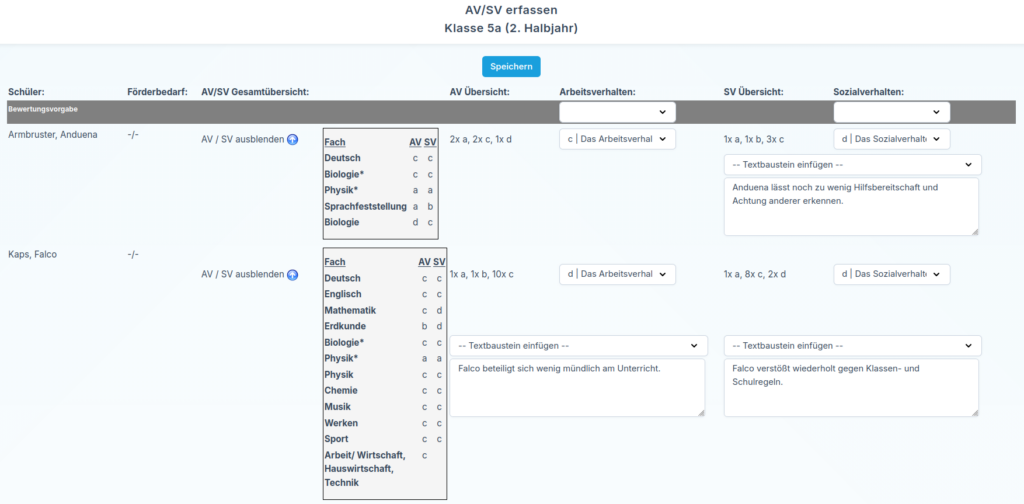
Über die Schaltfläche AV / SV erfassen können Sie das Arbeitsverhalten und Sozialverhalten direkt für die gesamte Klasse bearbeiten.
Schüler
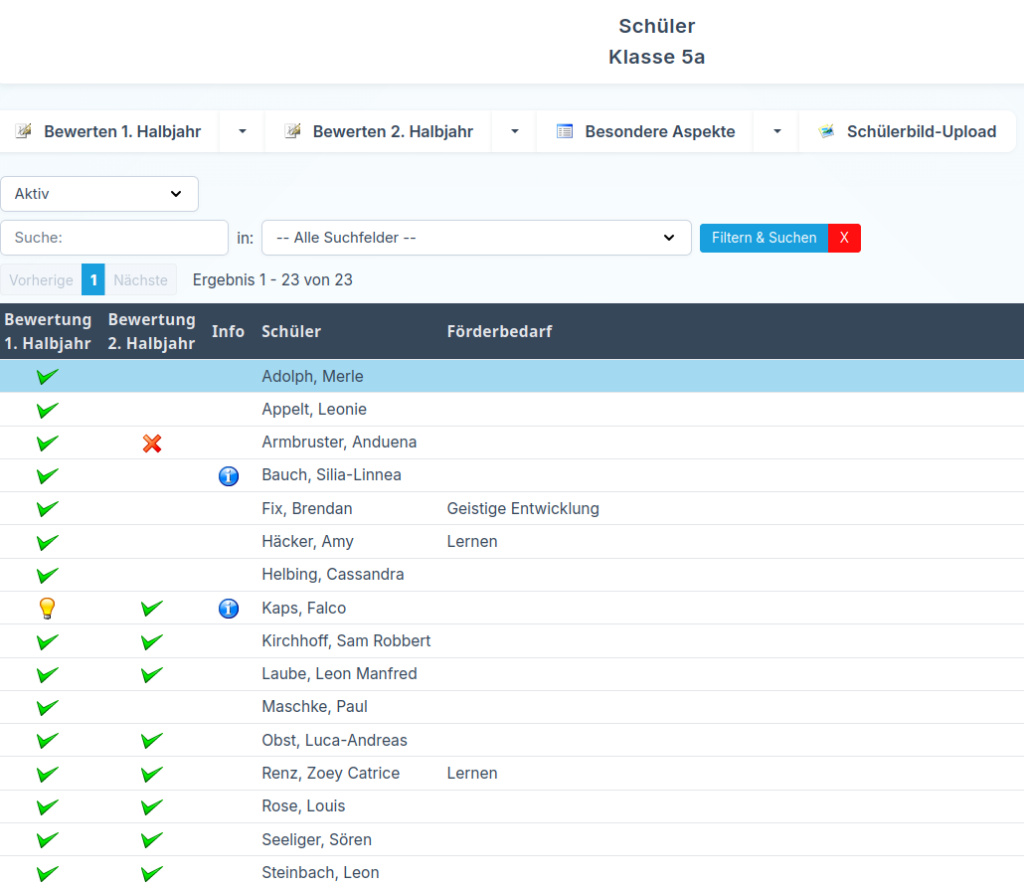
Über die Schaltfläche Schüler öffnen Sie die Schülermaske der ausgewählten Klasse. Dort wählen Sie die gewünschte Schülerin beziehungsweise den gewünschten Schüler aus und öffnen anschließend über die passende Schaltfläche die Bewertung für das 1. Halbjahr oder 2. Halbjahr.
Besondere Aspekte
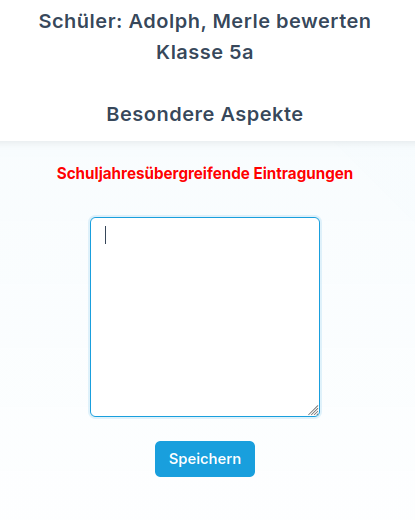
Im Bereich Klassenbewertungen → Schüler → Besondere Aspekte können zusätzliche Hinweise oder besondere Aspekte zur jeweiligen Schülerin bzw. zum jeweiligen Schüler hinterlegt werden.
Bewertungsmaske
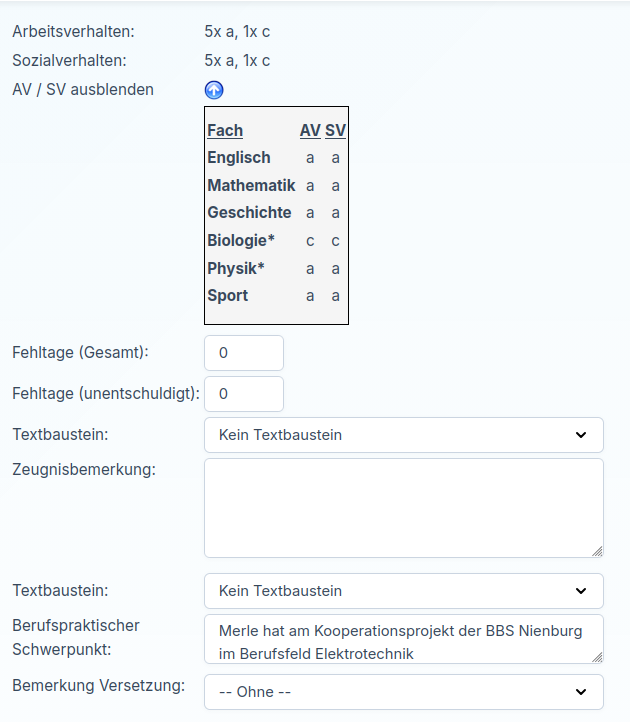
Im oberen Bereich der Bewertungsmaske sehen Sie zunächst eine Zusammenfassung der Einschätzungen zum Arbeitsverhalten und Sozialverhalten. Darunter folgt eine Detailansicht mit den jeweiligen Fächern.
Außerdem finden Sie in diesem Bereich die Eingabemöglichkeit für die Fehltage. Die Dropdown-Menüs oberhalb der Freitextfelder gehören jeweils zu den darunterliegenden Eingabefeldern. Ein ausgewählter Textbaustein wird an der Stelle eingefügt, an der sich der Cursor im entsprechenden Textfeld befindet.
Zusätzlich kann hier auch ein Eintrag für den berufspraktischen Schwerpunkt vorgenommen werden.
Weitere Eingaben
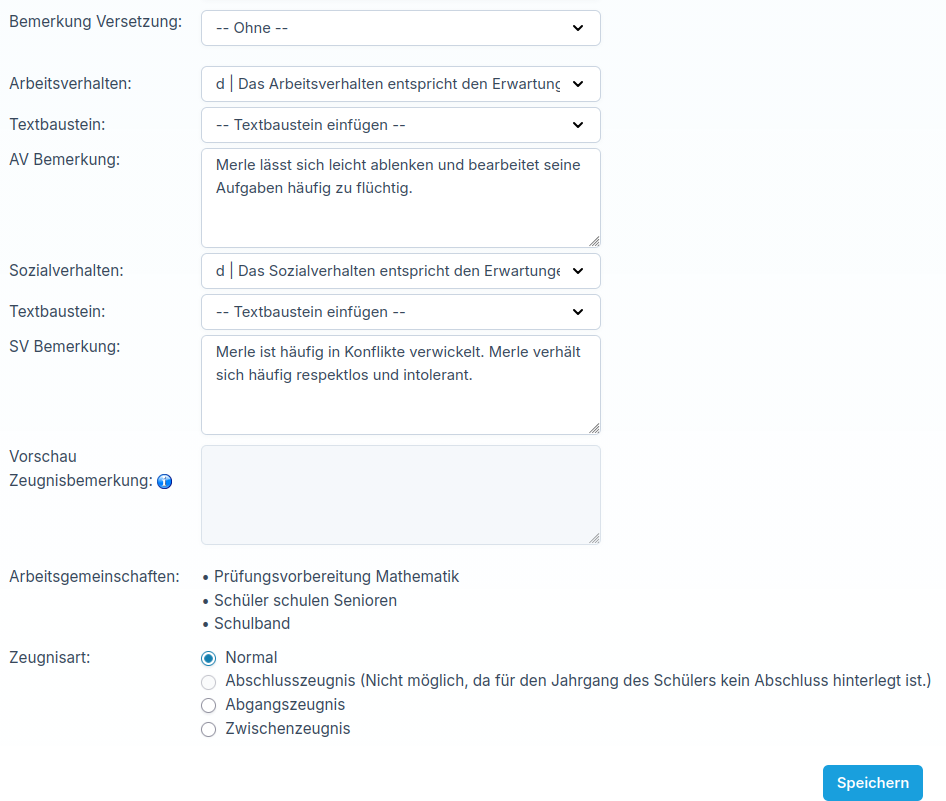
Im unteren Bereich der Bewertungsmaske können weitere Eintragungen vorgenommen werden. Dazu gehören unter anderem die Versetzungsbemerkung, die Einschätzungen zu Arbeitsverhalten und Sozialverhalten sowie die Auswahl der Zeugnisart.
Die Versetzungsbemerkung wird über ein Dropdown-Menü ausgewählt und erscheint später als letzter Bestandteil der Bemerkungen auf dem Zeugnis.
Das Arbeitsverhalten und das Sozialverhalten werden an dieser Stelle endgültig für das Zeugnis festgelegt. Dabei stehen der Klassenleitung die Einschätzungen der Fachlehrkräfte aus dem oberen Teil der Maske als Orientierung zur Verfügung. Die endgültige Entscheidung trifft jedoch die Klassenleitung.
Zusätzlich sehen Sie in diesem Bereich die Vorschau Zeugnisbemerkung. Diese zeigt den Stand der Zeugnisbemerkung zum Zeitpunkt der letzten Speicherung. Damit die Anzeige aktualisiert wird, muss zuvor gespeichert worden sein.
Darunter werden gegebenenfalls die Arbeitsgemeinschaften angezeigt, die von der Schülerin oder dem Schüler belegt werden.
Abschließend legen Sie die Zeugnisart fest. Diese bestimmt sowohl das Layout als auch die Funktion des Zeugnisses. So wird ein Zwischenzeugnis zum Beispiel bei einem Schulwechsel ausgegeben, während ein Abschlusszeugnis bei erreichtem Abschluss und ein Abgangszeugnis nach Erfüllung der Schulpflicht ohne Abschluss verwendet wird.
Zeugnis drucken
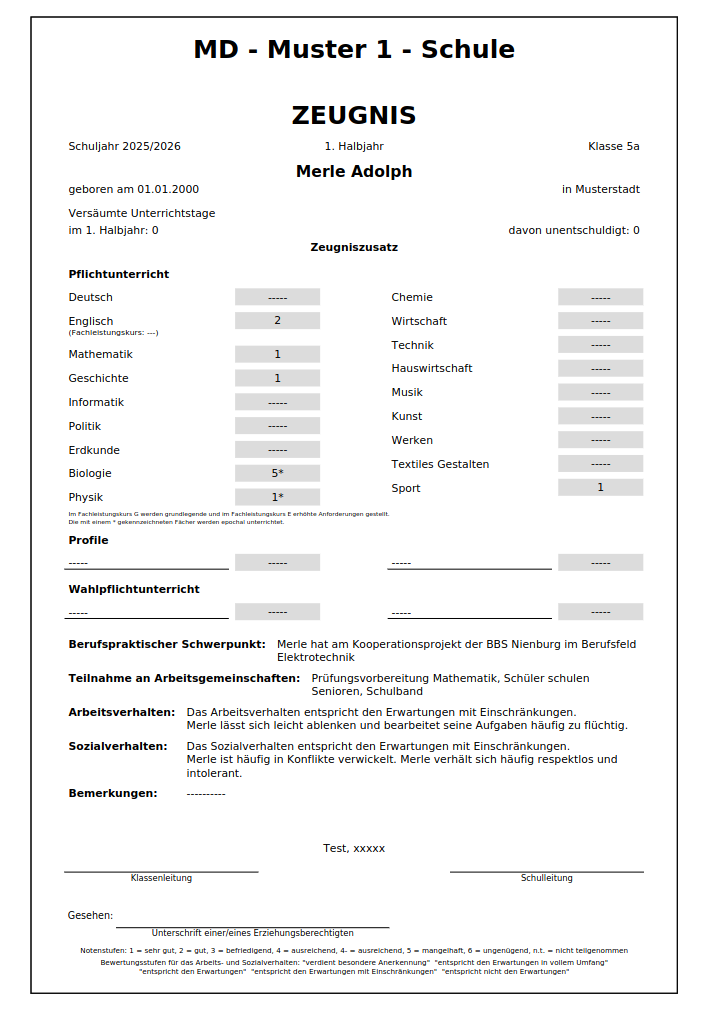
Um das Ergebnis der Eintragungen zu prüfen, können Sie anschließend das Zeugnis als PDF erzeugen. Dazu wählen Sie die gewünschte Klasse aus und öffnen den Bereich Berichte für das passende Halbjahr. Anschließend wechseln Sie in die Zeugnisausgabe.
Dort können Sie entweder eine einzelne Schülerin bzw. einen einzelnen Schüler oder die gesamte Klasse auswählen. Falls vorhanden, kann zusätzlich auch die DaZ-Anlage mit ausgegeben werden.
Nach einem Klick auf Drucken wird das Zeugnis generiert und als PDF ausgegeben.