
DaZ Bewertung: Klassenübersicht
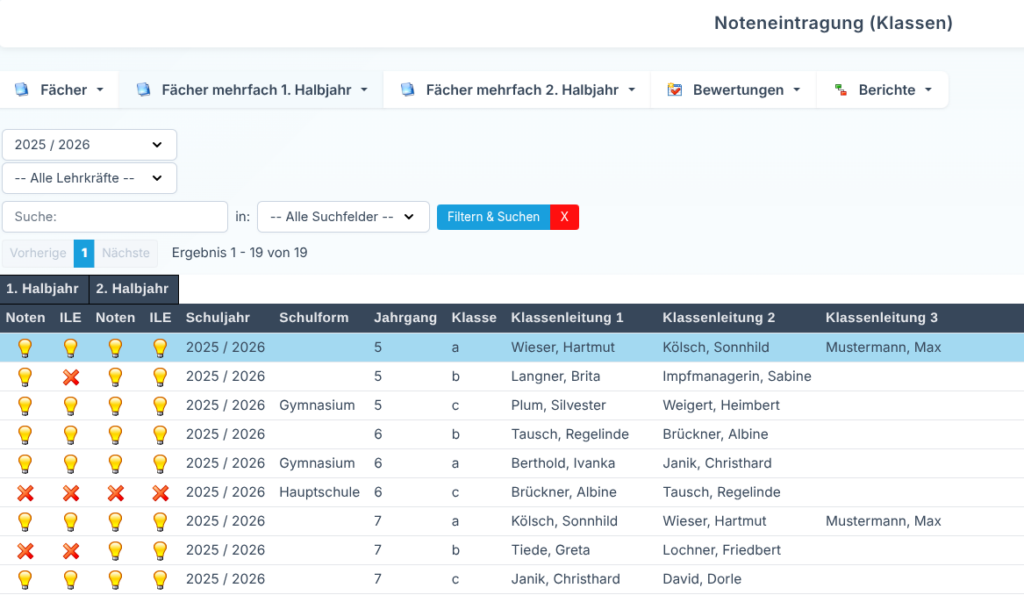
Um eine DaZ Bewertung für eine Schülerin oder einen Schüler im Klassenunterricht vorzunehmen, wechseln Sie im Menü in den Bereich Noteneintragung → Klassen.
Anschließend öffnet sich die Klassenübersicht, in der Sie den gewünschten Unterricht auswählen können.
Klassenunterricht auswählen
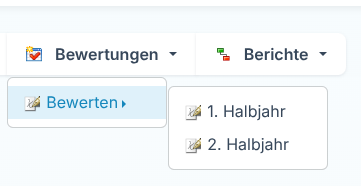
Wählen Sie in der Übersicht die gewünschte Klasse aus. Der ausgewählte Eintrag wird blau hervorgehoben.
Bewegen Sie anschließend den Mauszeiger über die Schaltfläche Bewertungen und wählen Sie das Halbjahr aus, für das Sie die Bewertung vornehmen möchten.
Fach auswählen
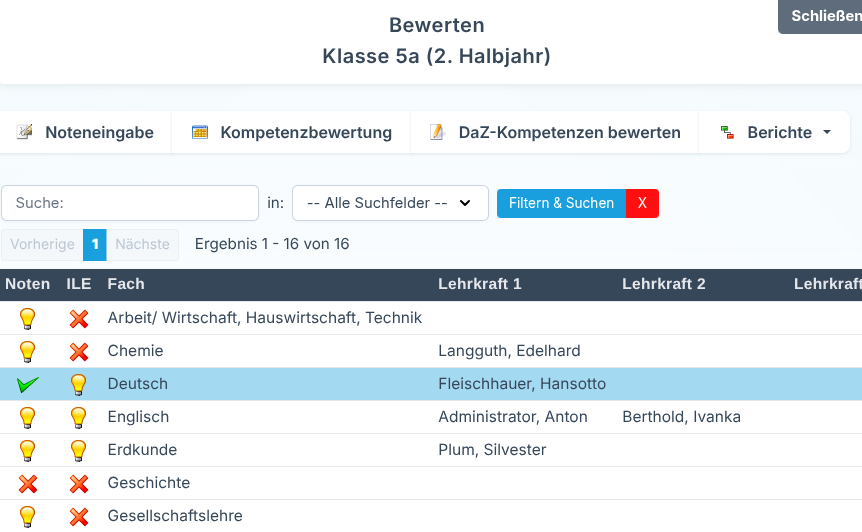
Nach der Auswahl des Halbjahres öffnet sich die Fachübersicht. Wählen Sie dort das Fach Deutsch aus und klicken Sie anschließend auf DaZ Kompetenzen bewerten.
Daraufhin öffnet sich die Schülerauswahl.
Schüler auswählen
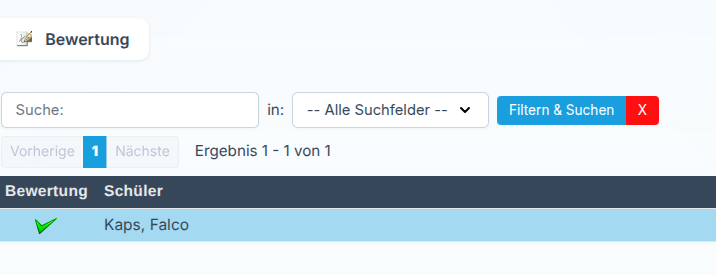
In der Schülerübersicht werden die Schülerinnen und Schüler angezeigt, für die eine aktive DaZ Maßnahme hinterlegt ist.
Wählen Sie die gewünschte Person aus. Der ausgewählte Eintrag wird blau hervorgehoben. Klicken Sie anschließend auf Bewertung, um die Bewertungsmaske zu öffnen.
DaZ Bewertung eingeben
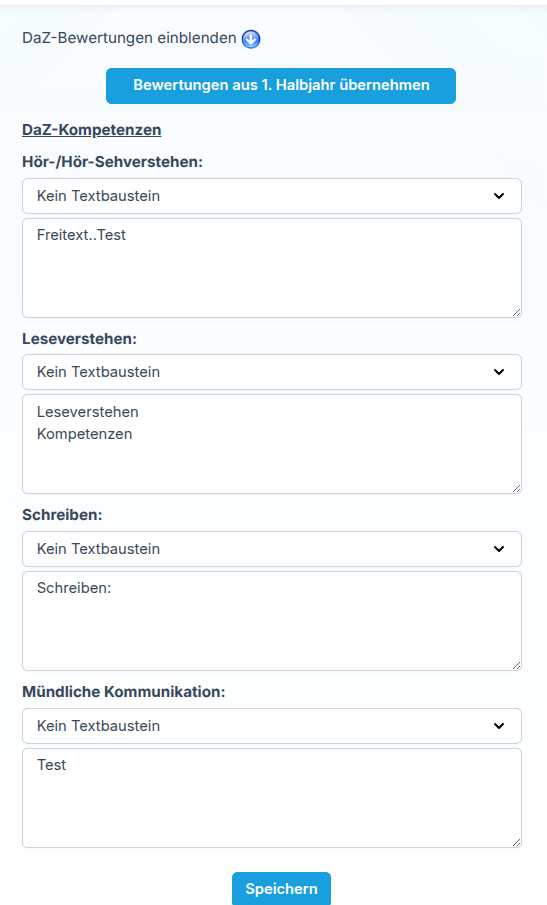
In der Bewertungsmaske werden die jeweiligen DaZ Kompetenzen angezeigt. Unter jeder Kompetenz befindet sich ein Auswahlfeld, über das Sie einen vorbereiteten Textbaustein einfügen können.
Alternativ können Sie die Bewertung direkt in das zugehörige Freitextfeld eintragen. Nachdem Sie alle erforderlichen Angaben vorgenommen haben, speichern Sie Ihre Eingaben.
DaZ Bewertung für einen Kurs
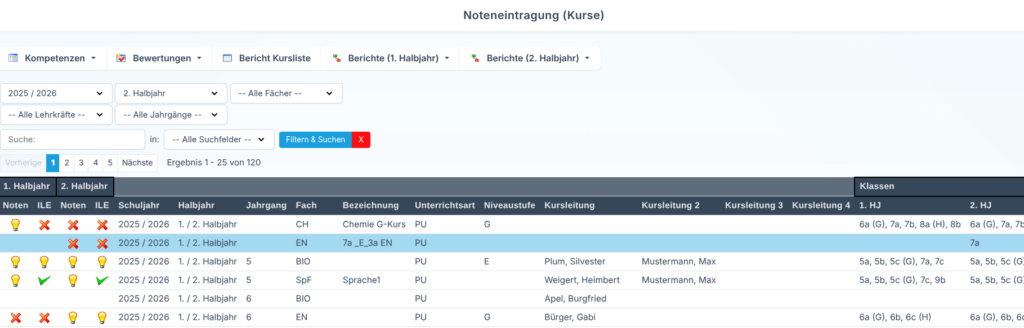
Um eine DaZ Bewertung für einen Kursunterricht vorzunehmen, wechseln Sie in den Bereich Noteneintragung → Kurse.
Wählen Sie in der Kursübersicht den gewünschten Kurs aus, für den die DaZ Bewertung eingerichtet wurde. Klicken Sie auf Bewertungen und dann auf DaZ Kompetenz bewerten und wählen Sie das entsprechende Halbjahr aus.
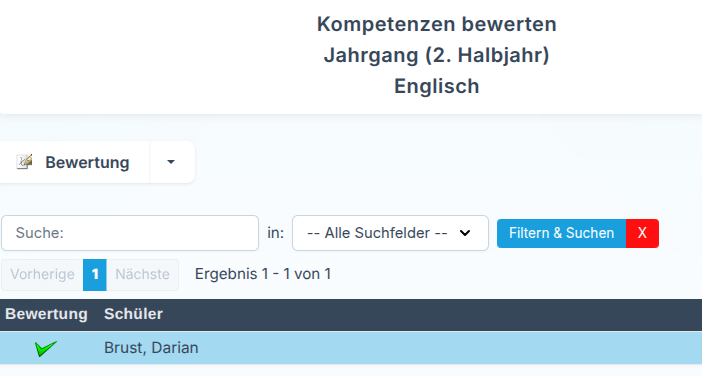
Danach werden die Schülerinnen und Schüler des Kurses angezeigt, für die eine aktive DaZ Maßnahme hinterlegt ist. Wählen Sie die gewünschte Person aus und klicken Sie auf Bewertung.
In der Bewertungsmaske können Sie die verschiedenen DaZ Kompetenzen bewerten. Dafür können Sie entweder vorbereitete Textbausteine verwenden oder eigene Formulierungen in die jeweiligen Freitextfelder eintragen.
Mehrsprachigkeit und Methodenkompetenzen bewerten
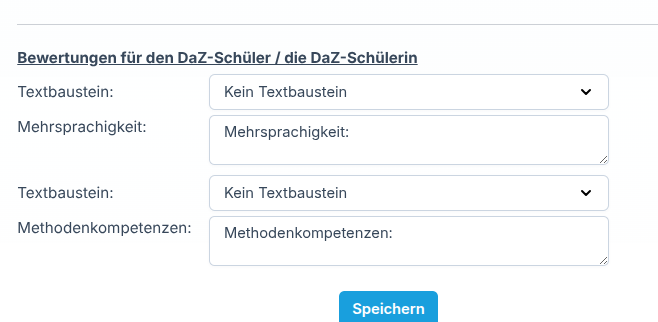
Die Bereiche Mehrsprachigkeit und Methodenkompetenzen werden über die Klassenbewertungen erfasst.
Wechseln Sie dazu in den Bereich Klassenbewertungen, wählen Sie die gewünschte Klasse aus und klicken Sie anschließend auf Schüler.
Wählen Sie die gewünschte Schülerin oder den gewünschten Schüler aus und öffnen Sie die Bewertung für das entsprechende Halbjahr.
Am unteren Ende der Bewertungsmaske finden Sie den Abschnitt Bewertungen für den DaZ Schüler / die DaZ Schülerin.
Dort können Sie für die Mehrsprachigkeit und die Methodenkompetenzen entweder vorbereitete Textbausteine auswählen oder eigene Texte in die Freitextfelder eintragen.
DaZ Anlage drucken
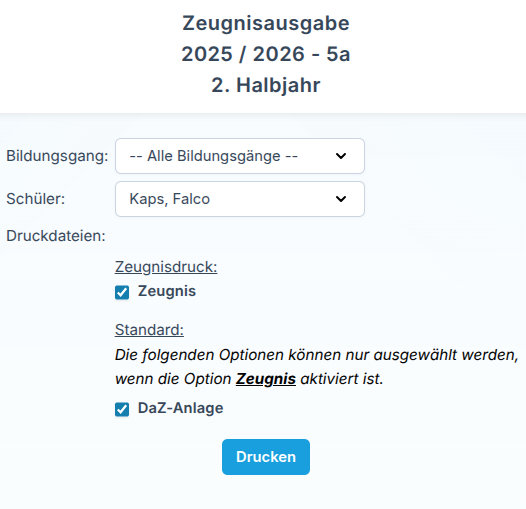
Nachdem alle Bewertungen abgeschlossen wurden, wechseln Sie in den Bereich Klassenbewertungen und wählen die gewünschte Klasse aus.
Öffnen Sie anschließend über Berichte 1. Halbjahr oder Berichte 2. Halbjahr die Zeugnisausgabe.
In der folgenden Maske können Sie entweder Alle Schüler oder eine einzelne Schülerin beziehungsweise einen einzelnen Schüler auswählen. Wählen Sie außerdem den benötigten Bildungsgang aus.
Aktivieren Sie anschließend die Option DaZ Anlage. Beim Erstellen der PDF Datei wird die DaZ Anlage gemeinsam mit dem Zeugnis ausgegeben.
Druckvorschau
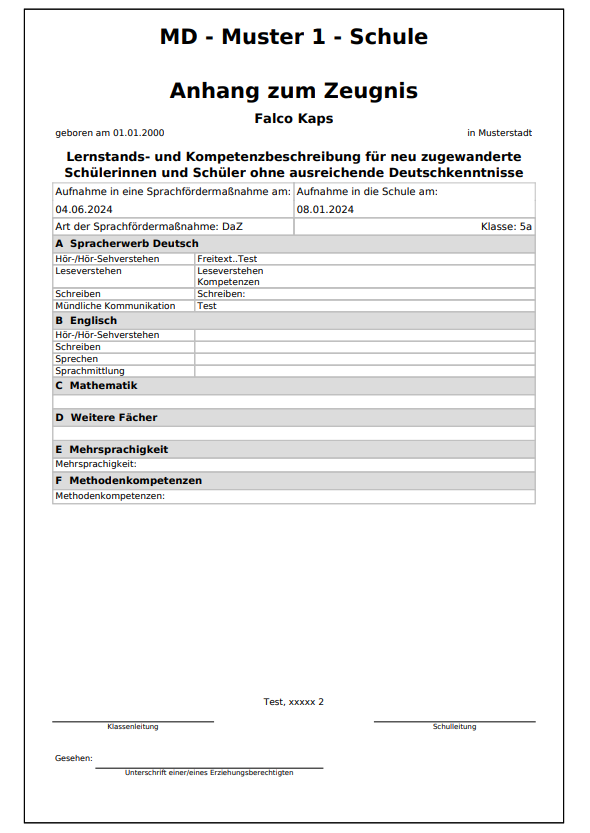
Nach dem Erstellen erhalten Sie das Zeugnis und die DaZ Anlage als PDF Datei. Das Erscheinungsbild kann abhängig von den hinterlegten Daten, den eingetragenen Bewertungen und der verwendeten Formatierung variieren.