
Eingabe: ILE und Förder / Forderpläne
Eine ILE Bewertung kann sowohl für den Klassenunterricht als auch für den Kursunterricht vorgenommen werden.
Klassenunterricht
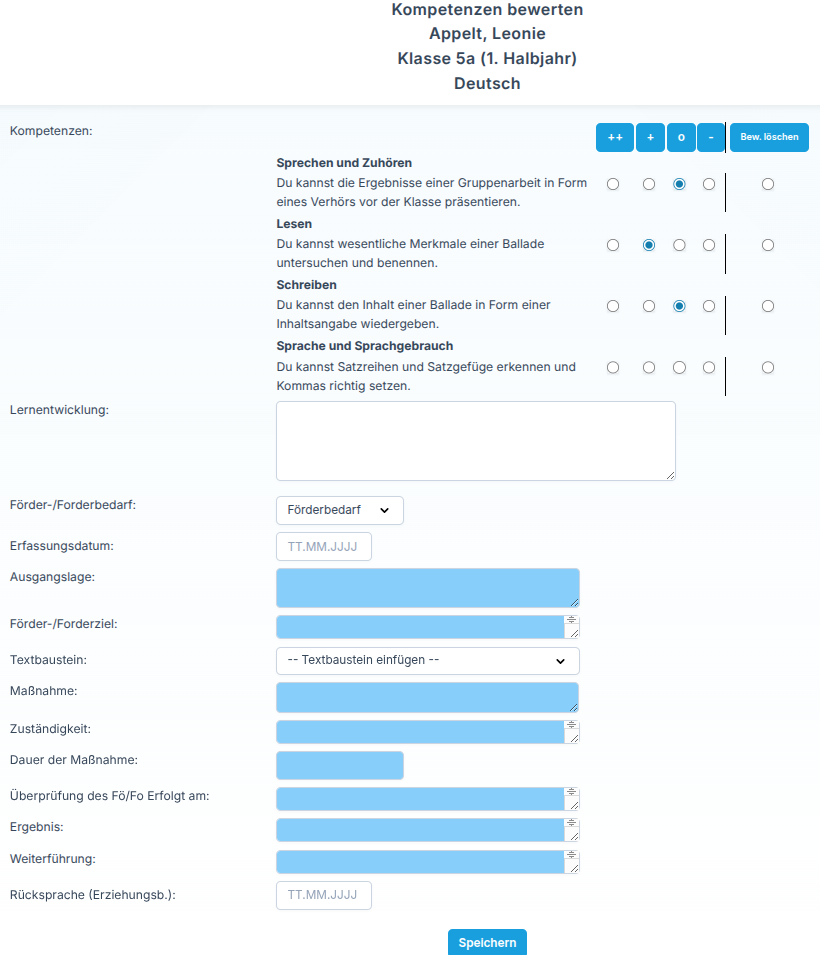
Wechseln Sie in den Bereich Noteneintragung → Klassen → Auswahl: Klasse → Bewerten → 1. Halbjahr oder 2. Halbjahr → Kompetenzbewertung → Bewertung.
Kursunterricht
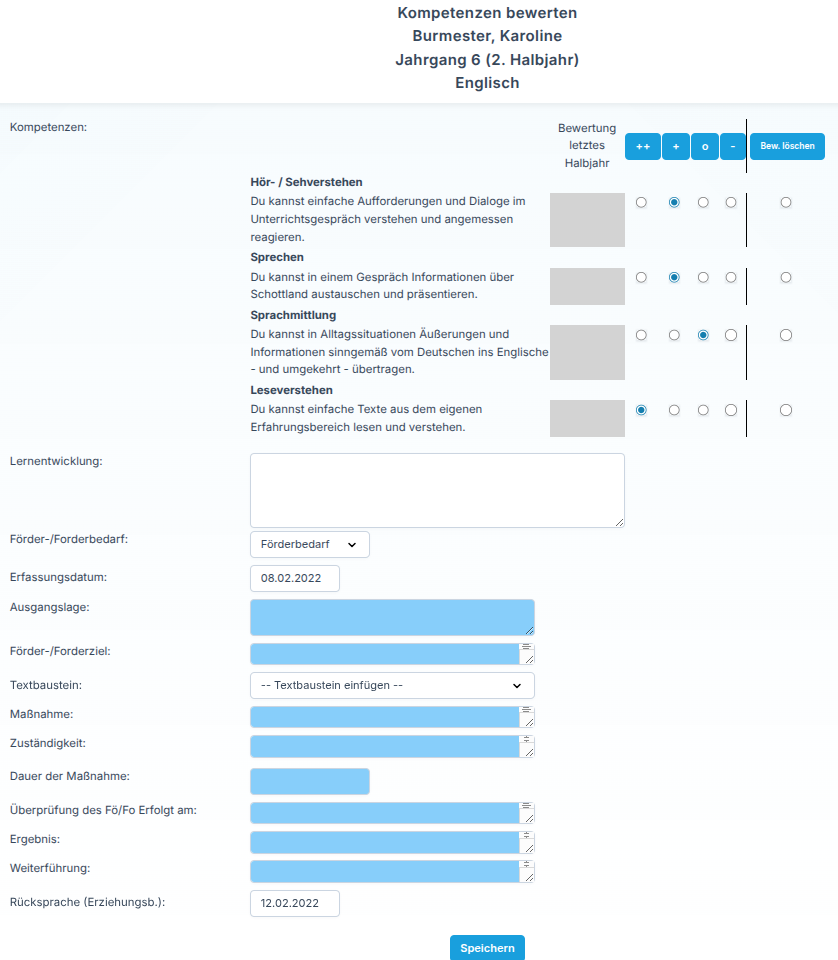
Wechseln Sie in den Bereich Noteneintragung → Kurse → Auswahl: Kurs →Bewertungen→Kompetenzbewertung → 1. Halbjahr oder 2. Halbjahr → Auswahl: Schüler → Bewerten.
Im oberen Teil der Bewertungsmaske bewerten Sie die hinterlegten ILE Kompetenzen.
Wenn für die Schülerin oder den Schüler ein Förderbedarf oder Forderbedarf besteht, wählen Sie im Dropdown-Menü Förder / Forderpläne die passende Option aus. Anschließend werden zusätzliche Eingabefelder eingeblendet.
Im Auswahlfeld stehen folgende Möglichkeiten zur Verfügung:
- Ohne: Es liegt kein Förderbedarf oder Forderbedarf vor.
- Förderbedarf: Wird in der Software blau dargestellt.
- Forderbedarf: Wird in der Software grün dargestellt.
Nach der Auswahl können Sie weitere Angaben eintragen und das jeweilige Förderziel oder Forderziel genauer beschreiben.
Bericht: Förder und Forderpläne
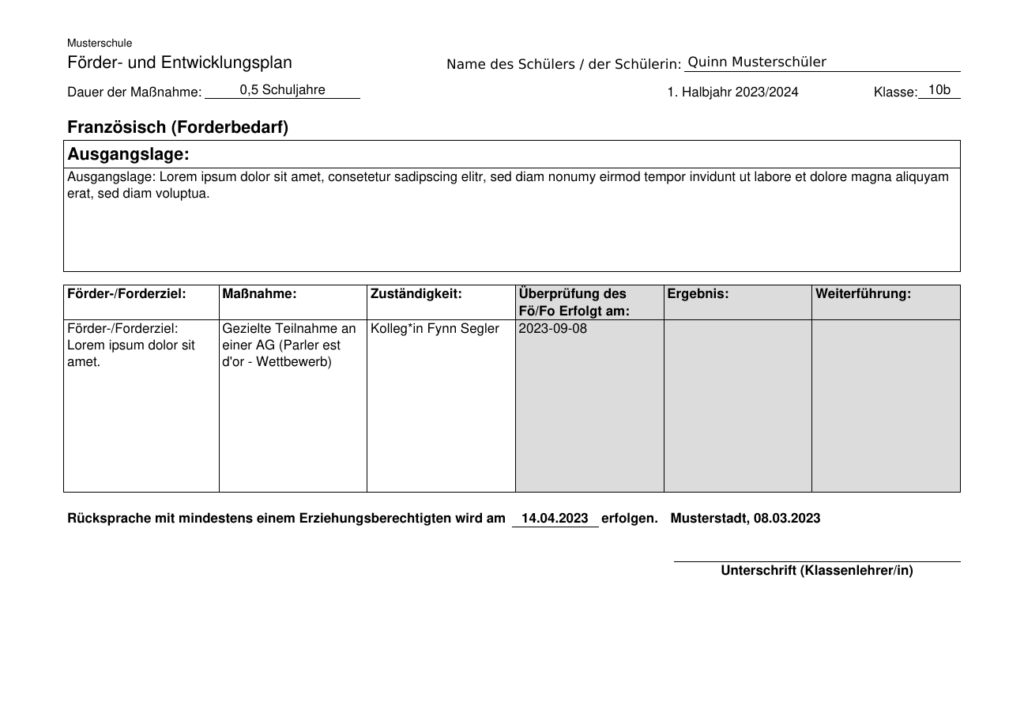
Die Klassenleitung kann den Förder und Entwicklungsplan im Bereich Klassenbewertungen → Auswahl: Klasse → Berichte 1. Halbjahr oder 2. Halbjahr → ILE → Förder und Entwicklungsplan ausgeben.
Wählen Sie bei Bedarf eine einzelne Schülerin oder einen einzelnen Schüler aus und klicken Sie anschließend auf Drucken. Ohne eine Einzelauswahl kann der Bericht für die gesamte Klasse erstellt werden.
Bericht: ILE
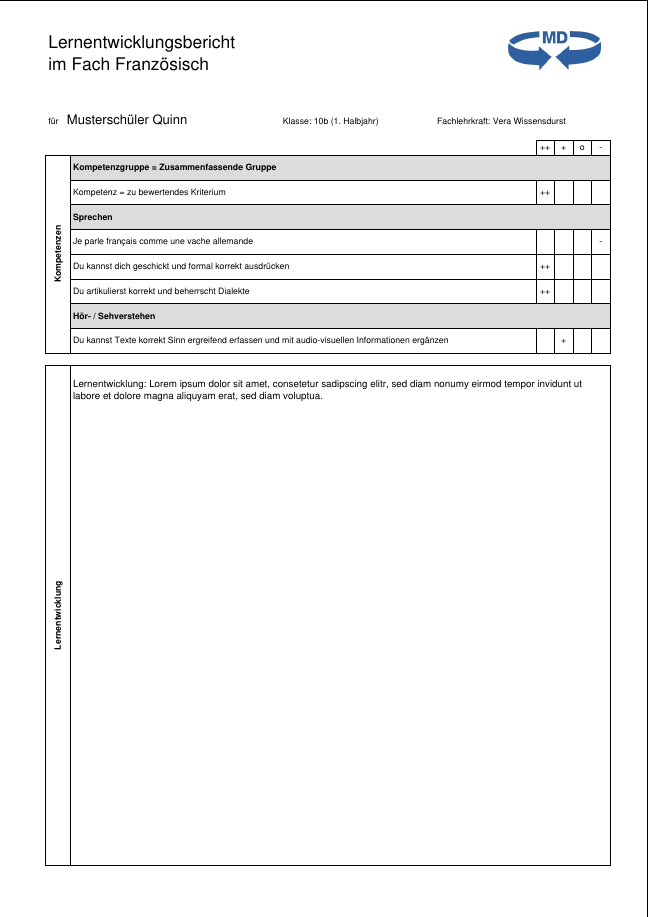
Den ILE Bericht für eine einzelne Schülerin oder einen einzelnen Schüler können Sie im Bereich Klassenbewertungen → Auswahl: Klasse → Berichte 1. Halbjahr oder 2. Halbjahr →ILE →Schülerentwicklung ausgeben.
Klicken Sie anschließend auf Drucken, um den ILE Bericht zu erstellen.