
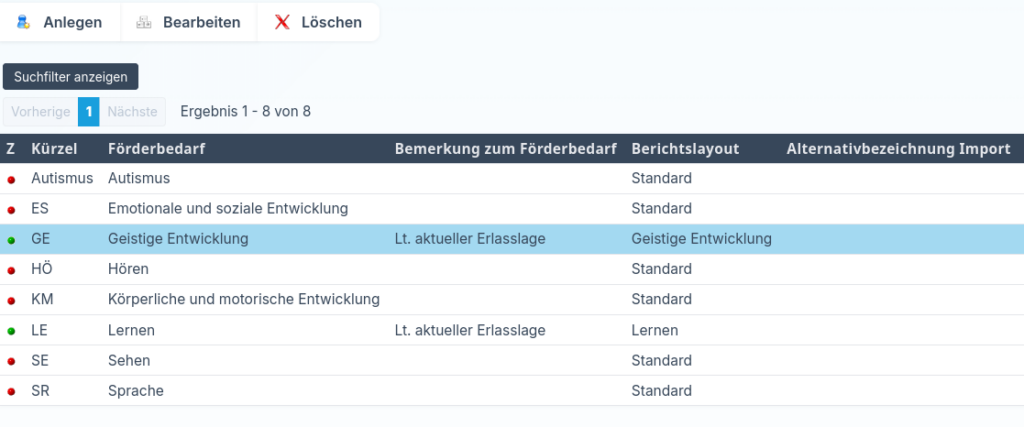
Im Bereich Stammdaten → Förderbedarf können Sie alle bereits angelegten Förderbedarfe einsehen und bearbeiten.
In der Übersicht werden Ihnen verschiedene Informationen zu jedem Förderbedarf angezeigt:
- Z: In dieser Spalte erkennen Sie anhand eines grünen Punktes, ob der Förderbedarf zieldifferent unterrichtet wird. Ein roter Punkt zeigt an, dass der Förderbedarf zielgleich geführt wird.
- Kürzel: Daneben sehen Sie das hinterlegte Kürzel des Förderbedarfs.
- Förderbedarf: In dieser Spalte wird die ausgeschriebene Bezeichnung des Förderbedarfs angezeigt.
- Bemerkung zum Förderbedarf: Hier sehen Sie, ob der Text nach der aktuellen Erlasslage ausgegeben wird oder ob ein individuell formulierter Text hinterlegt wurde.
- Berichtslayout: In dieser Spalte wird angezeigt, welches Berichtslayout für den jeweiligen Förderbedarf verwendet wird.
Anlegen / Bearbeiten
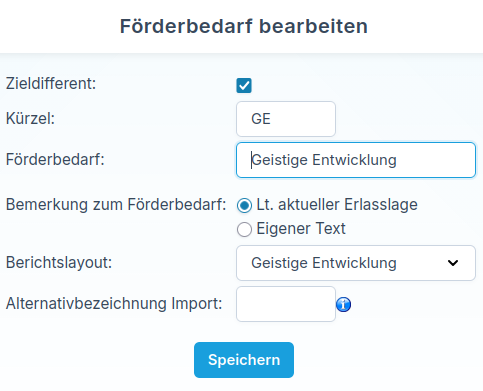
Wenn Sie einen neuen Förderbedarf anlegen oder einen bestehenden Eintrag bearbeiten, können Sie die entsprechenden Angaben in der Bearbeitungsmaske hinterlegen.
- Zieldifferent: Aktivieren Sie diese Option, wenn der Förderbedarf als zieldifferent geführt werden soll. Ohne gesetzten Haken gilt der Förderbedarf als zielgleich.
- Kürzel: In diesem Feld tragen Sie das Kürzel des Förderbedarfs ein.
- Förderbedarf: Hier hinterlegen Sie die ausgeschriebene Bezeichnung des Förderbedarfs.
- Berichtslayout: Hier legen Sie das Berichtslayout des jeweiligen Förderbedarfs fest.
Bemerkung zum Förderbedarf
Für die Bemerkung zum Förderbedarf stehen Ihnen verschiedene Möglichkeiten zur Verfügung:
- Standardtext: Wenn Sie diese Option verwenden, wird die Bemerkung nach der aktuell im Zeugniserlass vorgesehenen Formulierung ausgegeben.
- Eigener Text: Möchten Sie stattdessen eine individuelle Formulierung nutzen, aktivieren Sie die Option Eigener Text. Anschließend steht Ihnen ein Textfeld zur Verfügung, in das Sie Ihre eigene Bemerkung eintragen können.
- Alternativbezeichnung Import: Falls in Ihrer Schulverwaltung eine andere Kennzeichnung für den Förderbedarf verwendet wird, können Sie diese hier für den Import hinterlegen. Beim Import wählen Sie dann das Feld Förderbedarf aus.
Beispiele: GE = 3 oder GE = GEE.
Wenn in Ihrer Schulverwaltung dieselben Bezeichnungen wie in LEB online verwendet werden, können Sie dieses Feld leer lassen.