
Im Folgenden finden Sie alle wichtigen Informationen zur Einrichtung und Handhabung der Basisverknüpfung zwischen WebUntis und LEB online.
Nach erfolgreicher Einrichtung der Integration finden Sie in LEB online unter Verwaltung → WebUntis die entsprechenden Funktionen. Dort können Sie sowohl die Ersteinrichtung durchführen als auch zu einem späteren Zeitpunkt Einstellungen und Verknüpfungen anpassen.
Einstellungen
Nachdem Sie die Bestätigung über die Einrichtung Ihrer WebUntis Integration erhalten haben, steht Ihnen als Administratorin oder Administrator unter Verwaltung → WebUntis der entsprechende Bereich zur Verfügung.
Dort finden Sie bereits automatisch hinterlegte Informationen zu Ihrer WebUntis Verknüpfung. Über die Schaltfläche Einstellungen können Sie zusätzlich verschiedene Vorgaben für den Import aus WebUntis festlegen.
Einstellungen für den Import
- Beginn des 2. Halbjahres: Legen Sie hier fest, wann das 2. Halbjahr für den Import beginnt.
- Zeugnisse ab Jahrgang: Legen Sie fest, ab welchem Jahrgang Schülerinnen und Schüler Zeugnisse erhalten. Diese Einstellung ist nur für entsprechende Schulformen relevant.
Einstellungen für Fehltage
Im Bereich der Fehltage können Sie festlegen, ob ein einheitliches Datum verwendet werden soll. Ist die entsprechende Checkbox aktiviert, gilt das hinterlegte Datum einheitlich.
Wenn Sie die Checkbox deaktivieren, können Sie stattdessen zwischen einer klassenweisen und einer jahrgangsweisen Einstellung wählen.
Je nachdem, welche Variante Sie auswählen, verändert sich die Maske entsprechend. Dort können Sie festlegen, bis zu welchem Zeitpunkt Fehltage dem 1. Halbjahr zugeordnet werden und ab welchem Zeitpunkt sie für das 2. Halbjahr importiert werden sollen.
Fächer verknüpfen
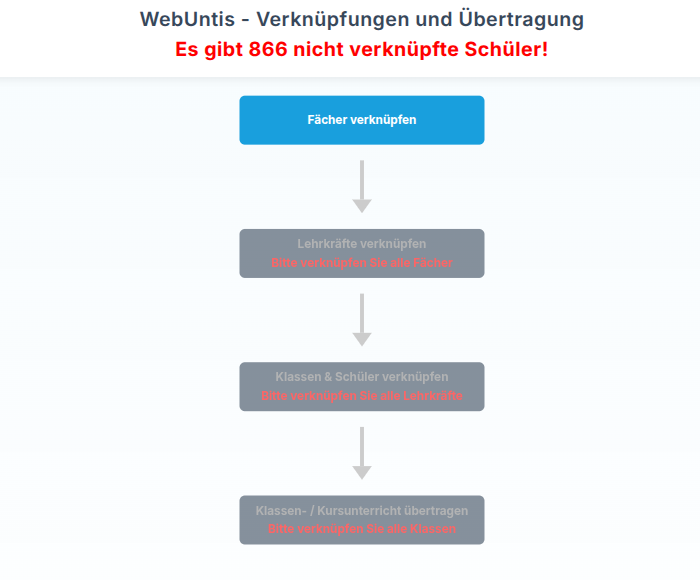
Klicken Sie im Hauptbereich von Verwaltung → WebUntis auf Fächer verknüpfen.
Daraufhin öffnet sich eine neue Maske, in der Sie die Fächer aus Ihrer WebUntis Umgebung mit den entsprechenden Fächern in LEB online verknüpfen können.
Fächer verknüpfen: Übersicht
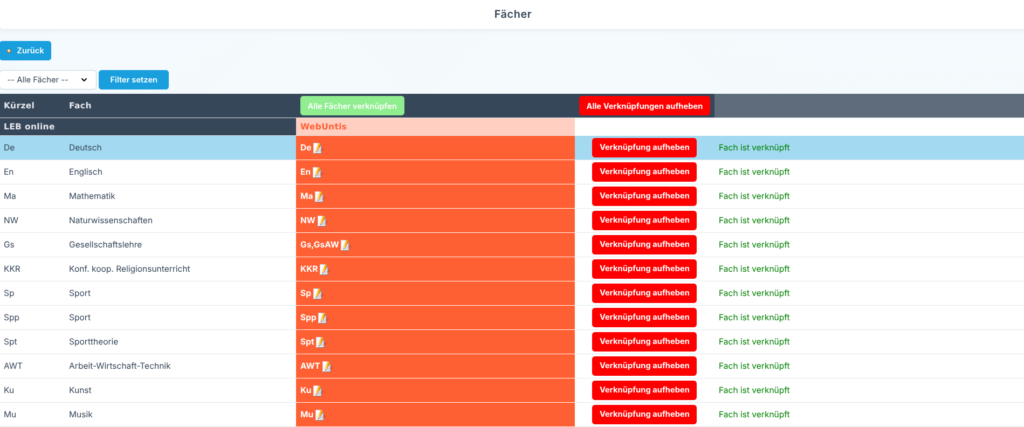
In dieser Übersicht werden die Fächer aus WebUntis den Fächern aus LEB online gegenübergestellt. Wenn Kürzel und Fachname in beiden Systemen übereinstimmen, wird das entsprechende Fach automatisch vorausgewählt.
Sollte keine eindeutige Zuordnung möglich sein, können Sie das passende Fach manuell auswählen.
Über die Schaltfläche Alle Fächer verknüpfen können Sie alle Fächer übernehmen, die bereits automatisch vorausgewählt oder von Ihnen manuell ausgewählt wurden.
Alternativ können einzelne Fächer auch separat über die jeweilige Schaltfläche verknüpft werden.
Mit Alle Verknüpfungen aufheben können sämtliche bereits vorhandenen Fachverknüpfungen wieder entfernt werden. Auch einzelne Fächer lassen sich separat entknüpfen.
In der rechten Spalte erkennen Sie, ob ein Fach bereits verknüpft wurde.
Lehrkräfte verknüpfen
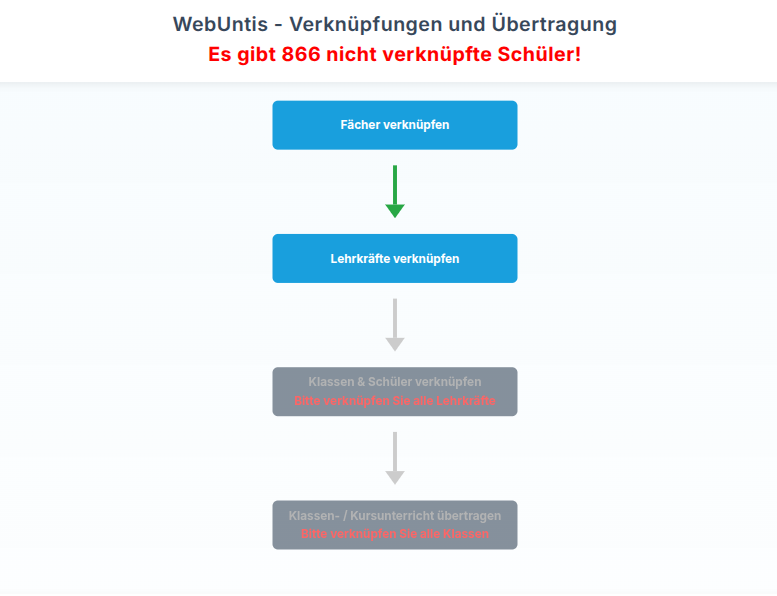
Nachdem die Fächer erfolgreich zugeordnet wurden, wird im Hauptmenü die Schaltfläche Lehrkräfte verknüpfen freigegeben.
Klicken Sie darauf, um die Zuordnung der Lehrkräfte aus WebUntis zu den Beschäftigten in LEB online vorzunehmen.
Lehrkräfte verknüpfen: Übersicht
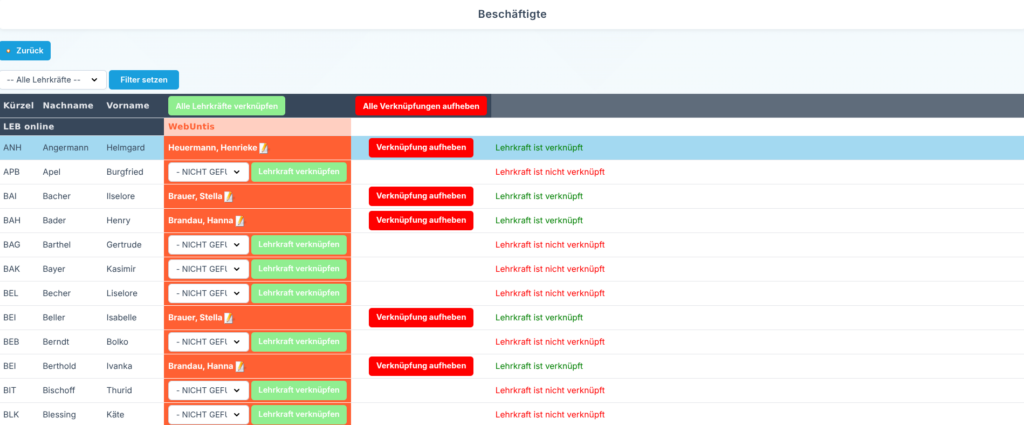
In diesem Bereich können Sie alle aktiven unterrichtenden Lehrkräfte miteinander verknüpfen.
Eine automatische Vorauswahl erfolgt, wenn das Kürzel, der Nachname oder beide Angaben in WebUntis und LEB online übereinstimmen. Ist keine eindeutige Zuordnung möglich, können Sie die Lehrkraft manuell auswählen.
Über Alle Lehrkräfte verknüpfen können Sie alle bereits vorausgewählten Lehrkräfte gemeinsam verknüpfen. Alternativ steht neben jeder Lehrkraft eine Schaltfläche für die einzelne Zuordnung zur Verfügung.
Mit Alle Verknüpfungen aufheben können sämtliche Zuordnungen wieder entfernt werden. Einzelne Lehrkräfte können ebenfalls über die jeweilige Schaltfläche Verknüpfung aufheben entknüpft werden.
Klassen und Schüler verknüpfen
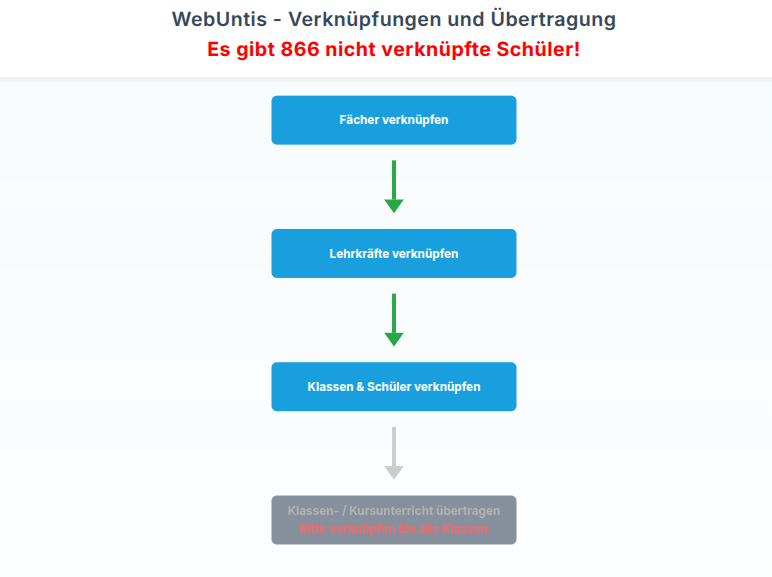
Nachdem die Lehrkräfte verknüpft wurden, wird die nächste Funktion Klassen & Schüler verknüpfen freigeschaltet.
Öffnen Sie diese Funktion, um die Klassen und Schülerinnen und Schüler aus WebUntis mit den entsprechenden Datensätzen in LEB online zu verbinden.
Klassen und Schüler verknüpfen: Übersicht
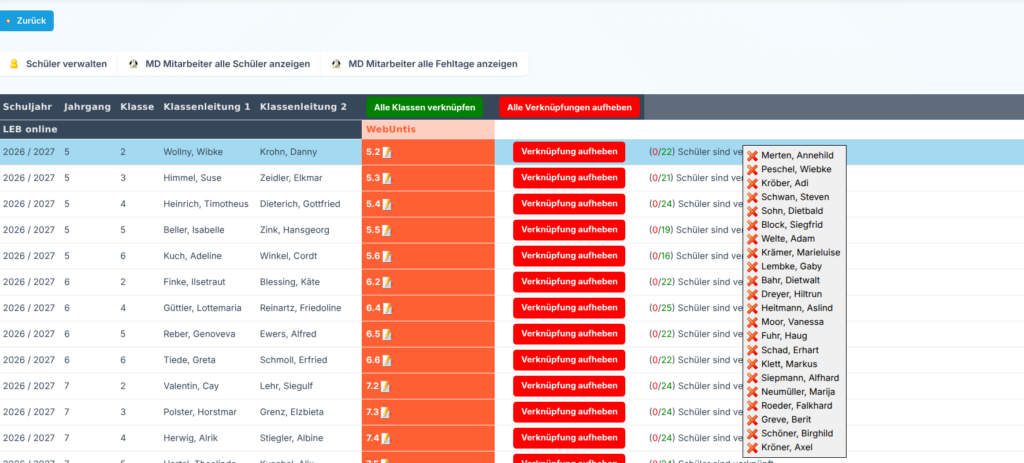
In dieser Maske können die Schülerinnen und Schüler aus den WebUntis Klassen den entsprechenden Klassen in LEB online zugeordnet werden.
Schülerinnen und Schüler werden automatisch vorausgewählt, wenn Vorname, Nachname und Geburtsdatum mit den in LEB online hinterlegten Angaben übereinstimmen.
Zusätzlich ist es wichtig, dass die Klassen in LEB online mit den entsprechenden Klassen in WebUntis übereinstimmen.
Über Alle Klassen verknüpfen können Sie alle bereits vorausgewählten Klassen gemeinsam verknüpfen. Alternativ können Sie einzelne Klassen über Klasse verknüpfen zuordnen.
Bestehende Verknüpfungen können ebenfalls wieder vollständig oder einzeln aufgehoben werden.
Über die Anzeige Schüler sind verknüpft können Sie zusätzlich prüfen, welche Schülerinnen und Schüler innerhalb der jeweiligen Klasse bereits zugeordnet wurden.
Nicht zugeordnete Schüler
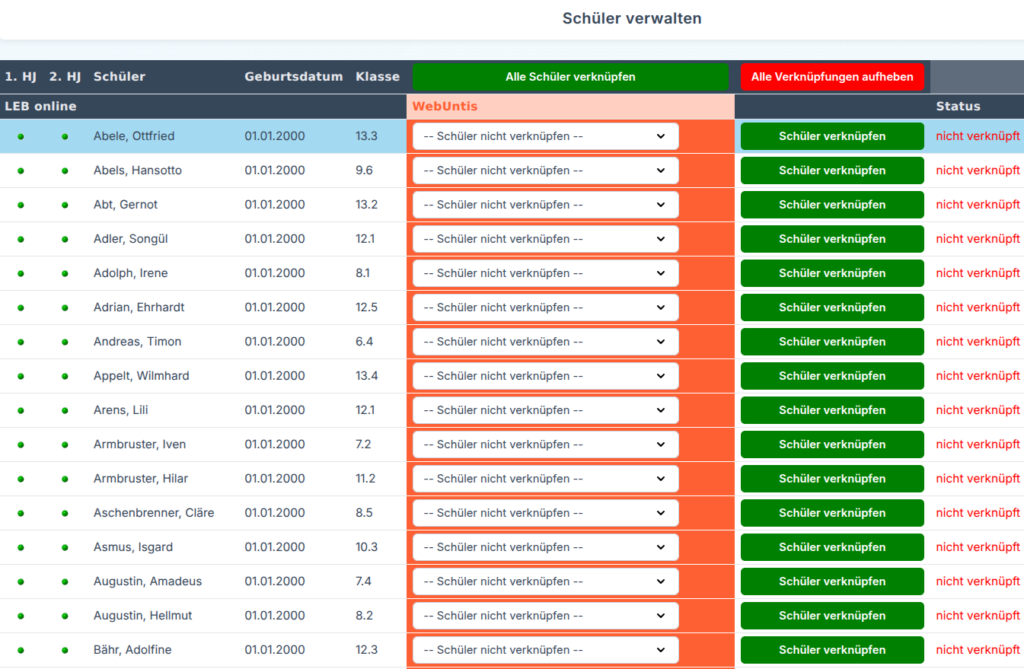
Über den Bereich Nicht zugeordnete Schüler werden alle Schülerinnen und Schüler angezeigt, die nicht automatisch zugeordnet werden konnten.
Dies kann beispielsweise daran liegen, dass keine passende Klasse gefunden wurde oder dass sich Angaben wie Vorname, Nachname oder Geburtsdatum zwischen WebUntis und LEB online unterscheiden.
Nicht automatisch erkannte Schülerinnen und Schüler können anschließend manuell zugeordnet werden. Nachdem Sie die gewünschten Zuordnungen vorgenommen haben, klicken Sie auf Alle Schüler verknüpfen.
Wird im Feld WebUntis die Auswahl — Schüler nicht verknüpfen — angezeigt beziehungsweise ausgewählt, wird für die entsprechende Person keine Verknüpfung vorgenommen.
Dies kann beispielsweise hilfreich sein, wenn Sie zunächst die Stammdaten überprüfen oder Korrekturen vornehmen möchten.
Klassenunterricht und Kursunterricht übertragen
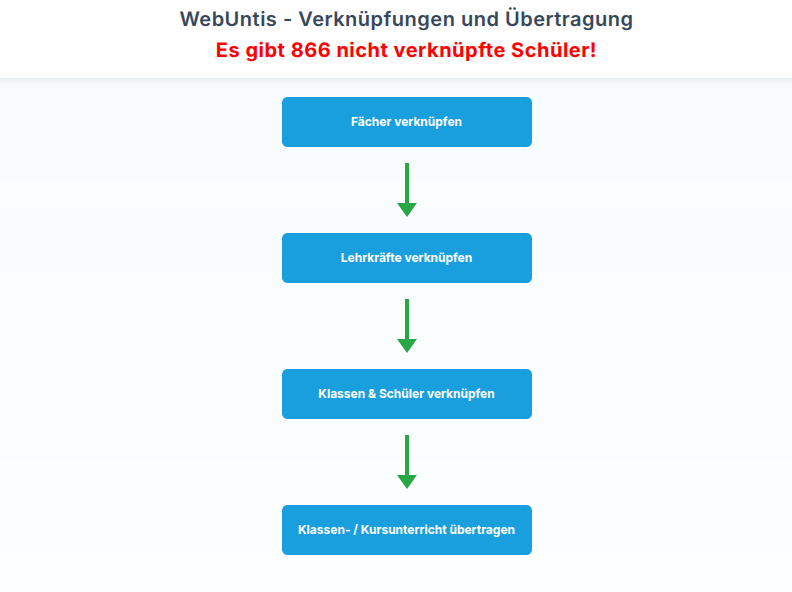
Nachdem Klassen und Schülerinnen und Schüler erfolgreich verknüpft wurden, wird die Schaltfläche Klassen- / Kursunterricht übertragen freigegeben.
Über diese Funktion können Sie die entsprechenden Unterrichte aus WebUntis nach LEB online übernehmen.
Klassenunterricht und Kursunterricht übertragen: Übersicht
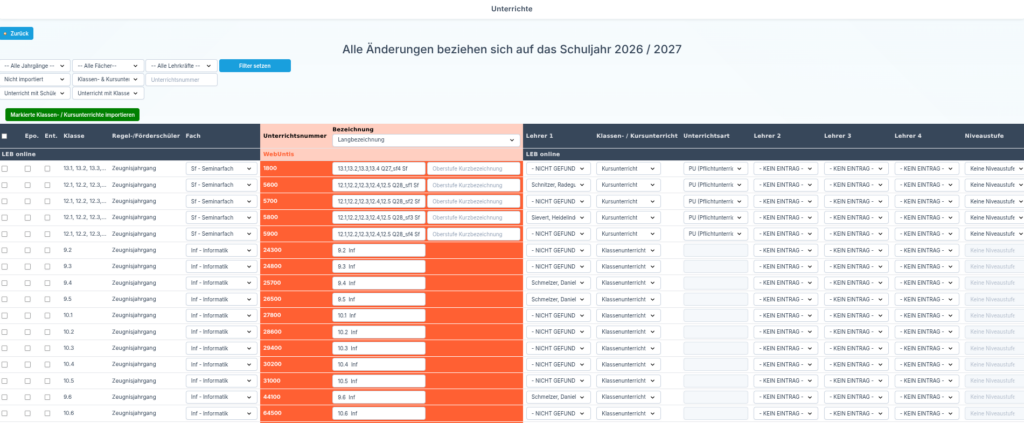
In dieser Maske werden Ihnen die verfügbaren Klassen- und Kursunterrichte angezeigt.
Auf der linken Seite finden Sie für jeden Unterricht eine Checkbox. Aktivieren Sie diese Checkbox, wenn der entsprechende Unterricht importiert werden soll.
Nachdem Sie alle gewünschten Unterrichte ausgewählt und gegebenenfalls angepasst haben, klicken Sie auf Markierte Klassen- / Kursunterrichte importieren.
Zusätzlich werden Ihnen verschiedene Informationen zum jeweiligen Unterricht angezeigt und Sie können weitere Einstellungen vornehmen.
Bei einem Kursunterricht im 1. Halbjahr können Sie beispielsweise eine Epochale Markierung setzen. Bei einem Kursunterricht im 2. Halbjahr steht Ihnen eine Entwertungs Markierung zur Verfügung.
Außerdem können Sie das zugehörige Fach festlegen. Die aus WebUntis übernommene Unterrichtsnummer und Bezeichnung werden ebenfalls angezeigt.
Falls Klassen- oder Kurslehrkräfte nicht automatisch zugeordnet wurden oder Sie bestehende Zuordnungen verändern möchten, können Sie diese ebenfalls manuell auswählen.
Darüber hinaus können Sie festlegen, ob es sich um Klassenunterricht oder Kursunterricht handelt. Je nach Auswahl stehen Ihnen weitere Einstellungen zur Unterrichtsart zur Verfügung.
Bei einem Kurs können Sie beispielsweise auswählen, ob es sich um eine Arbeitsgemeinschaft, ein Profilfach, einen Wahlpflichtkurs oder Pflichtunterricht handelt. Zusätzlich kann die entsprechende Niveaustufe festgelegt werden.
Nachdem Sie alle gewünschten Einstellungen vorgenommen und den Unterricht markiert haben, klicken Sie auf Markierte Klassen- / Kursunterrichte importieren. Der ausgewählte Unterricht wird anschließend nach LEB online übernommen.
Unterricht synchronisieren
Nach der erstmaligen Übertragung können Sie die Daten aus WebUntis mit den bereits in LEB online vorhandenen Unterrichtsdaten vergleichen und Änderungen übernehmen.
Klicken Sie dazu auf Unterricht synchronisieren. Anschließend stehen Ihnen die beiden Möglichkeiten Klassenunterricht synchronisieren und Kursunterricht synchronisieren zur Verfügung.
Unterricht synchronisieren: Auswahlmöglichkeiten
Wählen Sie zunächst aus, welche Art von Unterricht Sie synchronisieren möchten.
Über Klassenunterricht synchronisieren prüfen Sie Änderungen am Klassenunterricht. Über Kursunterricht synchronisieren können Sie entsprechend Änderungen an den vorhandenen Kursunterrichten überprüfen und übernehmen.
Klassenunterricht synchronisieren
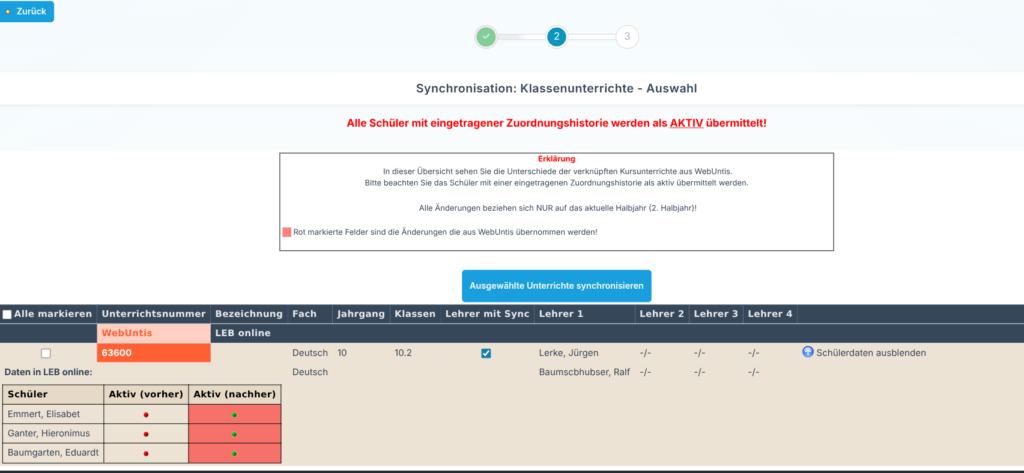
Nachdem Sie Klassenunterricht synchronisieren ausgewählt haben, werden Ihnen die relevanten Änderungen am Klassenunterricht angezeigt.
Ganz links befindet sich eine Checkbox. Ist ein Unterricht markiert, wird dieser später bei der Synchronisation berücksichtigt. Ist kein Häkchen gesetzt, bleibt der entsprechende Unterricht unverändert.
Neben der Auswahl sehen Sie unter anderem die zugehörige WebUntis Unterrichtsnummer, das Fach und die hinterlegten Lehrkräfte.
Über Aktuelle Daten einblenden können Sie den derzeit in LEB online gespeicherten Stand des Unterrichts anzeigen lassen.
Die Änderungen aus WebUntis werden diesem Stand gegenübergestellt. Dadurch können Sie vor der Synchronisation nachvollziehen, welche Angaben verändert werden.
Wurde beispielsweise eine Lehrkraft in WebUntis ausgetauscht, wird Ihnen die neue Zuordnung entsprechend angezeigt. Bei der Synchronisation wird die bisher hinterlegte Lehrkraft durch die neue Zuordnung ersetzt.
Nachdem Sie die gewünschten Klassenunterrichte markiert haben, klicken Sie auf Ausgewählte Klassenunterrichte synchronisieren.
Nach erfolgreicher Synchronisation erhalten Sie eine entsprechende Meldung. Zusätzlich wird angezeigt, wie viele Klassenunterrichte synchronisiert wurden. Über Beenden gelangen Sie anschließend zurück zum Hauptmenü.
Kursunterricht synchronisieren
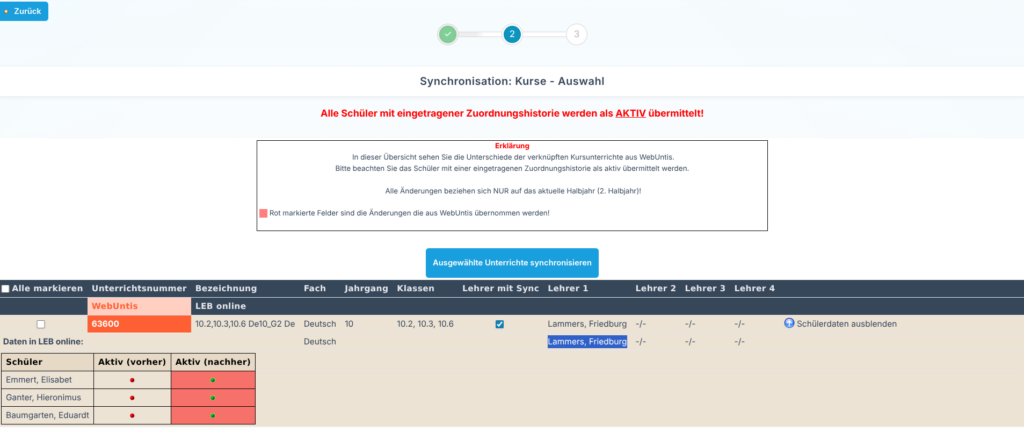
Die Synchronisation des Kursunterrichts funktioniert grundsätzlich ähnlich wie die Synchronisation des Klassenunterrichts.
Ganz links können Sie über die Checkbox festlegen, welche Kursunterrichte synchronisiert werden sollen. Nicht markierte Kurse bleiben unverändert.
Daneben werden unter anderem die WebUntis Unterrichtsnummer, die Bezeichnung, das Fach und die zugeordneten Lehrkräfte angezeigt.
Zusätzlich haben Sie die Möglichkeit, die Schülerdaten des jeweiligen Kurses ein- oder auszublenden. Dadurch können Sie erkennen, ob sich auch die Zusammensetzung des Kurses verändert hat.
Wie beim Klassenunterricht werden Ihnen der bisherige Stand und die kommenden Änderungen gegenübergestellt. So können Sie beispielsweise erkennen, wenn eine Lehrkraft ausgetauscht oder entfernt wird.
Auch Änderungen bei den Schülerinnen und Schülern werden angezeigt. So können Sie beispielsweise sehen, wenn Schülerinnen oder Schüler neu in einen Kurs aufgenommen und durch die Synchronisation auf Aktiv gesetzt werden.
Nachdem Sie die gewünschten Kursunterrichte ausgewählt haben, klicken Sie auf Ausgewählte Unterrichte synchronisieren.
Nach erfolgreicher Synchronisation erhalten Sie eine Bestätigung und sehen, wie viele Kurse aktualisiert wurden.