
Mit der Integration von Noten PLUS in WebUntis können Sie Leistungsüberprüfungen direkt aus Ihrer gewohnten WebUntis Umgebung heraus aufrufen und bearbeiten.
Dafür ist lediglich eine einmalige Verknüpfung Ihres WebUntis Benutzers mit Ihrem Benutzerkonto in LEB online erforderlich. Anschließend bleibt diese Benutzerzuordnung gespeichert und Sie können die Funktionen von Noten PLUS direkt über den jeweiligen Unterricht in WebUntis aufrufen.
In dieser Anleitung erfahren Sie, wie Sie die erstmalige Verknüpfung durchführen, einen Unterricht zuordnen und anschließend Leistungsüberprüfungen anlegen und bewerten.
In WebUntis einloggen
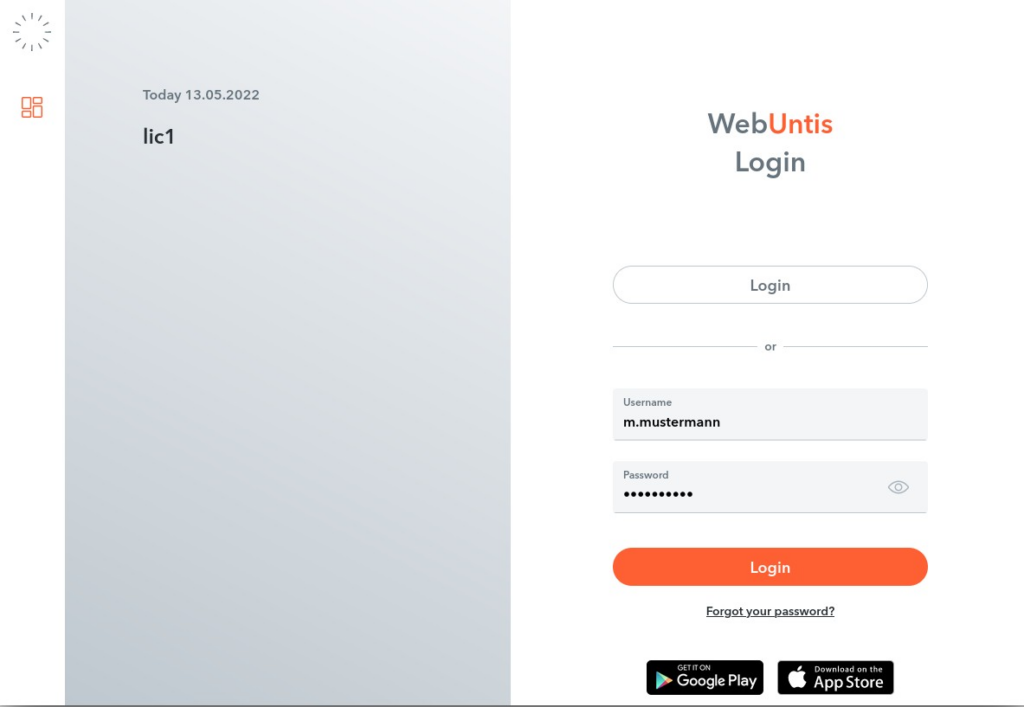
Melden Sie sich zunächst wie gewohnt in WebUntis an.
Erstmalige Anmeldung und Benutzer verknüpfen

Damit Ihr Benutzer aus WebUntis mit Ihrem Benutzer aus LEB online verknüpft werden kann, ist beim ersten Aufruf eine einmalige Anmeldung erforderlich.
Klicken Sie nach der Anmeldung in WebUntis auf Stundenplan und wählen Sie dort wie gewohnt einen Klassenunterricht aus.
Anschließend erscheint die Schaltfläche Bewertung in LEB online. Die Bezeichnung dieser Schaltfläche kann abweichen, wenn sie von Ihrer Administration individuell angepasst wurde.
Klicken Sie auf die Schaltfläche. Daraufhin öffnet sich das gewohnte Anmeldefenster von LEB online. Geben Sie dort einmalig Ihre Benutzerdaten ein und klicken Sie auf Anmelden.
Ihr WebUntis Benutzer ist anschließend mit Ihrem Benutzerkonto in LEB online verknüpft.
Unterricht verknüpfen
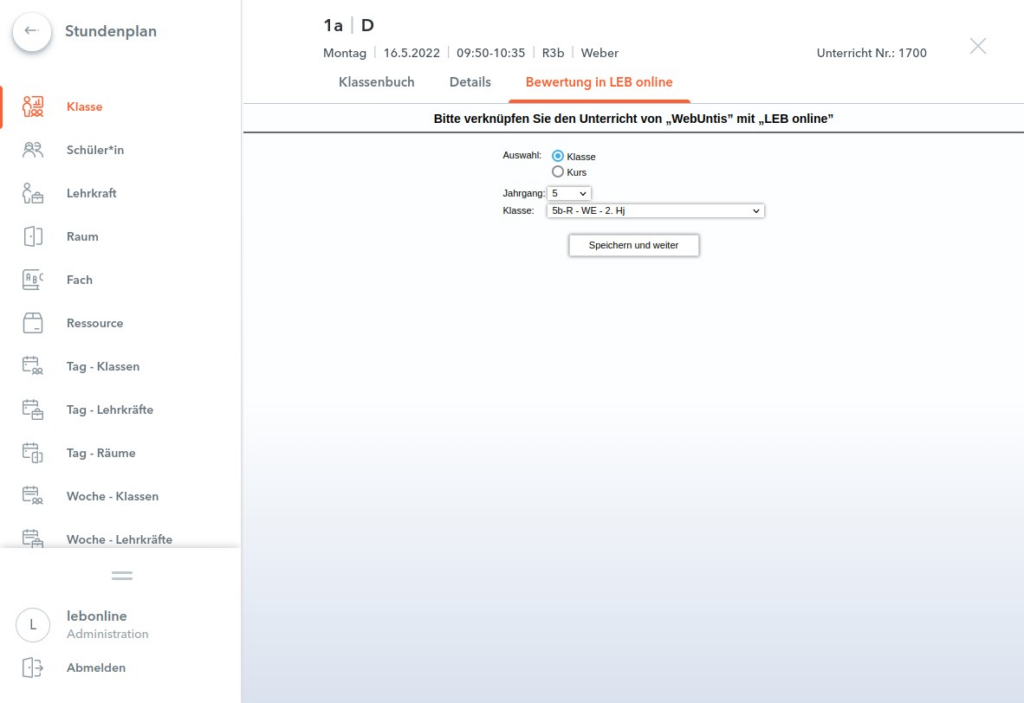
Nach der erfolgreichen Anmeldung in LEB online wird Ihnen eine Auswahl der dort hinterlegten Unterrichte angezeigt.
Nutzen Sie die vorhandenen Filtermöglichkeiten, um den passenden Unterricht aus LEB online mit dem zuvor ausgewählten Unterricht aus WebUntis zu verknüpfen.
Bewertung starten
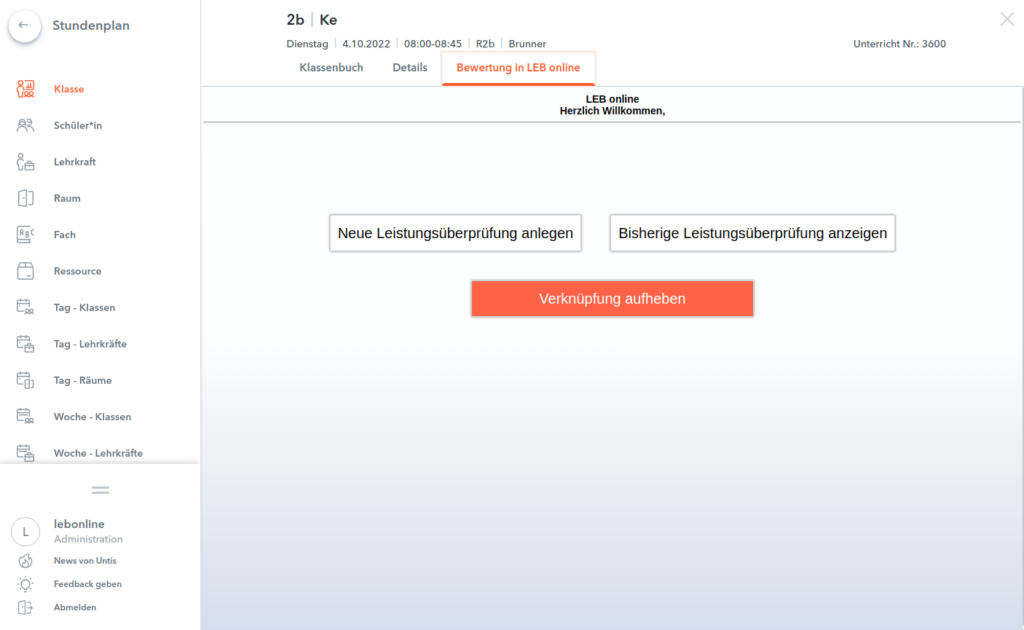
Nachdem der Unterricht erfolgreich verknüpft wurde, gelangen Sie auf das Dashboard von Noten PLUS.
Hier können Sie auswählen, ob Sie eine neue Leistungsüberprüfung anlegen oder bereits vorhandene Leistungsüberprüfungen einsehen und bearbeiten möchten.
Ab diesem Punkt befinden Sie sich wieder in der gewohnten Umgebung von Noten PLUS.
Neue Leistungsüberprüfung anlegen
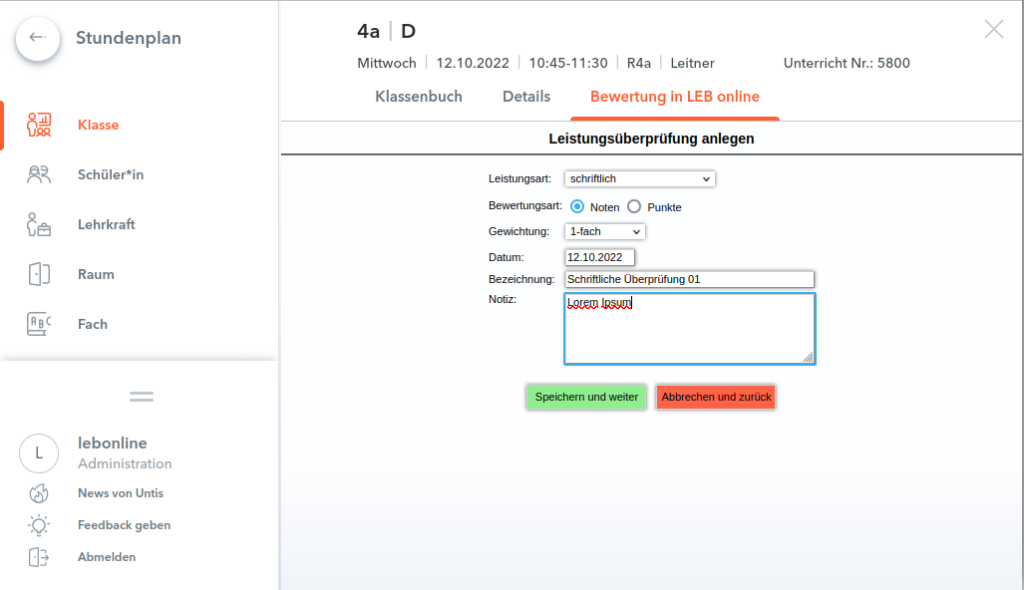
Wenn Sie eine neue Leistungsüberprüfung anlegen, gelangen Sie in die bekannte Eingabemaske von Noten PLUS.
Dort können Sie die für Ihre Schule hinterlegten Angaben zur Leistungsüberprüfung festlegen. Dazu gehören unter anderem:
- Leistungsart, zum Beispiel schriftlich, mündlich oder fachspezifisch
- Bewertungsart
- Gewichtung
- Datum
- Bezeichnung
- Notiz
Nachdem Sie alle benötigten Angaben eingetragen haben, klicken Sie auf Speichern und weiter.
Leistungsüberprüfung bewerten
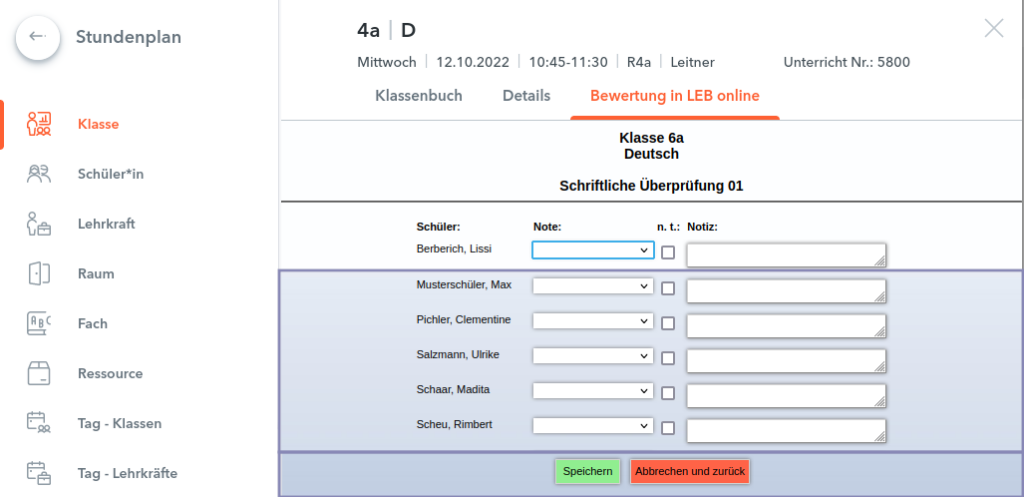
Im nächsten Schritt können Sie die Bewertungen für die Schülerinnen und Schüler des ausgewählten Unterrichts eintragen.
Tragen Sie die gewünschten Bewertungen in die entsprechenden Felder ein und speichern Sie Ihre Eingaben anschließend.
Bisherige Leistungsüberprüfungen anzeigen
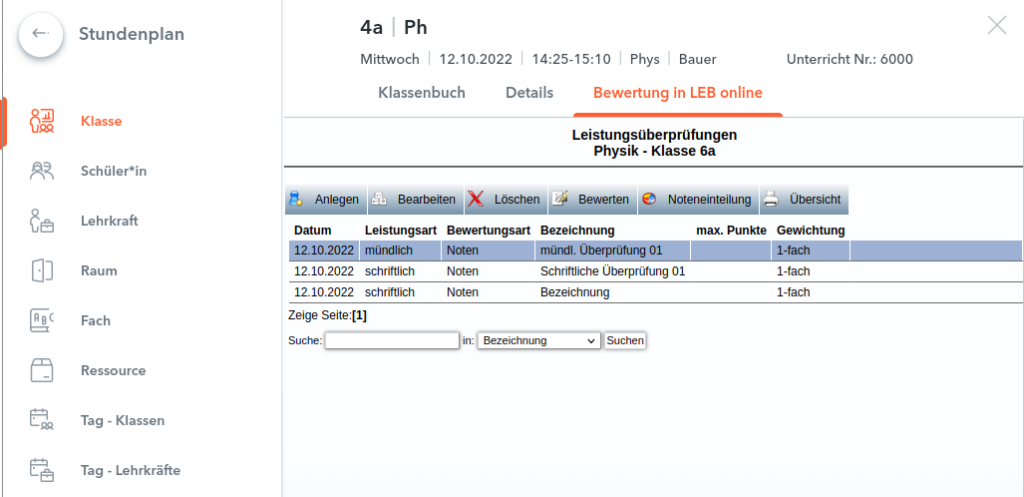
Über die Übersicht der bisherigen Leistungsüberprüfungen können Sie bereits angelegte Leistungen einsehen.
Dort stehen Ihnen die gewohnten Bearbeitungsmöglichkeiten von Noten PLUS zur Verfügung. Sie können vorhandene Leistungsüberprüfungen öffnen, bearbeiten und Bewertungen auch nachträglich eintragen.
Weitere Informationen zu Noten PLUS
Ausführliche Informationen zur Arbeit mit Noten PLUS finden Sie im folgenden Wiki Artikel: