
Mit der Integration von LEB online und WebUntis können beide Systeme miteinander verbunden werden. Dadurch lassen sich schulische Abläufe vereinfachen und Daten zwischen den Anwendungen gezielter nutzen.
In dieser Anleitung erfahren Sie, wie Sie die Integration in WebUntis aktivieren, konfigurieren und anschließend bestellen. Wenn die Integration bereits eingerichtet wurde, finden Sie hier außerdem die wichtigsten Schritte zur weiteren Verwendung.
In WebUntis einloggen
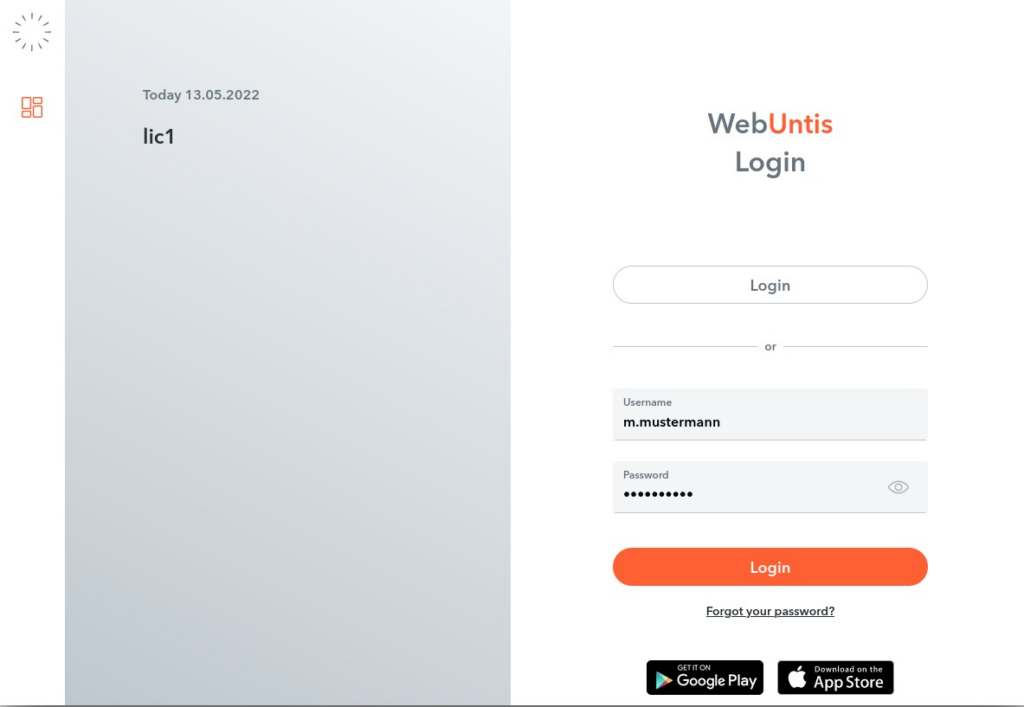
Melden Sie sich zunächst wie gewohnt in WebUntis an.
Plattform hinzufügen
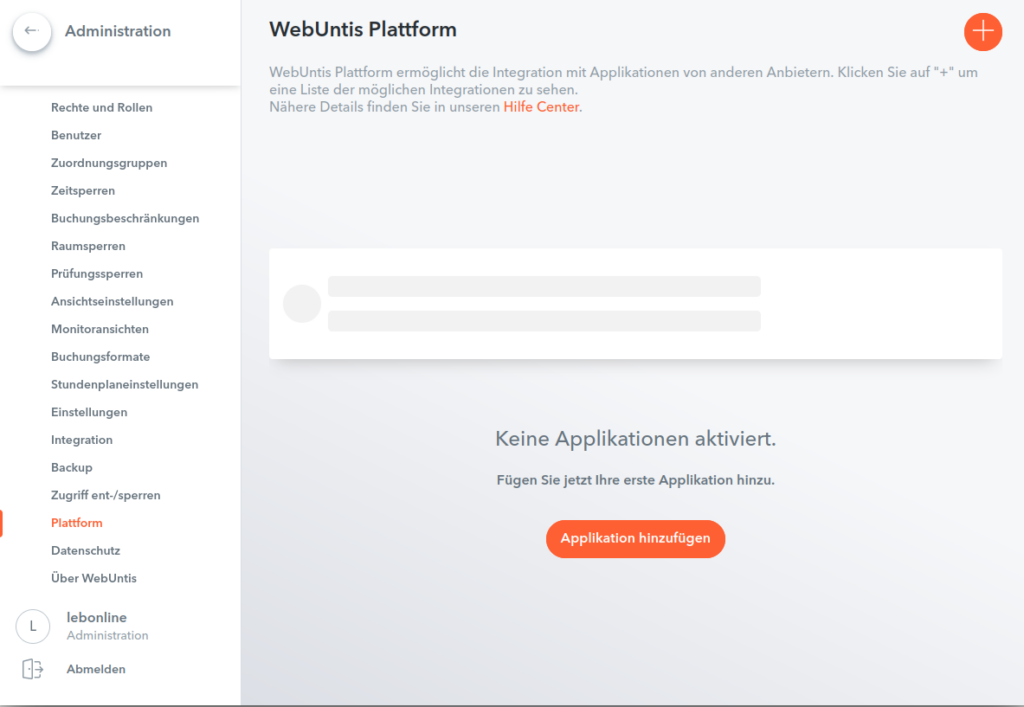
Navigieren Sie in der linken Menüleiste zum Bereich Administration und wählen Sie anschließend Plattform aus.
Dort finden Sie die Schaltfläche Applikation hinzufügen. Klicken Sie darauf, um die verfügbaren Applikationen zu öffnen.
LEB online auswählen
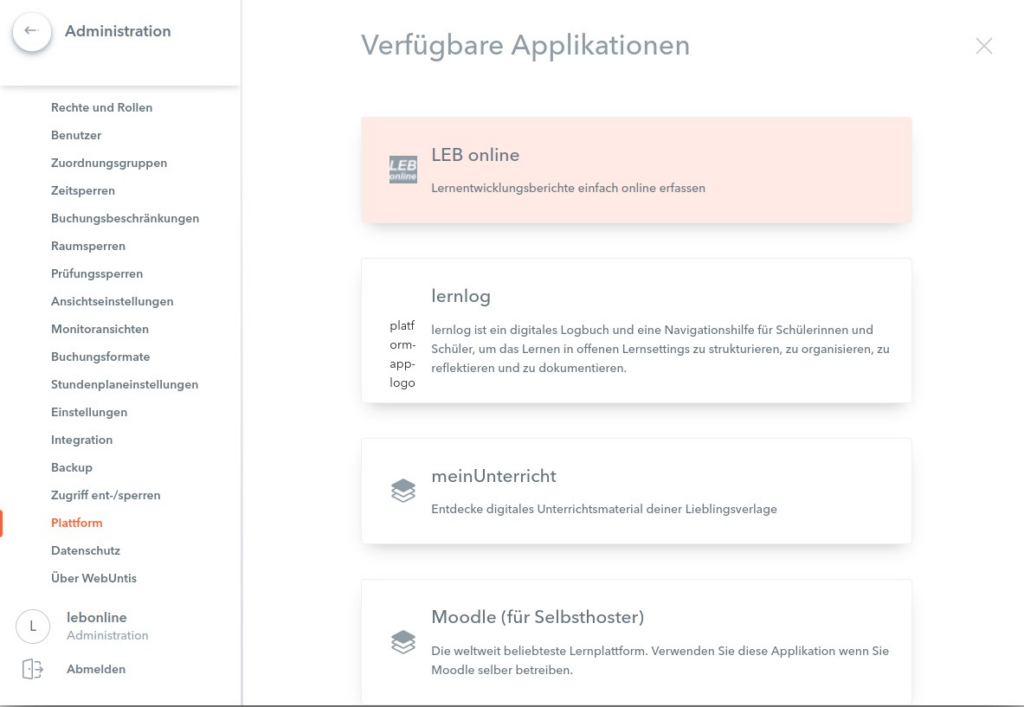
Im folgenden Fenster werden Ihnen die verfügbaren Applikationen angezeigt. Wählen Sie hier LEB online aus.
Applikation aktivieren und konfigurieren
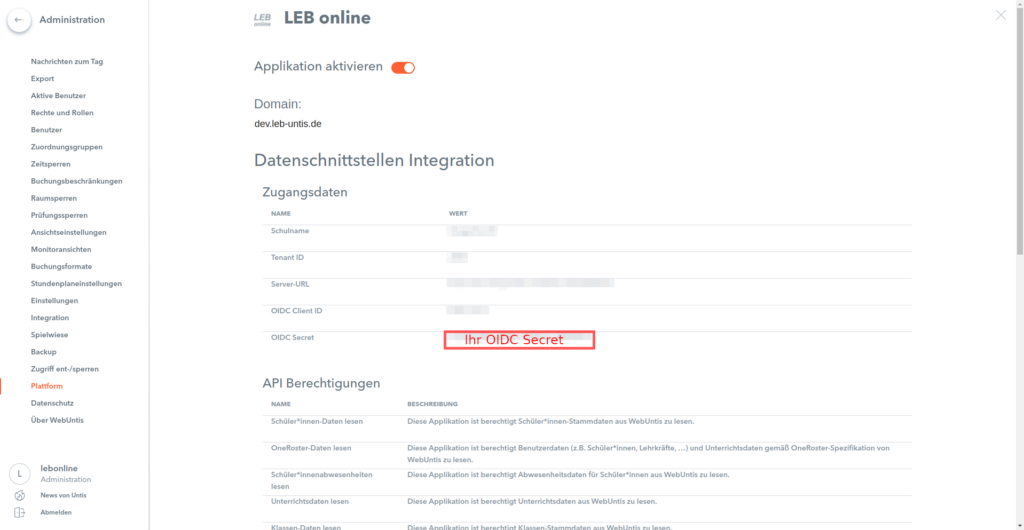
Im Konfigurationsfenster aktivieren Sie zunächst die Option Applikation aktivieren. Bewegen Sie dazu den entsprechenden Schieberegler nach rechts, bis die Applikation als aktiviert angezeigt wird.
Falls erforderlich, tragen Sie im entsprechenden Feld die Domain leb-untis.de ein.
Weiter unten haben Sie außerdem die Möglichkeit, die Bezeichnungen der Menüpunkte individuell anzupassen. Nachdem Sie alle Einstellungen vorgenommen haben, klicken Sie auf Speichern.
Applikation aktivieren
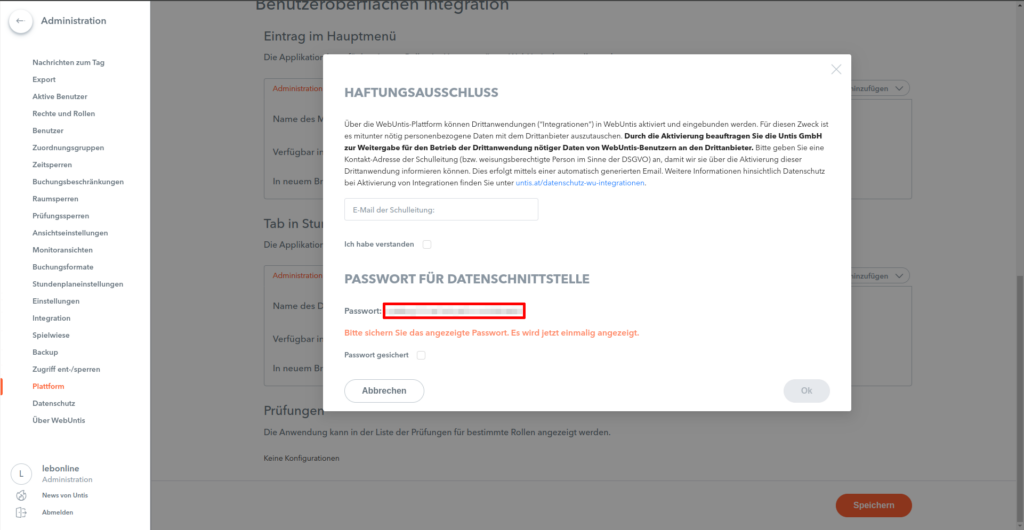
Im anschließend geöffneten Fenster lesen Sie bitte den angezeigten Haftungsausschluss sorgfältig durch.
Tragen Sie danach im Feld E-Mail der Schulleitung die entsprechende E-Mail-Adresse ein. Darunter wird Ihnen das Passwort für die Datenschnittstelle angezeigt.
OIDC Secret und Client Passwort übermitteln
Nachdem Sie das OIDC Secret und das Passwort für die Datenschnittstelle gespeichert haben, wechseln Sie in der linken Menüleiste zum Bereich LEB online.
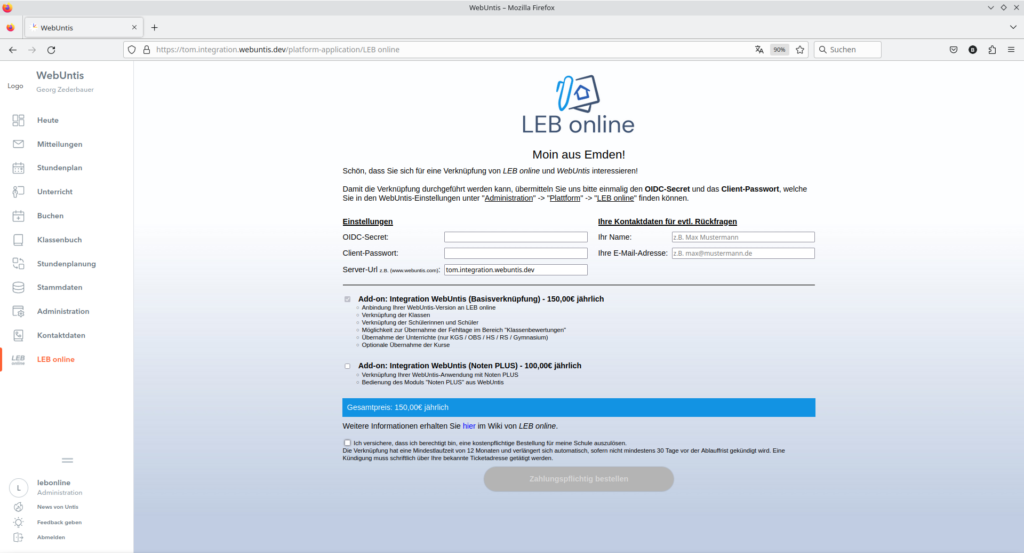
Dort werden Ihnen mehrere Eingabefelder angezeigt:
- OIDC Secret: Fügen Sie hier das zuvor gespeicherte OIDC Secret ein.
- Client Passwort: Tragen Sie hier das zuvor gespeicherte Passwort für die Datenschnittstelle ein.
- Server URL: Dieses Feld wird automatisch ausgefüllt und darf nicht verändert werden.
Zusätzlich tragen Sie in den dafür vorgesehenen Feldern Ihre Kontaktdaten ein, damit wir Sie bei Rückfragen zur Einrichtung erreichen können.
Unterhalb der Eingabefelder finden Sie weitere Informationen zu den Kosten und zum jeweiligen Basispaket. Wenn Sie das Modul Noten PLUS bereits für LEB online nutzen, kann die WebUntis Integration entsprechend ergänzt werden.
Nachdem Sie alle erforderlichen Angaben eingetragen haben, klicken Sie auf Zahlungspflichtig bestellen.
Ihre Bestellung wird anschließend von uns bearbeitet. Sobald die Einrichtung abgeschlossen ist, erhalten Sie eine Bestätigung per E-Mail. Danach steht den Administratorinnen und Administratoren in LEB online unter Verwaltung der Bereich WebUntis zur Verfügung.
Anschließend können Sie mit der Einrichtung der Basisverknüpfung fortfahren:
Integration WebUntis / LEB online (Basisverknüpfung)
Anwenderebene: Eintragungen vornehmen
Nach der technischen Einrichtung können die Funktionen der Integration auf Anwenderebene genutzt werden. Weitere Informationen zur Verwendung von Noten PLUS in Verbindung mit WebUntis finden Sie im folgenden Wiki-Artikel:
Integration WebUntis / LEB online (Anwender)
Weitere Informationen zum Modul Noten PLUS und zu weiteren Erweiterungen finden Sie hier: