
DaZ Anlage für Schülerinnen und Schüler aktivieren
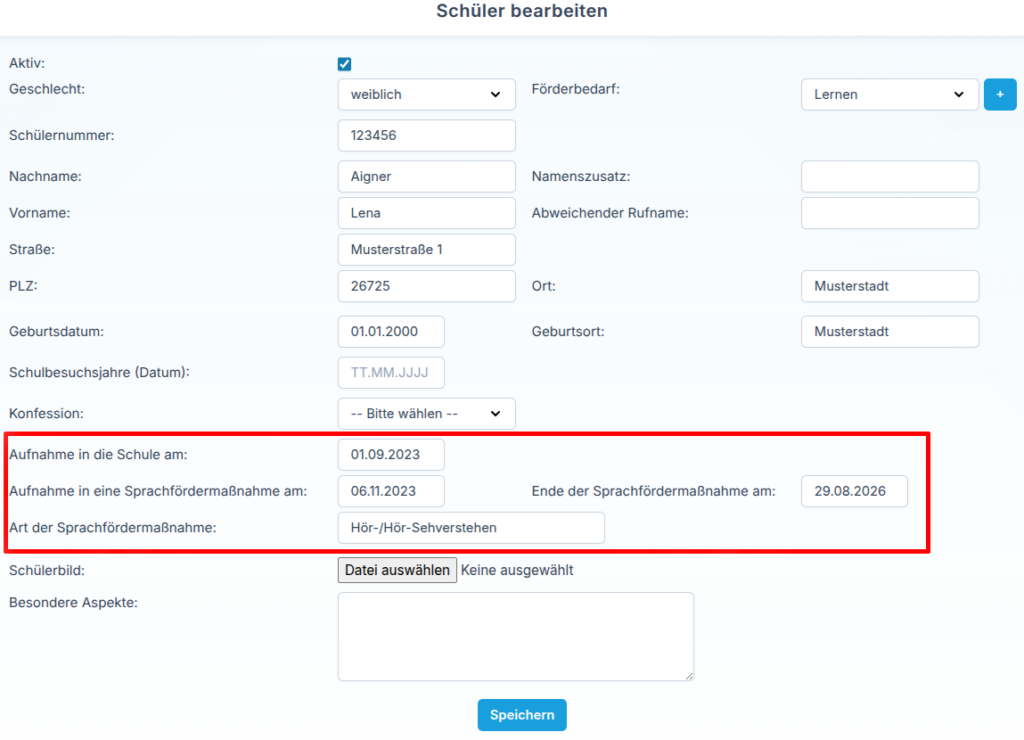
Damit für eine Schülerin oder einen Schüler eine DaZ Anlage erstellt werden kann, müssen zunächst die erforderlichen Angaben in den Stammdaten hinterlegt werden.
Wechseln Sie dazu in den Bereich Stammdaten → Schüler, wählen Sie die gewünschte Person aus und klicken Sie auf Bearbeiten. Beim manuellen Anlegen eines neuen Datensatzes können Sie die Angaben direkt über Anlegen erfassen.
Folgende Felder müssen ausgefüllt werden:
- Aufnahme in die Schule am
- Aufnahme in eine Sprachfördermaßnahme am
- Ende der Sprachfördermaßnahme am
- Art der Sprachfördermaßnahme
Achten Sie darauf, dass die eingetragenen Datumsangaben zeitlich zueinander passen, das heißt, dass das „Aufnahme in eine Sprachfördermaßnahme am“ nicht vor dem „Aufnahme in die Schule am“ liegen darf. Außerdem ist es notwendig, dass das „Ende der Sprachfördermaßnahme am“ an oder nach dem Datum vom „Erster Schultag im 2. Halbjahr“ liegt um die DaZ-Anlage für das erste Halbjahr zu generieren. Um die DaZ-Anlage zu aktivieren, muss sich das Datum von „Ende der Sprachfördernamaßnahme am“ an oder nach dem Datum von „Letzter Schultag im 2. Halbjahr“ befinden.
Die Angaben zum ersten und letzten Schultag des 2. Halbjahres finden Sie im Bereich Stammdaten → Schuljahre.

Nachdem Sie die Angaben gespeichert haben, sehen Sie im Bereich Stammdaten → Schüler in der Spalte DaZ, ob die Voraussetzungen erfüllt sind. Ein grüner Punkt zeigt an, dass die Schülerin oder der Schüler für die DaZ Anlage erkannt wurde.
Bleibt der Punkt rot, überprüfen Sie bitte die eingetragenen Datumsangaben und die Art der Sprachfördermaßnahme. In diesem Fall kann noch keine DaZ Anlage erstellt werden.
Fächer für die DaZ Anlage vorbereiten
Nachdem die DaZ Anlage für die gewünschte Schülerin oder den gewünschten Schüler aktiviert wurde, legen Sie fest, welche Fächer und Kompetenzen darin verwendet werden sollen.
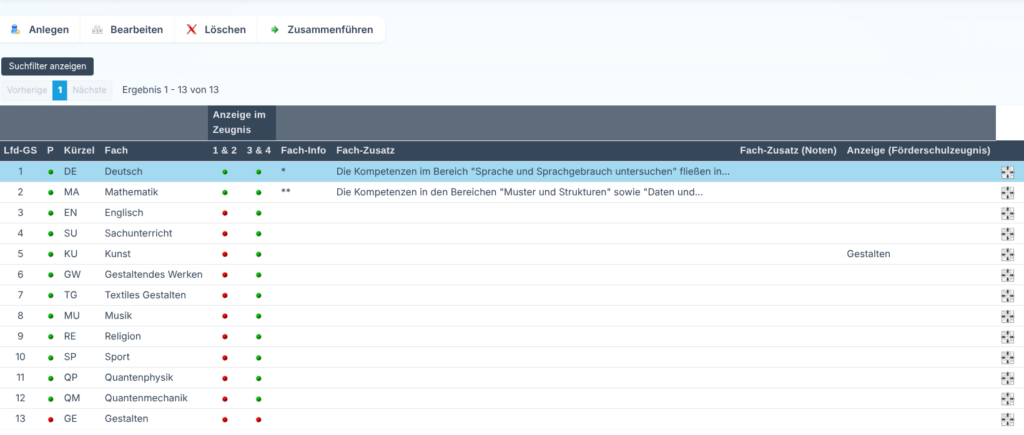
Wechseln Sie dazu in den Bereich Stammdaten → Fächer. Wählen Sie das gewünschte Fach aus und klicken Sie anschließend auf Bearbeiten.
DaZ Einstellungen eines Faches
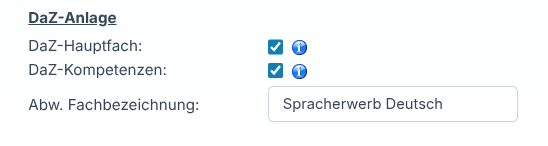
Im Bereich DaZ Anlage der Bearbeitungsmaske stehen Ihnen verschiedene Einstellungen zur Verfügung.
- DaZ Hauptfach: Wenn Sie diese Option aktivieren, wird das Fach in der DaZ Anlage als eigener Bereich oberhalb von Weitere Fächer ausgegeben. Ohne diese Einstellung wird das Fach im Abschnitt Weitere Fächer aufgeführt.
- DaZ Kompetenzen: Mit dieser Einstellung legen Sie fest, ob für das Fach vorgegebene DaZ Kompetenzen bewertet werden können, ohne diese Einstellung haben Sie die möglichkeit einen Allgemeinen Freitext einzutragen.
- Abweichende Fachbezeichnung: Hier können Sie eine alternative Bezeichnung hinterlegen, die auf der DaZ Anlage anstelle des regulären Fachnamens erscheint.
DaZ Kompetenzen anlegen
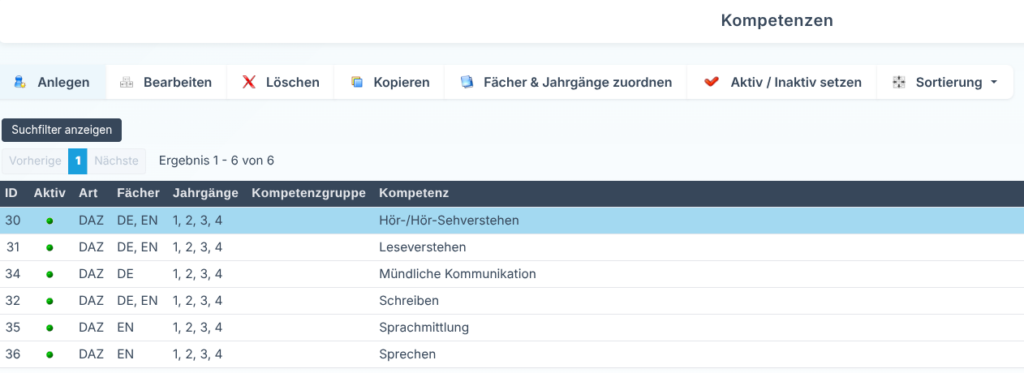
Um neue DaZ Kompetenzen zu erfassen, wechseln Sie in den Bereich Stammdaten → Kompetenzen. Dort sehen Sie alle bereits angelegten Kompetenzen und können neue Einträge erstellen oder bestehende bearbeiten.
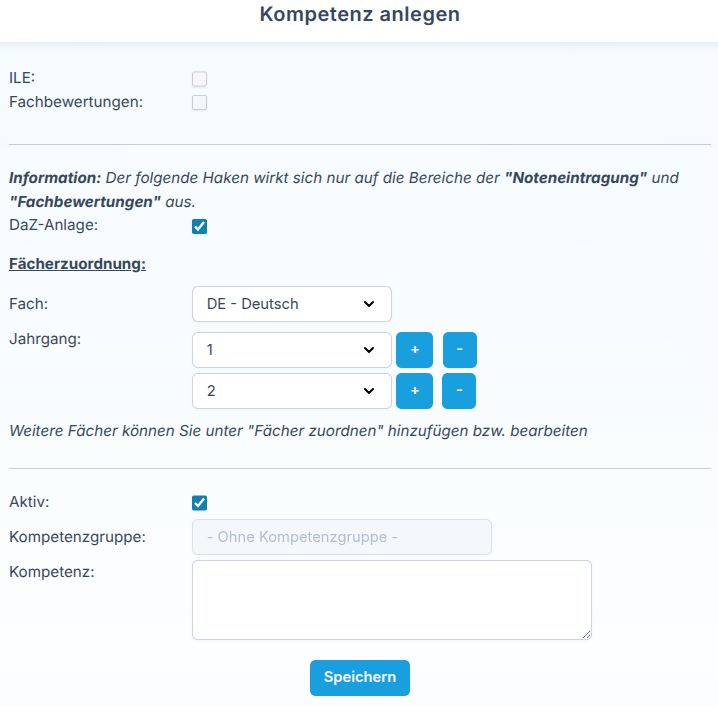
Klicken Sie auf Anlegen, um die Eingabemaske für eine neue Kompetenz zu öffnen.
Aktivieren Sie die Option DaZ Anlage. Dadurch wird die Kompetenz ausschließlich für die DaZ Anlage verwendet.
Anschließend können Sie das zugehörige Fach und die gewünschten Jahrgänge auswählen. Über das Plus können Sie weitere Jahrgänge hinzufügen. Mit dem Minus entfernen Sie nicht benötigte Auswahlfelder wieder.
Über die Option Aktiv bestimmen Sie, ob die Kompetenz zur Auswahl stehen soll. Danach wählen Sie die passende Kompetenzgruppe aus und tragen im Feld Kompetenz die eigentliche Formulierung ein, zum Beispiel Hör-/Hör-Sehverstehen.
Nach dem Speichern steht die neue DaZ Kompetenz in den zugeordneten Fächern und Jahrgängen zur Verfügung.
Fächer und Jahrgänge zuordnen
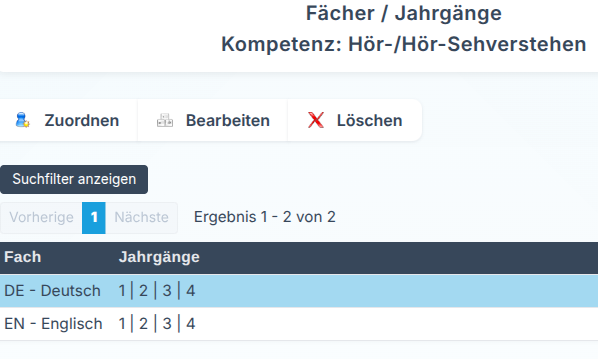
Wenn dieselbe Kompetenz in mehreren Fächern verwendet werden soll, müssen Sie diese nicht mehrfach anlegen. Eine Kompetenz wie Hör-/Hör-Sehverstehen kann beispielsweise sowohl für Deutsch als auch für Englisch genutzt werden.
Wählen Sie dazu die gewünschte Kompetenz in der Übersicht aus und klicken Sie auf Fächer & Jahrgänge zuordnen. In der folgenden Maske sehen Sie alle bereits vorhandenen Zuordnungen.
Klicken Sie auf Zuordnen, wählen Sie das zusätzliche Fach und die gewünschten Jahrgänge aus und speichern Sie Ihre Eingabe. Die Kompetenz steht danach auch für die neue Zuordnung zur Verfügung.
Textbausteine für die DaZ Anlage
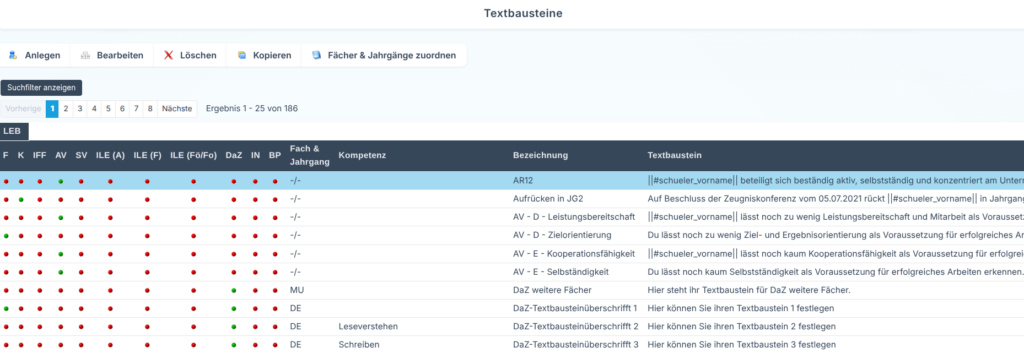
Im Bereich Stammdaten → Textbausteine können Sie vorbereitete Texte für die DaZ Anlage anlegen. Diese stehen den bewertenden Lehrkräften später in den jeweiligen Eingabefeldern zur Auswahl.
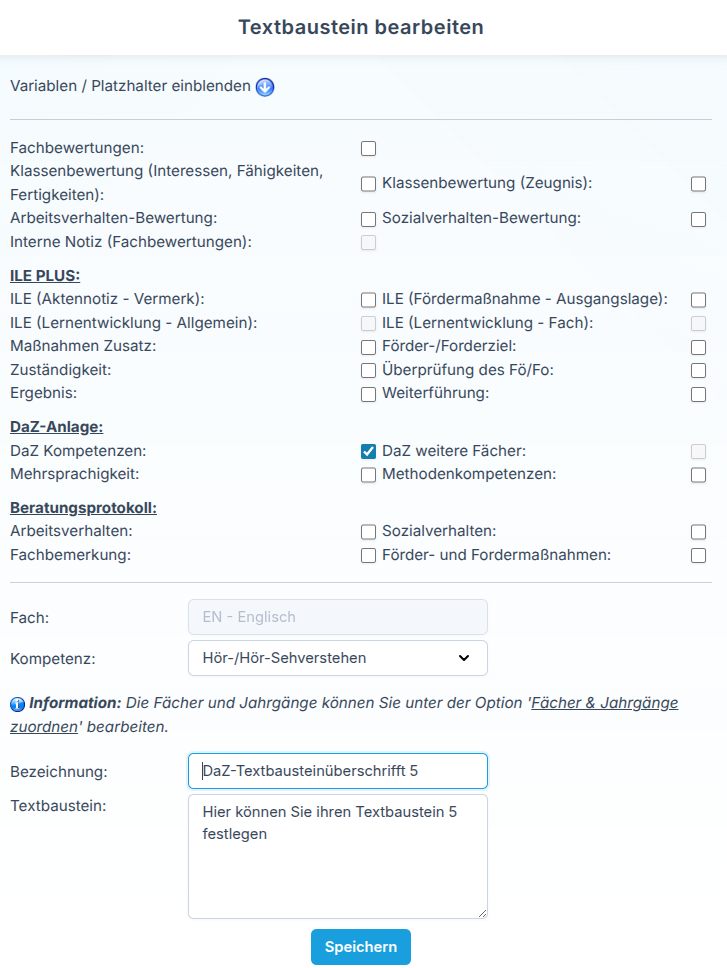
Klicken Sie auf Anlegen, um einen neuen Textbaustein zu erfassen. Für die DaZ Anlage stehen Ihnen unter anderem folgende Bereiche zur Verfügung:
- DaZ Kompetenzen: Der Textbaustein wird einer bestimmten DaZ Kompetenz zugeordnet. Dazu wählen Sie das gewünschte Fach und anschließend die entsprechende Kompetenz aus.
- DaZ weitere Fächer: Hier können Sie Textbausteine für Fächer hinterlegen, die nicht als DaZ Hauptfach mit Kompetenzen geführt werden.
- Mehrsprachigkeit: Diese Textbausteine stehen der Klassenleitung im Bereich Mehrsprachigkeit zur Verfügung.
- Methodenkompetenzen: Diese Textbausteine können im entsprechenden Bereich der DaZ Bewertung verwendet werden.
Im Feld Bezeichnung tragen Sie einen internen Namen ein, über den Sie den Textbaustein später leichter erkennen können.
Im Feld Textbaustein erfassen Sie den eigentlichen Text, der später in die Bewertung übernommen werden soll. Dabei können Sie auch die in der Software verfügbaren Variablen und Platzhalter verwenden.