
Übersicht
In diesem Beispiel wird gezeigt, wie Sie sich in LEB online anmelden und welche grundlegenden Arbeitsschritte Ihnen im Bereich der Fachbewertungen zur Verfügung stehen. Die gezeigten Abbildungen dienen dabei als Orientierung für die einzelnen Schritte.
Login
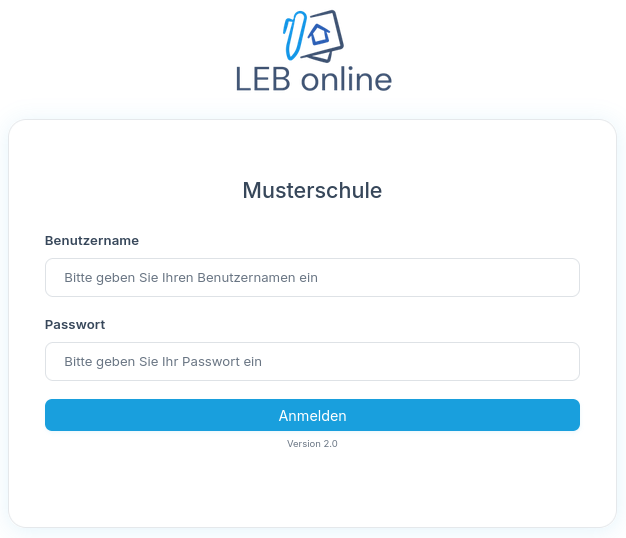
Im gezeigten Beispiel sehen Sie die Anmeldemaske von LEB online. Für die Anmeldung verwenden Sie den Ihnen zugewiesenen Benutzernamen und Ihr Passwort. Die Zugangsdaten erhalten Sie in der Regel von Ihrer Administration.
Öffnen Sie dazu den Link Ihrer Schulsoftware und melden Sie sich mit Ihren Zugangsdaten an.
Startbereich
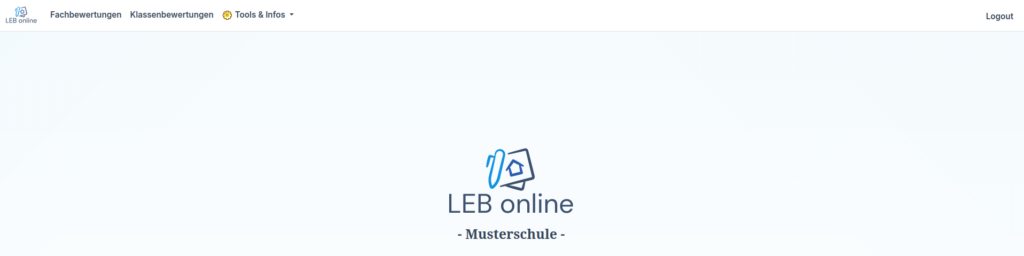
Nach dem Login gelangen Sie zunächst in den Home-Bereich. Von dort aus können Sie in die für Sie freigegebenen Bereiche der Software wechseln.
Im gezeigten Beispiel ist zu erkennen, dass nicht jeder Bereich für jede Benutzerrolle sichtbar sein muss. Einige Bereiche stehen nur bestimmten Nutzergruppen zur Verfügung, zum Beispiel der Klassenleitung oder der Administration.
Für die weiteren Schritte wechseln Sie in den Bereich Fachbewertungen.
Fachbewertungen: Übersicht
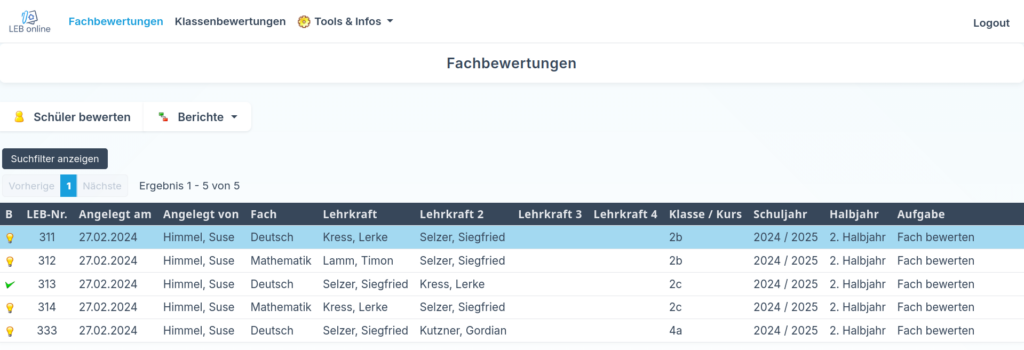
Im Bereich Fachbewertungen sehen Sie die Unterrichte, für die Sie Bewertungen vornehmen können. Im gezeigten Beispiel wird zunächst die Übersicht mit den verfügbaren Unterrichten angezeigt.
Bevor Sie mit der eigentlichen Bewertung beginnen, stehen Ihnen dort verschiedene Filter- und Suchmöglichkeiten zur Verfügung.
Fachbewertungen: Filter
Über die Filter können Sie die angezeigten Unterrichte gezielt eingrenzen. Je nach Ansicht stehen Ihnen dabei verschiedene Auswahlmöglichkeiten zur Verfügung, zum Beispiel Schuljahr, Halbjahr, Klasse.
Zusätzlich steht Ihnen eine Suche zur Verfügung. Über das zugehörige Dropdown-Menü können Sie festlegen, auf welches Suchfeld sich die Suche beziehen soll. So lassen sich Unterrichte gezielt nach bestimmten Angaben finden.

Im gezeigten Beispiel wird deutlich, dass die Anzeige erst aktualisiert wird, wenn Sie anschließend auf Filtern & Suchen klicken.
Fachbewertungen: Unterricht auswählen

Bevor Sie Bewertungen vornehmen können, wählen Sie zunächst den gewünschten Unterricht in der Übersicht aus. Der ausgewählte Eintrag wird farblich markiert dargestellt.
Im gezeigten Beispiel ist ein Unterricht bereits ausgewählt. Anschließend können Sie über die entsprechende Schaltfläche den Bereich Schüler bewerten öffnen.
Wenn Sie auf eine Spaltenüberschrift klicken, kann die Liste zusätzlich nach dieser Spalte sortiert werden. Je nach Bereich ist dabei sowohl eine aufsteigende als auch eine absteigende Sortierung möglich.
Fachbewertungen: Schüler bewerten
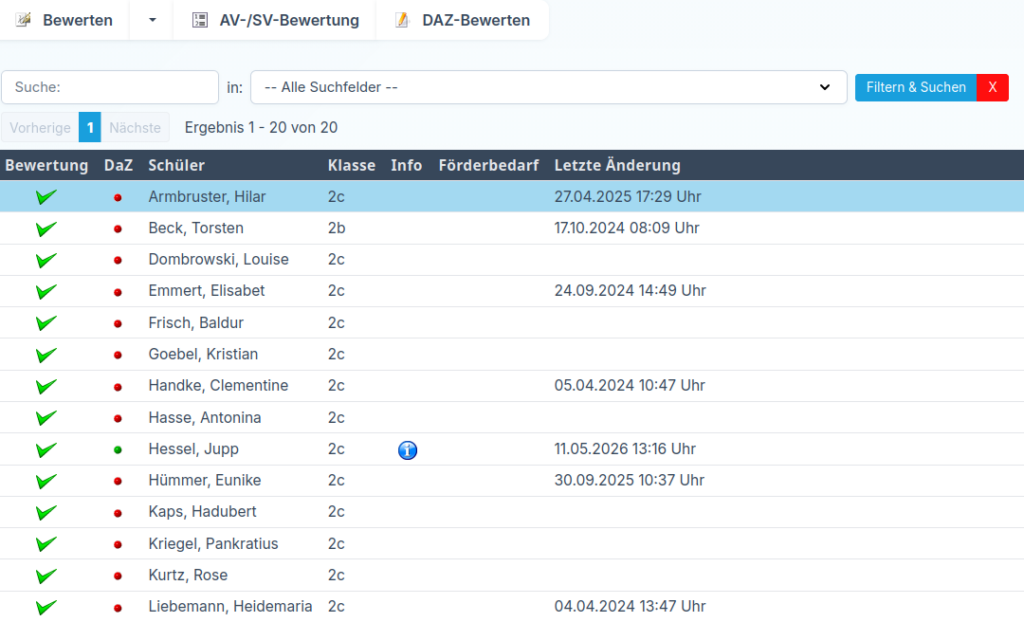
Nach dem Öffnen der Bewertungsmaske wählen Sie zunächst die gewünschte Schülerin bzw. den gewünschten Schüler aus. Auch hier wird der ausgewählte Datensatz entsprechend markiert angezeigt.
Die verfügbaren Eingabemöglichkeiten können sich je nach Schülerprofil unterscheiden, zum Beispiel bei Schülerinnen und Schülern mit Förderbedarf oder im DaZ-Bereich.
Im gezeigten Beispiel wird die allgemeine Struktur der Bewertungsmaske dargestellt, ohne dass die konkrete Person für das Verständnis entscheidend ist.
Fachbewertungen: Eintragungen
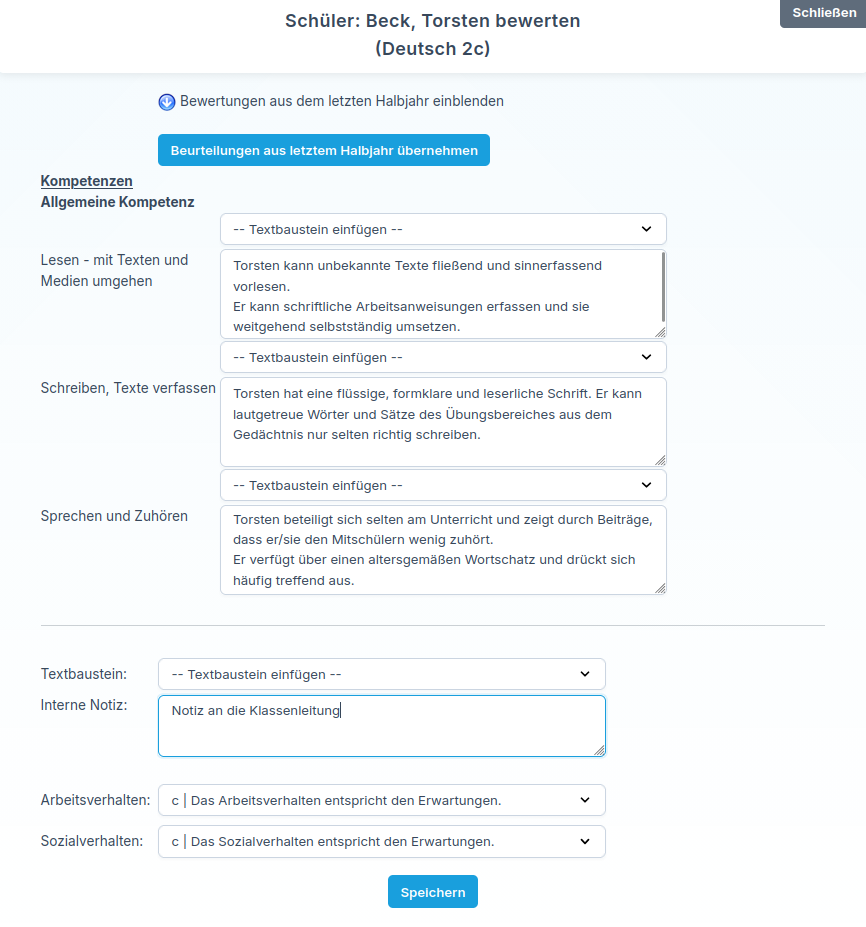
In der Bewertungsmaske können Sie die vorgesehenen Eintragungen in die entsprechenden Textfelder vornehmen. Die Eingabe kann direkt per Tastatur erfolgen oder – je nach Bereich – über vorbereitete Textbausteine beziehungsweise per Kopieren und Einfügen.
Die dort eingetragenen Inhalte werden später auf dem Zeugnis ausgegeben, sofern es sich um dafür vorgesehene Felder handelt.
Zusätzlich steht Ihnen häufig das Feld Interne Notiz zur Verfügung. Dieses Feld dient der internen Kommunikation und wird nicht auf dem Zeugnis angedruckt. So können Sie zum Beispiel Hinweise für die Klassenleitung hinterlegen.
Ergänzend können Fachlehrkräfte im vorgesehenen Bereich auch eine Einschätzung zum Arbeitsverhalten und Sozialverhalten abgeben. Diese Hinweise werden der Klassenleitung gesammelt zur Verfügung gestellt.