Übersicht
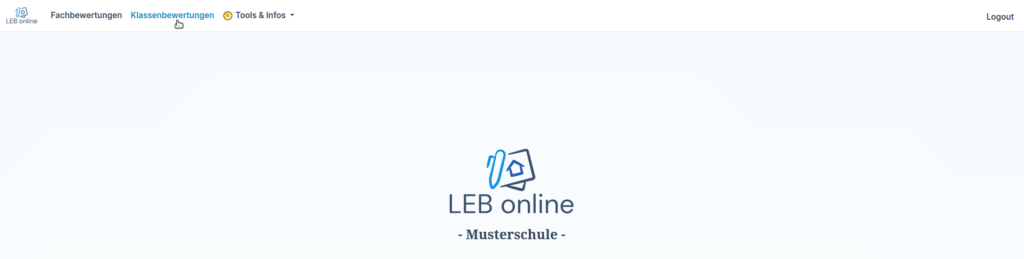
Nachdem Sie sich in LEB online angemeldet haben, können Sie in den Bereich Klassenbewertungen wechseln. Dort nehmen Klassenleitungen die Eintragungen für ihre Klassen vor.
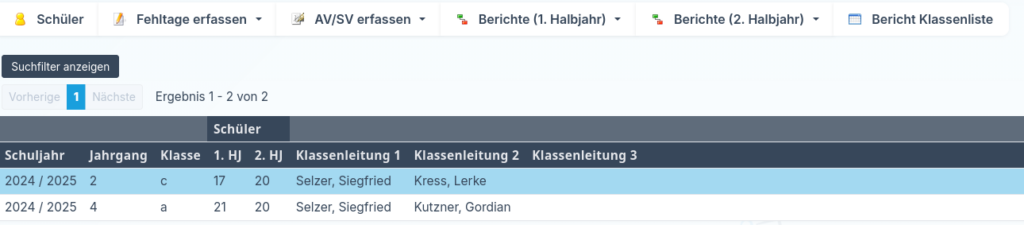
In der Übersicht sehen Sie alle Klassen, für die Sie als Klassenleitung eingetragen sind. Dabei spielt es keine Rolle, ob Sie als Klassenleitung 1, 2 oder 3 hinterlegt wurden. Alle eingetragenen Klassenleitungen haben in der jeweiligen Klasse dieselben Rechte.

Unterhalb der Schaltflächen finden Sie die Filtermöglichkeiten. In der Regel wird hier nach dem Schuljahr gefiltert, damit Ihnen die gewünschten Klassen angezeigt werden.
Wenn mehr Klassen vorhanden sind, als auf einer Seite dargestellt werden können, können Sie über die Seitenwahl unten in der Übersicht zu weiteren Seiten wechseln. Zusätzlich steht Ihnen eine Suche zur Verfügung, mit der Sie die angezeigten Klassen gezielt eingrenzen können.
Schüler
Über den Button Schüler öffnen Sie die Maske, in der die eigentlichen Eintragungen der Klassenleitung vorgenommen werden. Wählen Sie dazu zunächst die gewünschte Klasse aus und klicken Sie anschließend auf Schüler.
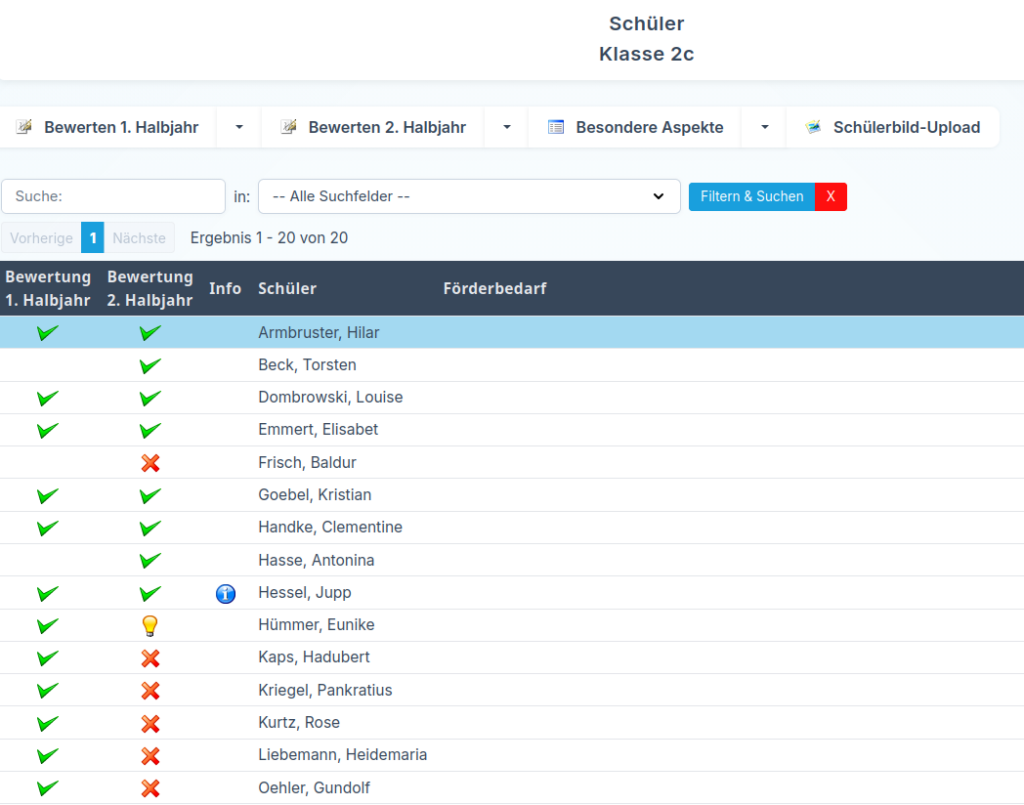
In der Schülermaske sehen Sie die Schülerinnen und Schüler der ausgewählten Klasse sowie die verfügbaren Schaltflächen für die Bewertung. Je nach hinterlegtem Schülerprofil können die Eingabemöglichkeiten variieren, zum Beispiel bei Schülerinnen und Schülern mit Förderbedarf oder im DaZ-Bereich.
Zusätzlich steht Ihnen hier die Möglichkeit zum Schülerbild-Upload zur Verfügung. Damit können Bilder der Schülerinnen und Schüler in LEB online hinterlegt werden.
Bewertungsstatus
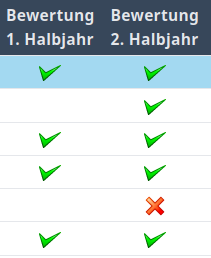
In der Schülerübersicht werden die Eintragungsstände über die bekannten Statussymbole angezeigt. Diese geben an, wie vollständig die Bewertungen für das jeweilige Halbjahr bereits erfasst wurden.
Ein grüner Haken bedeutet, dass alle erforderlichen Eintragungen für den jeweiligen Bereich vorgenommen wurden. Eine gelbe Lampe zeigt an, dass bereits Eintragungen gemacht wurden, aber noch nicht alle Pflichtfelder ausgefüllt sind. Ein rotes Kreuz erscheint, wenn für diesen Bereich noch keine Eintragungen vorgenommen wurden.
Bewerten
Um die Klassenbewertung für eine Schülerin oder einen Schüler zu öffnen, wählen Sie den gewünschten Eintrag aus und klicken anschließend auf Bewerten 1. Halbjahr oder Bewerten 2. Halbjahr. Daraufhin öffnet sich die Bewertungsmaske.
Bewertungsmaske
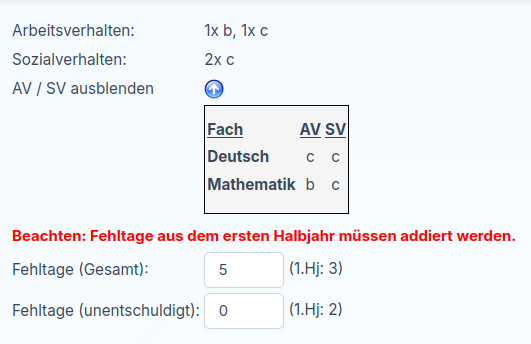
In der Bewertungsmaske stehen Ihnen die Eingabemöglichkeiten für das Zeugnis zur Verfügung. Im oberen Bereich sehen Sie die zusammengefassten Angaben zum Arbeitsverhalten und Sozialverhalten.
Über das Symbol mit dem blauen Pfeil können die vorgeschlagenen Bewertungen für AV und SV ein- oder ausgeblendet werden. So können Sie nachvollziehen, aus welchen Unterrichten die jeweiligen Vorschläge stammen.
Darunter befindet sich der Bereich zur Eingabe der Fehltage.
Freitextfelder und Textbausteine
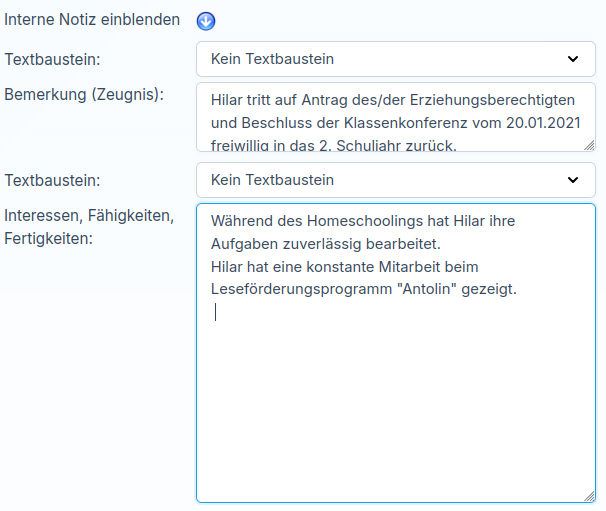
Im mittleren Bereich der Maske finden Sie die Freitextfelder für die eigentlichen Zeugniseintragungen, zum Beispiel für die Bemerkung (Zeugnis) oder für Interessen, Fähigkeiten, Fertigkeiten.
In diesen Bereichen können Sie entweder direkt schreiben oder vorbereitete Textbausteine einfügen. Dazu setzen Sie den Cursor an die gewünschte Stelle im Textfeld und wählen anschließend den passenden Textbaustein aus dem Dropdown-Menü aus.
Innerhalb von Textbausteinen können auch Variablen verwendet werden. Diese werden beim Einfügen automatisch ersetzt, zum Beispiel durch den Vornamen der Schülerin oder des Schülers.
Weitere Eingaben
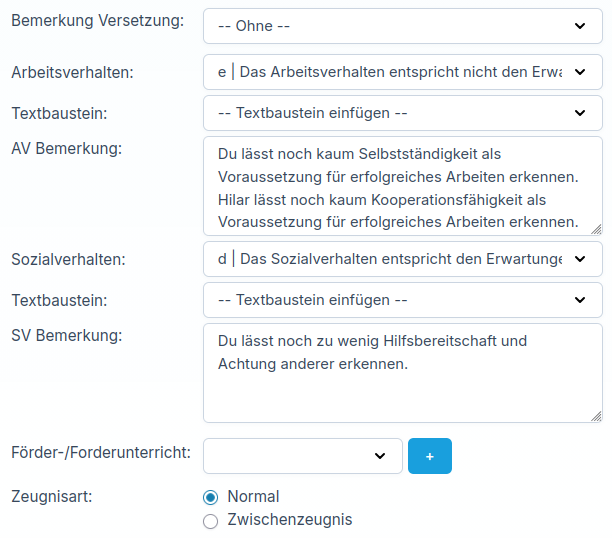
Im unteren Bereich der Bewertungsmaske finden Sie zusätzliche Eingabemöglichkeiten für die Bemerkung Versetzung, für Arbeitsverhalten und Sozialverhalten inklusive Begründung, für den Herkunftssprachlichen Unterricht sowie für die Zeugnisart.
Bei der Zeugnisart können Sie festlegen, ob es sich um ein Zwischenzeugnis oder um ein reguläres Zeugnis handelt. Ein Zwischenzeugnis wird zum Beispiel dann verwendet, wenn eine Schülerin oder ein Schüler die Schule während des laufenden Schuljahres verlässt.
Besondere Aspekte
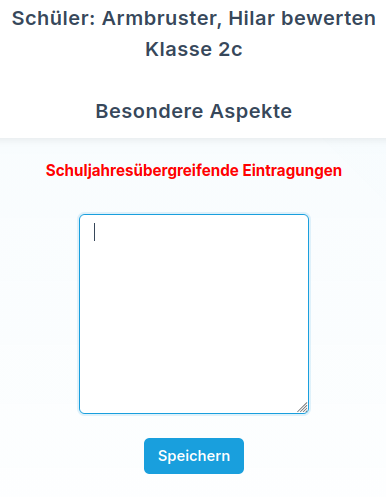
Im Bereich Klassenbewertungen → Schüler → Besondere Aspekte können zusätzliche Hinweise oder besondere Aspekte zur jeweiligen Schülerin beziehungsweise zum jeweiligen Schüler hinterlegt werden.
Fehltage
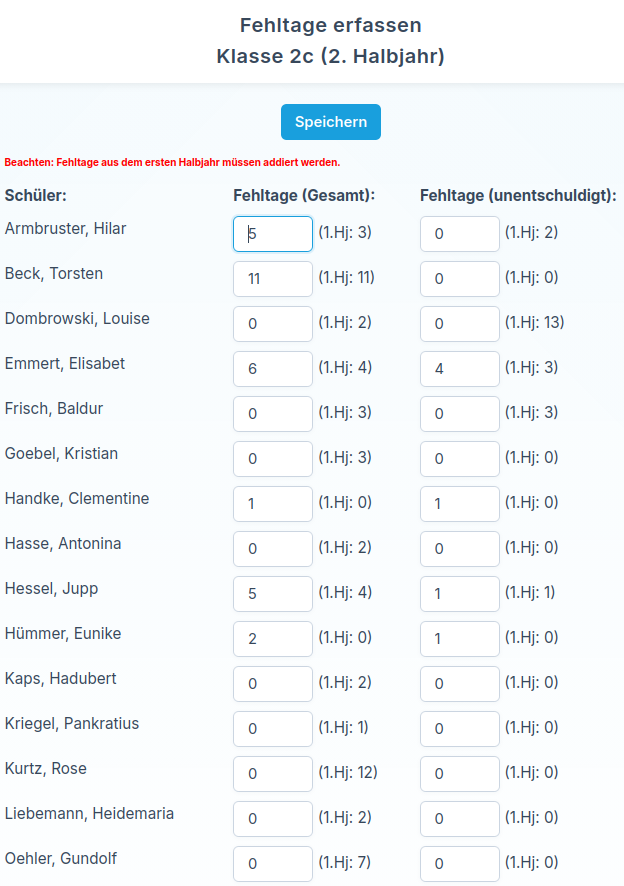
Über den Button Fehltage erfassen können Sie die Fehltage einer ausgewählten Klasse eintragen. Dazu markieren Sie zunächst die gewünschte Klasse und öffnen anschließend die Fehltage-Maske.
Diese Funktion ist besonders dann hilfreich, wenn Sie die Fehltage klassenweise erfassen möchten.
AV/SV erfassen
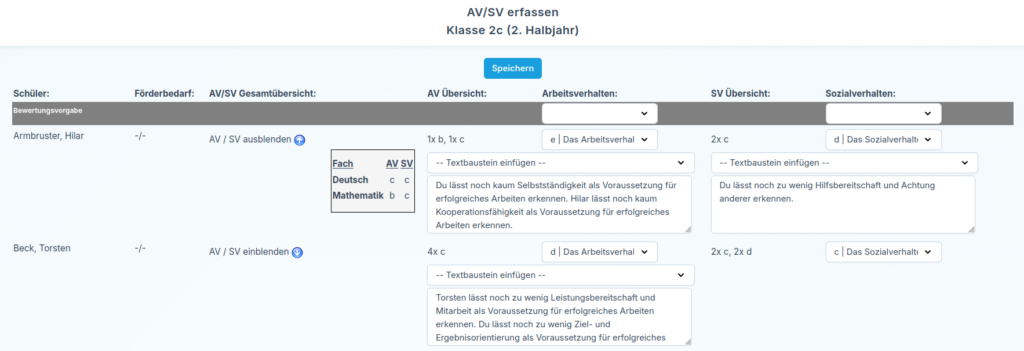
Im Bereich AV/SV erfassen können Sie das Arbeits und Sozialverhalten der Klasse für alle Schüler einsehen und bearbeiten.
Zeugnis drucken
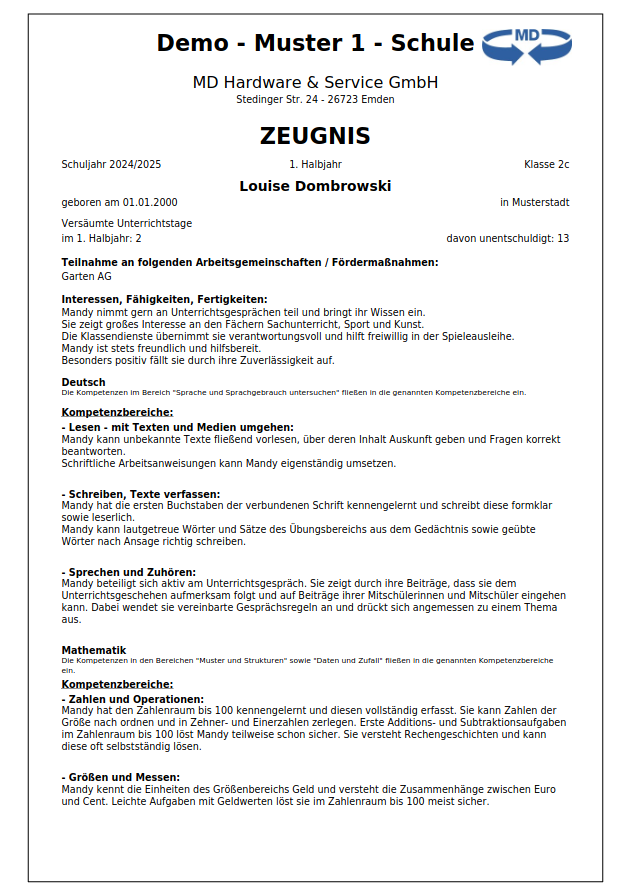
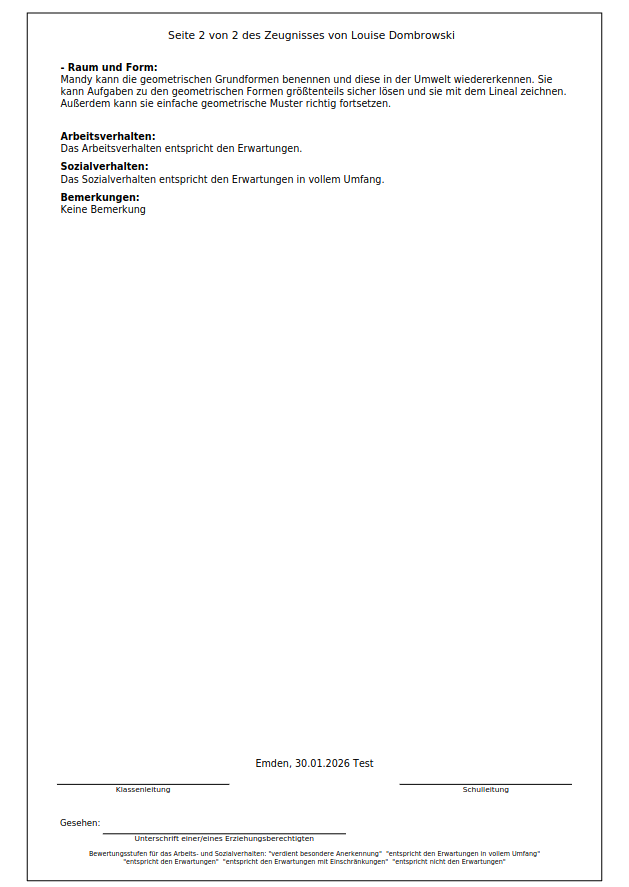
Um das Ergebnis der Eintragungen zu prüfen, können Sie anschließend das Zeugnis als PDF erzeugen. Dazu wählen Sie die gewünschte Klasse aus und öffnen den Bereich Berichte für das passende Halbjahr. Anschließend wechseln Sie in die Zeugnisausgabe.
Dort können Sie entweder eine einzelne Schülerin beziehungsweise einen einzelnen Schüler oder die gesamte Klasse auswählen. Falls vorhanden, kann zusätzlich auch die DaZ-Anlage mit ausgegeben werden.
Nach einem Klick auf Drucken wird das Zeugnis generiert und als PDF ausgegeben.