
In diesem Artikel werden die Einstellungen für das Notenzeugnis einer Oberschule im Zeugnisgenerator erläutert. Sie erfahren, wie Sie den Aufbau des Zeugnisses, die Darstellung der Fächer und Noten sowie die Bemerkungs- und Fußbereiche an die Anforderungen Ihrer Schule anpassen können.
Grundlegende Hinweise zur Verwaltung von Zeugnisvorlagen, zum Kopieren bestehender Vorlagen sowie zur Nutzung der Vorschau finden Sie im Einleitungsartikel zum Zeugnisgenerator. Die schulformspezifischen Einstellungen für die Oberschule werden in diesem Artikel beschrieben.
Allgemein
Im Reiter Allgemein legen Sie fest, wann und für welche Schülerinnen und Schüler die Vorlage verwendet wird. Außerdem bestimmen Sie hier die grundlegende Seitenaufteilung des Zeugnisses.
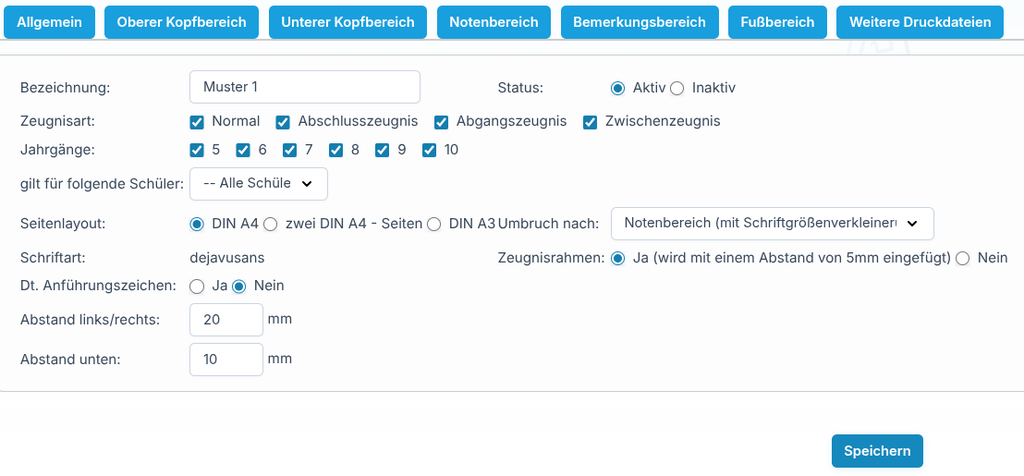
- Bezeichnung: Name der Zeugnisvorlage. Verwenden Sie eine möglichst eindeutige Bezeichnung, damit Sie die Vorlage später leicht zuordnen können.
- Status: Über Aktiv oder Inaktiv legen Sie fest, ob die Vorlage für die Zeugnisausgabe verwendet werden kann.
- Zeugnisart: Legt fest, für welche Zeugnisarten die Vorlage verwendet werden darf. Zur Auswahl stehen je nach Vorlage Normal, Abschlusszeugnis, Abgangszeugnis und Zwischenzeugnis.
- Jahrgänge: Hier wählen Sie die Jahrgänge aus, für die diese Vorlage gelten soll.
- gilt für folgende Schüler: Hier kann die Verwendung der Vorlage auf eine bestimmte Schülergruppe eingeschränkt werden. In der Regel bleibt die Auswahl auf Alle Schüler.
- Seitenlayout: Legt fest, wie das Zeugnis ausgegeben wird. Zur Auswahl stehen DIN A4, zwei DIN A4-Seiten oder DIN A3.
- DIN A3 Umbruch nach: Bei einem DIN A3-Layout legen Sie fest, nach welchem Zeugnisbereich der Umbruch auf die zweite Hälfte erfolgt.
- Schriftart: Zeigt die für die Zeugnisvorlage verwendete Schriftart an.
- Zeugnisrahmen: Legt fest, ob das Zeugnis mit einem Rahmen ausgegeben wird.
- Dt. Anführungszeichen: Legt fest, ob deutsche Anführungszeichen bei der Ausgabe verwendet werden sollen.
- Abstand links/rechts: Bestimmt den grundlegenden Abstand des Zeugnisinhalts zum linken und rechten Seitenrand.
- Abstand unten: Bestimmt den Abstand des Zeugnisinhalts zum unteren Seitenrand.
Oberer Kopfbereich
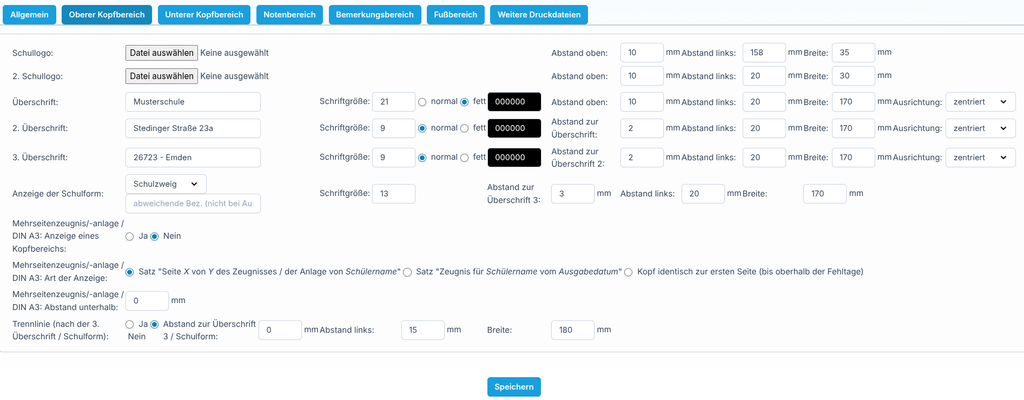
Im Reiter Oberer Kopfbereich gestalten Sie den oberen Bereich des Zeugnisses. Hier können Sie die Schullogos, bis zu drei Überschriften sowie die Anzeige der Schulform beziehungsweise des Schulzweiges festlegen.
Schullogos
Über Schullogo und 2. Schullogo können bis zu zwei Logos auf dem Zeugnis verwendet werden.

- Abstand oben: Bestimmt den Abstand des Logos zum oberen Seitenrand.
- Abstand links: Bestimmt die horizontale Position des Logos.
- Breite: Legt die Breite des Logos fest. Die Höhe passt sich entsprechend dem Seitenverhältnis des Bildes an.
Überschriften
Unter Überschrift, 2. Überschrift und 3. Überschrift können Sie beispielsweise den Schulnamen, die Anschrift oder weitere Angaben für den Kopf des Zeugnisses hinterlegen.

Für jede Überschrift stehen verschiedene Einstellungen zur Verfügung:
- Schriftgröße: Bestimmt die Größe der jeweiligen Überschrift.
- normal / fett: Legt fest, ob die Überschrift normal oder fett dargestellt wird.
- Schriftfarbe: Über das Farbfeld kann die Farbe der jeweiligen Überschrift festgelegt werden.
- Abstand oben / Abstand zur vorherigen Überschrift: Bestimmt den vertikalen Abstand der jeweiligen Überschrift.
- Abstand links: Bestimmt die horizontale Position.
- Breite: Legt die Breite des Bereichs fest, der für die Überschrift zur Verfügung steht.
- Ausrichtung: Bestimmt, ob die Überschrift beispielsweise linksbündig oder zentriert dargestellt wird.
Anzeige der Schulform
Über Anzeige der Schulform legen Sie fest, welche Schulform beziehungsweise welcher Schulzweig unterhalb der Überschriften auf dem Zeugnis ausgegeben wird.
Zusätzlich kann eine abweichende Bezeichnung hinterlegt werden, wenn auf dem Zeugnis nicht die standardmäßig gespeicherte Bezeichnung verwendet werden soll.

- Schriftgröße: Bestimmt die Schriftgröße der ausgegebenen Schulform beziehungsweise des Schulzweiges.
- Abstand zur Überschrift 3: Bestimmt den vertikalen Abstand zur vorherigen Überschrift.
- Abstand links: Bestimmt die horizontale Position.
- Breite: Legt den für die Anzeige verfügbaren Bereich fest.
Mehrseitige Zeugnisse und DIN A3
Bei mehrseitigen Zeugnissen, Anlagen oder einer DIN A3-Ausgabe können Sie festlegen, wie der Kopfbereich auf den weiteren Seiten dargestellt wird.

- Anzeige eines Kopfbereichs: Legt fest, ob auf weiteren Seiten erneut ein Kopfbereich ausgegeben wird.
- Art der Anzeige: Bestimmt die Darstellung auf den Folgeseiten. Möglich sind unter anderem eine Seitenangabe mit Schülername, eine Angabe mit Schülername und Ausgabedatum oder ein identischer Kopfbereich wie auf der ersten Seite.
- Abstand unterhalb: Bestimmt den Abstand zwischen dieser Angabe und dem nachfolgenden Zeugnisinhalt.
Trennlinie
Unterhalb der dritten Überschrift beziehungsweise der Schulform kann optional eine Trennlinie ausgegeben werden.

- Ja / Nein: Aktiviert oder deaktiviert die Trennlinie.
- Abstand zur Überschrift 3 / Schulform: Bestimmt den Abstand zwischen der vorherigen Angabe und der Trennlinie.
- Abstand links: Bestimmt die horizontale Position der Linie.
- Breite: Legt die Länge der Trennlinie fest.
Unterer Kopfbereich
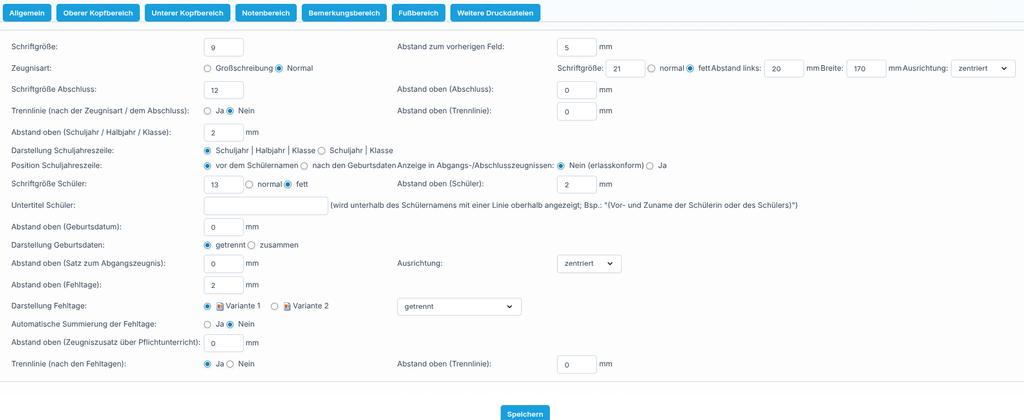
Im Unteren Kopfbereich legen Sie fest, wie die Zeugnisart, ein gegebenenfalls erreichter Abschluss, die Schuljahresangaben, die Schülerdaten und die Fehltage dargestellt werden.
Allgemeine Einstellungen

- Schriftgröße: Bestimmt die Schriftgröße der Angaben im gesamten unteren Kopfbereich, beispielsweise Schuljahr, Klasse, Geburtsdatum, Ort und Fehltage.
- Abstand zum vorherigen Feld: Bestimmt den Abstand zwischen dem unteren Kopfbereich und dem vorherigen Bereich des Zeugnisses.
Zeugnisart und Abschluss

- Großschreibung / Normal: Legt fest, ob die Zeugnisart vollständig in Großbuchstaben oder in normaler Schreibweise ausgegeben wird.
- Schriftgröße: Bestimmt die Schriftgröße der Zeugnisart.
- normal / fett: Legt fest, ob die Zeugnisart normal oder fett dargestellt wird.
- Abstand links: Bestimmt die horizontale Position der Zeugnisart.
- Breite: Legt die Breite des für die Zeugnisart vorgesehenen Bereichs fest.
- Ausrichtung: Bestimmt die Ausrichtung der Zeugnisart.
- Schriftgröße Abschluss: Bestimmt die Schriftgröße eines auf dem Zeugnis ausgegebenen Abschlusses.
- Abstand oben (Abschluss): Bestimmt den Abstand zwischen Zeugnisart und Abschluss.
- Trennlinie (nach der Zeugnisart / dem Abschluss): Legt fest, ob nach diesem Bereich eine Trennlinie ausgegeben wird.
- Abstand oben (Trennlinie): Bestimmt den Abstand oberhalb dieser Trennlinie.
Schuljahr, Halbjahr und Klasse

- Abstand oben (Schuljahr / Halbjahr / Klasse): Bestimmt den Abstand oberhalb der Schuljahreszeile.
- Darstellung Schuljahreszeile: Legt fest, welche Angaben ausgegeben werden. Sie können zwischen Schuljahr | Halbjahr | Klasse und Schuljahr | Klasse wählen.
- Position Schuljahreszeile: Legt fest, ob die Schuljahreszeile vor dem Schülernamen oder nach den Geburtsdaten ausgegeben wird.
- Anzeige in Abgangs-/Abschlusszeugnissen: Bestimmt, ob die Schuljahreszeile auch auf Abgangs- beziehungsweise Abschlusszeugnissen angezeigt wird.
Schülerdaten

- Schriftgröße Schüler: Bestimmt die Schriftgröße des Schülernamens.
- normal / fett: Legt fest, ob der Schülername normal oder fett dargestellt wird.
- Abstand oben (Schüler): Bestimmt den Abstand oberhalb des Schülernamens.
- Untertitel Schüler: Hier kann optional ein zusätzlicher Text unterhalb des Schülernamens hinterlegt werden. Dieser wird mit einer Linie oberhalb dargestellt.
- Abstand oben (Geburtsdatum): Bestimmt den Abstand oberhalb der Geburtsdaten.
- Darstellung Geburtsdaten: Legt fest, ob die Geburtsangaben getrennt oder zusammen dargestellt werden.
Abgangszeugnis

- Abstand oben (Satz zum Abgangszeugnis): Bestimmt den Abstand oberhalb des entsprechenden Satzes auf einem Abgangszeugnis.
- Ausrichtung: Legt fest, wie der Satz zum Abgangszeugnis ausgerichtet wird.
Fehltage
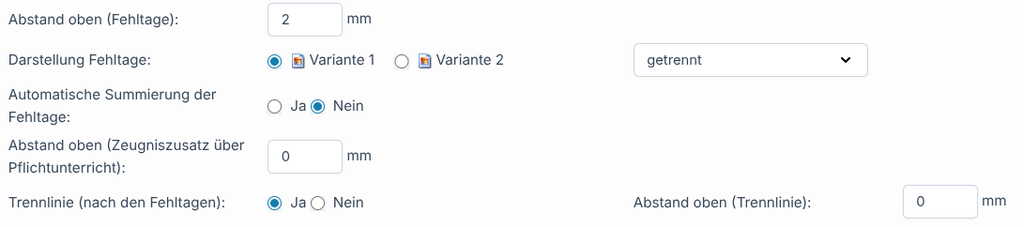
- Abstand oben (Fehltage): Bestimmt den Abstand oberhalb der Fehltage.
- Darstellung Fehltage: Hier stehen verschiedene Darstellungsvarianten zur Verfügung. Über die Vorschausymbole können Sie sich die jeweilige Darstellung ansehen.
- getrennt / zusammen: Legt fest, wie die Angaben zu den Fehltagen dargestellt werden.
- Automatische Summierung der Fehltage: Legt fest, ob die hinterlegten Fehltage automatisch summiert werden.
- Abstand oben (Zeugniszusatz über Pflichtunterricht): Bestimmt den Abstand oberhalb eines entsprechenden Zeugniszusatzes.
- Trennlinie (nach den Fehltagen): Legt fest, ob unterhalb der Fehltage eine Trennlinie ausgegeben wird.
- Abstand oben (Trennlinie): Bestimmt den Abstand oberhalb dieser Trennlinie.
Notenbereich
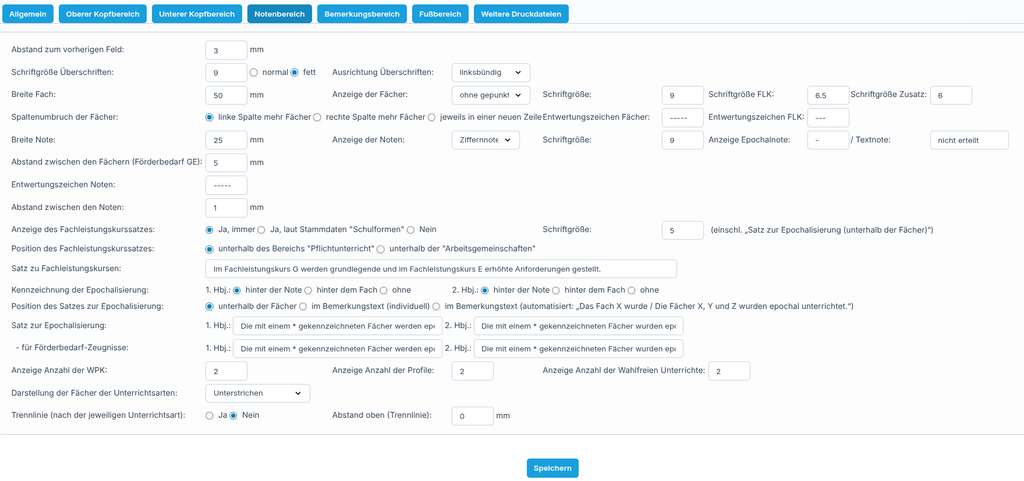
Im Reiter Notenbereich legen Sie fest, wie die Fächer, Noten, Fachleistungskurse und verschiedenen Unterrichtsarten auf dem Zeugnis dargestellt werden.
Allgemeine Darstellung

- Abstand zum vorherigen Feld: Bestimmt den Abstand zwischen dem vorherigen Zeugnisbereich und dem Beginn des Notenbereichs.
- Schriftgröße Überschriften: Bestimmt die Schriftgröße der Überschriften innerhalb des Notenbereichs.
- normal / fett: Legt fest, ob die Überschriften normal oder fett dargestellt werden.
- Ausrichtung Überschriften: Bestimmt die horizontale Ausrichtung der Überschriften.
Fächer

- Breite Fach: Legt die Breite des Bereichs für die Fachbezeichnungen fest.
- Anzeige der Fächer: Bestimmt die Darstellungsform der Fachbezeichnungen.
- Schriftgröße: Bestimmt die Schriftgröße der Fachbezeichnungen.
- Spaltenumbruch der Fächer: Bestimmt die Verteilung der Fächer auf die vorhandenen Spalten. Bei einer ungeraden Anzahl können Sie festlegen, ob die linke oder rechte Spalte mehr Fächer enthält oder ob die Fächer jeweils in einer neuen Zeile dargestellt werden.
- Entwertungszeichen Fächer: Legt das Zeichen fest, mit dem nicht verwendete Fachbereiche entwertet werden.
Noten

- Breite Note: Bestimmt die Breite des Bereichs, in dem die jeweilige Note ausgegeben wird.
- Anzeige der Noten: Legt fest, wie die Noten dargestellt werden, beispielsweise als Ziffernnote.
- Schriftgröße: Bestimmt die Schriftgröße der ausgegebenen Noten.
- Entwertungszeichen Noten: Legt fest, welches Zeichen für nicht verwendete beziehungsweise zu entwertende Notenfelder verwendet wird.
- Abstand zwischen den Noten: Bestimmt den vertikalen Abstand zwischen den einzelnen Notenzeilen.
Fachleistungskurse
Für Fächer mit unterschiedlichen Anforderungsniveaus stehen zusätzliche Einstellungen für die Darstellung der Fachleistungskurse (FLK) zur Verfügung.

- Schriftgröße FLK: Bestimmt die Schriftgröße der Kennzeichnung des Fachleistungskurses.
- Entwertungszeichen FLK: Legt das Zeichen fest, das bei einer entsprechenden Entwertung verwendet wird.
- Schriftgröße Zusatz: Bestimmt die Schriftgröße zusätzlicher Angaben innerhalb des Fach- und Notenbereichs.
- Anzeige des Fachleistungskurssatzes: Legt fest, ob der erläuternde Satz zu den Fachleistungskursen ausgegeben wird.
Für die Anzeige des Fachleistungskurssatzes stehen folgende Möglichkeiten zur Verfügung:
- Ja, immer: Der Fachleistungskurssatz wird grundsätzlich ausgegeben.
- Ja, laut Stammdaten „Schulformen“: Die Ausgabe richtet sich nach der hinterlegten Konfiguration der Schulform.
- Nein: Der Fachleistungskurssatz wird nicht ausgegeben.
Über Position des Fachleistungskurssatzes legen Sie fest, ob der Satz unterhalb des Bereichs Pflichtunterricht oder unterhalb der Arbeitsgemeinschaften erscheint.
Im Feld Satz zu Fachleistungskursen können Sie den auf dem Zeugnis ausgegebenen Erklärungstext anpassen. Die danebenliegende Schriftgröße bestimmt die Größe dieses Textes sowie des Satzes zur Epochalisierung, wenn dieser unterhalb der Fächer ausgegeben wird.
Epochalnote

- Anzeige Epochalnote: Legt die Kurzbezeichnung fest, die bei der entsprechenden Ausgabe einer Epochalnote verwendet wird.
- Textnote: Legt den zugehörigen ausgeschriebenen Text fest.
Förderbedarf GE
- Abstand zwischen den Fächern (Förderbedarf GE): Bestimmt den Abstand zwischen den einzelnen Fachbereichen auf Zeugnissen für Schülerinnen und Schüler mit dem Förderbedarf Geistige Entwicklung.
Epochaler Unterricht
Für epochal unterrichtete Fächer können Sie getrennt für das 1. Halbjahr und 2. Halbjahr festlegen, wie diese auf dem Zeugnis gekennzeichnet werden.
- hinter der Note: Die Kennzeichnung wird direkt hinter der Note ausgegeben.
- hinter dem Fach: Die Kennzeichnung wird hinter der Fachbezeichnung ausgegeben.
- ohne: Es wird keine zusätzliche Kennzeichnung ausgegeben.
Unter Position des Satzes zur Epochalisierung bestimmen Sie, wo die zugehörige Erklärung ausgegeben wird:
- unterhalb der Fächer
- im Bemerkungstext (individuell)
- im Bemerkungstext (automatisiert)
Die Texte unter Satz zur Epochalisierung können für das 1. und 2. Halbjahr separat angepasst werden. Für Förderbedarfszeugnisse stehen zusätzlich eigene Texte zur Verfügung.
WPK, Profile und Wahlfreie Unterrichte
Im unteren Bereich können Sie festlegen, wie viele Einträge der verschiedenen Unterrichtsarten auf dem Zeugnis berücksichtigt beziehungsweise dargestellt werden.

- Anzeige Anzahl der WPK: Legt die Anzahl der darzustellenden Wahlpflichtkurse fest.
- Anzeige Anzahl der Profile: Legt die Anzahl der darzustellenden Profile fest.
- Anzeige Anzahl der Wahlfreien Unterrichte: Legt die Anzahl der darzustellenden Wahlfreien Unterrichte fest.
- Darstellung der Fächer der Unterrichtsarten: Legt fest, wie die Fachbezeichnungen innerhalb dieser Unterrichtsarten optisch dargestellt werden.
- Trennlinie (nach der jeweiligen Unterrichtsart): Legt fest, ob nach den einzelnen Unterrichtsarten eine Trennlinie ausgegeben wird.
- Abstand oben (Trennlinie): Bestimmt den Abstand oberhalb dieser Trennlinie.
Bemerkungsbereich
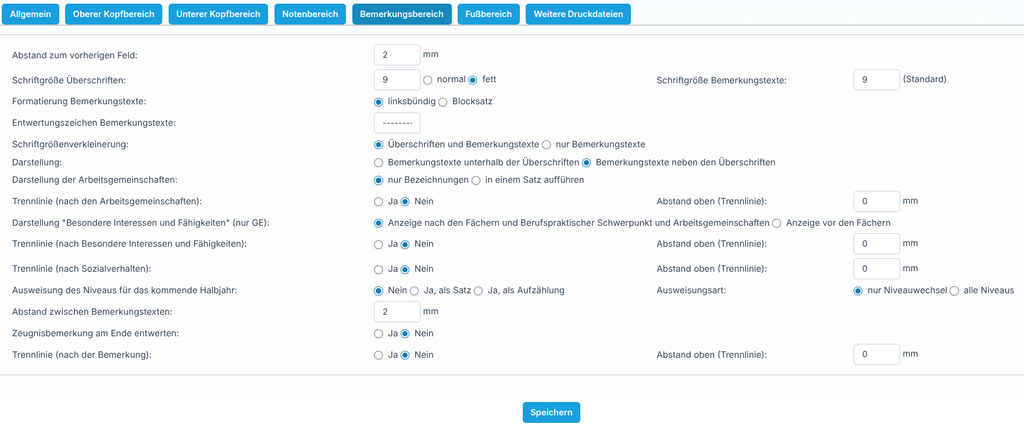
Im Reiter Bemerkungsbereich bestimmen Sie die Darstellung der Zeugnisbemerkungen und weiterer textlicher Angaben.
Schrift und Darstellung

- Abstand zum vorherigen Feld: Bestimmt den Abstand zwischen dem vorherigen Zeugnisbereich und dem Bemerkungsbereich.
- Schriftgröße Überschriften: Bestimmt die Schriftgröße der Überschriften innerhalb des Bemerkungsbereichs.
- normal / fett: Legt fest, ob die Überschriften normal oder fett dargestellt werden.
- Schriftgröße Bemerkungstexte: Bestimmt die Standardschriftgröße der eigentlichen Bemerkungstexte.
- Formatierung Bemerkungstexte: Die Bemerkungen können linksbündig oder im Blocksatz ausgegeben werden.
- Entwertungszeichen Bemerkungstexte: Legt das Zeichen fest, das zur Entwertung nicht verwendeter Bereiche eingesetzt werden kann.
Automatische Schriftgrößenverkleinerung
Wenn der vorhandene Platz für die Bemerkungen nicht ausreicht, kann LEB online die Schriftgröße automatisch verkleinern.

Sie können festlegen, ob dabei Überschriften und Bemerkungstexte oder ausschließlich die Bemerkungstexte verkleinert werden dürfen.
Anordnung der Bemerkungen

- Darstellung: Legt fest, ob die Bemerkungstexte unterhalb der Überschriften oder neben den Überschriften ausgegeben werden.
- Darstellung der Arbeitsgemeinschaften: Bestimmt, ob lediglich die Bezeichnungen ausgegeben oder die Arbeitsgemeinschaften in einem Satz aufgeführt werden.
Besondere Interessen und Fähigkeiten
Für Schülerinnen und Schüler mit dem Förderbedarf Geistige Entwicklung kann festgelegt werden, an welcher Position der Bereich Besondere Interessen und Fähigkeiten ausgegeben wird.
Zur Auswahl stehen:

- Anzeige nach den Fächern und Berufspraktischer Schwerpunkt und Arbeitsgemeinschaften
- Anzeige vor den Fächern
Optional kann nach diesem Bereich eine Trennlinie ausgegeben werden.
Weitere Trennlinien
Für verschiedene Bereiche können zusätzlich Trennlinien aktiviert werden:
- nach den Arbeitsgemeinschaften
- nach Besondere Interessen und Fähigkeiten
- nach dem Sozialverhalten
- nach der Zeugnisbemerkung
Über den jeweiligen Abstand oben (Trennlinie) bestimmen Sie den Abstand zwischen dem vorherigen Inhalt und der Linie.
Niveau für das kommende Halbjahr
Über Ausweisung des Niveaus für das kommende Halbjahr können Sie festlegen, ob die Niveaustufen für das kommende Halbjahr auf dem Zeugnis ausgegeben werden.

- Nein: Es werden keine Niveauangaben ausgegeben.
- Ja, als Satz: Die Niveauangaben werden als fortlaufender Satz ausgegeben.
- Ja, als Aufzählung: Die Niveauangaben werden als Aufzählung dargestellt.
Unter Ausweisungsart können Sie zusätzlich festlegen, ob ausschließlich Niveauwechsel oder alle Niveaus ausgegeben werden.
Abstände und Entwertung

- Abstand zwischen Bemerkungstexten: Bestimmt den Abstand zwischen den einzelnen Bemerkungsbereichen.
- Zeugnisbemerkung am Ende entwerten: Legt fest, ob die Zeugnisbemerkung am Ende mit dem hinterlegten Entwertungszeichen abgeschlossen wird.
Fußbereich
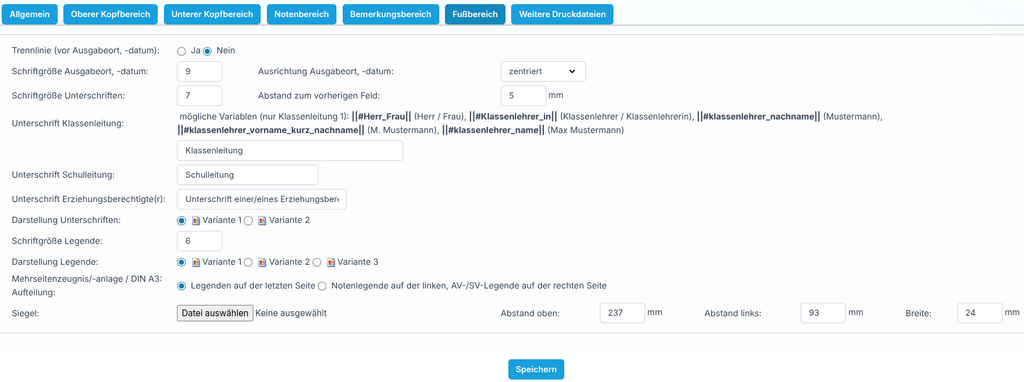
Im Reiter Fußbereich gestalten Sie den unteren Abschluss des Zeugnisses. Hier befinden sich die Einstellungen für Ausgabeort und Ausgabedatum, die Unterschriften, die Legenden sowie das Schulsiegel.
Ausgabeort und Ausgabedatum

- Trennlinie (vor Ausgabeort, -datum): Legt fest, ob vor Ausgabeort und Ausgabedatum eine Trennlinie ausgegeben wird.
- Schriftgröße Ausgabeort, -datum: Bestimmt die Schriftgröße dieser Angaben.
- Ausrichtung Ausgabeort, -datum: Bestimmt die horizontale Ausrichtung von Ausgabeort und Ausgabedatum.
- Abstand zum vorherigen Feld: Bestimmt den Abstand zum vorherigen Bereich des Zeugnisses.
Unterschriften

- Schriftgröße Unterschriften: Bestimmt die Schriftgröße der Bezeichnungen unter den Unterschriftsfeldern.
- Unterschrift Klassenleitung: Legt die Bezeichnung für das Unterschriftsfeld der Klassenleitung fest.
- Unterschrift Schulleitung: Legt die Bezeichnung für das Unterschriftsfeld der Schulleitung fest.
- Unterschrift Erziehungsberechtigte(r): Legt die Bezeichnung für das entsprechende Unterschriftsfeld fest.
Für die Klassenleitung können zusätzlich die in der Maske angezeigten Variablen verwendet werden. Damit lassen sich beispielsweise Anrede oder Name der Klassenleitung automatisch aus den hinterlegten Daten übernehmen.
Unter Darstellung Unterschriften stehen verschiedene Varianten für die Anordnung der Unterschriftsfelder zur Verfügung. Über die Vorschausymbole können Sie sich die jeweilige Darstellung ansehen.
Legende

- Schriftgröße Legende: Bestimmt die Schriftgröße der auf dem Zeugnis ausgegebenen Legende.
- Darstellung Legende: Hier stehen verschiedene Varianten zur Verfügung. Über die Vorschausymbole können Sie sich die jeweilige Darstellung ansehen.
- Mehrseitenzeugnis/-anlage / DIN A3: Aufteilung: Legt fest, wie die Legenden bei mehrseitigen Zeugnissen beziehungsweise DIN A3-Ausgaben verteilt werden.
Bei der Aufteilung können Sie beispielsweise festlegen, ob die Legenden auf der letzten Seite ausgegeben werden oder ob die Notenlegende auf der linken Seite und die AV-/SV-Legende auf der rechten Seite dargestellt wird.
Siegel
Bei Bedarf kann ein Schulsiegel für die Zeugnisausgabe hinterlegt werden. Nach dem Hochladen können Sie dessen Position und Größe über die entsprechenden Werte anpassen.

- Abstand oben: Bestimmt die vertikale Position des Siegels.
- Abstand links: Bestimmt die horizontale Position des Siegels.
- Breite: Legt die Breite des Siegels fest.
Weitere Druckdateien
Im Reiter Weitere Druckdateien finden Sie zusätzliche Einstellungen für Dokumente, die im Zusammenhang mit dem Zeugnis ausgegeben werden können.
DaZ-Anlage
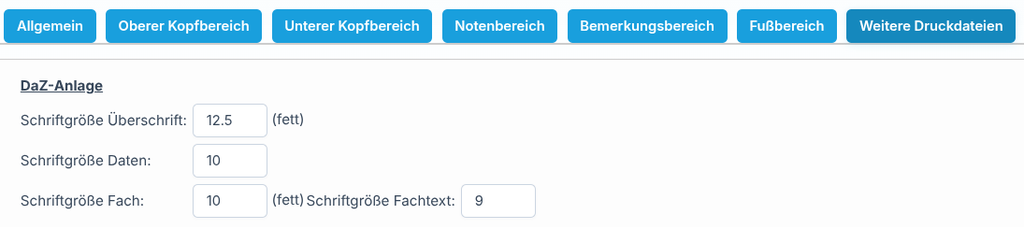
Für die DaZ-Anlage können die Schriftgrößen der einzelnen Bereiche unabhängig vom eigentlichen Zeugnis eingestellt werden.
- Schriftgröße Überschrift: Bestimmt die Schriftgröße der Überschrift der DaZ-Anlage.
- Schriftgröße Daten: Bestimmt die Schriftgröße der allgemeinen Schüler- und Anlagedaten.
- Schriftgröße Fach: Bestimmt die Schriftgröße der Fachbezeichnung.
- Schriftgröße Fachtext: Bestimmt die Schriftgröße der zum jeweiligen Fach ausgegebenen Texte.
Diese Einstellungen verändern ausschließlich die Darstellung der DaZ-Anlage und haben keinen Einfluss auf das Layout des eigentlichen Zeugnisses.