
In diesem Artikel werden die Einstellungen für ein Textrasterzeugnis im Zeugnisgenerator erläutert. Die grundlegende Verwaltung der Zeugnisvorlagen, das Kopieren bestehender Vorlagen und der allgemeine Aufbau des Zeugnisgenerators werden im Einleitungsartikel beschrieben.
Allgemein
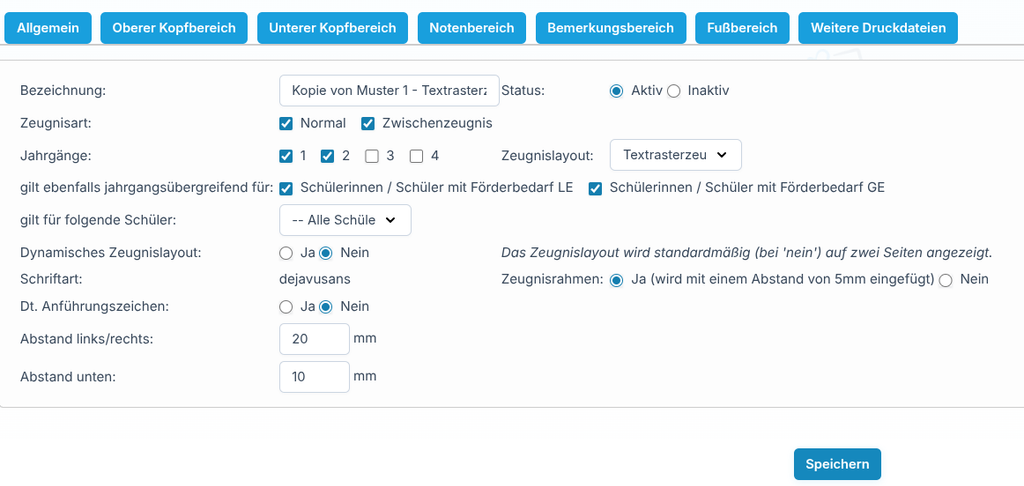
Im Reiter Allgemein legen Sie fest, wann und für welche Schülerinnen und Schüler die Vorlage verwendet wird. Außerdem befinden sich hier die grundlegenden Einstellungen für die Darstellung des Textrasterzeugnisses.
- Bezeichnung: Name der Zeugnisvorlage. Verwenden Sie eine möglichst eindeutige Bezeichnung, damit Sie die Vorlage später leicht zuordnen können.
- Status: Über Aktiv oder Inaktiv legen Sie fest, ob die Vorlage für die Zeugnisausgabe verwendet werden kann.
- Zeugnisart: Legt fest, für welche Zeugnisarten die Vorlage verwendet werden darf, beispielsweise Normal oder Zwischenzeugnis.
- Jahrgänge: Hier wählen Sie die Jahrgänge aus, für die diese Vorlage gelten soll.
- Zeugnislayout: Für die in diesem Artikel beschriebenen Einstellungen muss hier Textrasterzeugnis ausgewählt sein.
- Schülerinnen / Schüler mit Förderbedarf LE / GE: Über diese Checkboxen kann die Vorlage jahrgangsübergreifend auch für Schülerinnen und Schüler mit dem entsprechenden Förderbedarf verwendet werden.
- gilt für folgende Schüler: Hier kann die Verwendung der Vorlage auf eine bestimmte Schülergruppe eingeschränkt werden. In der Regel bleibt die Auswahl auf Alle Schüler.
- Dynamisches Zeugnislayout: Legt fest, ob sich die Seitenaufteilung dynamisch am vorhandenen Inhalt orientieren darf. Bei Nein wird das Zeugnis standardmäßig auf zwei Seiten dargestellt.
- Schriftart: Zeigt die für die Zeugnisvorlage verwendete Schriftart an.
- Zeugnisrahmen: Legt fest, ob das Zeugnis mit einem Rahmen ausgegeben wird.
- Dt. Anführungszeichen: Legt fest, ob deutsche Anführungszeichen bei der Ausgabe verwendet werden sollen.
- Abstand links/rechts: Bestimmt den grundlegenden Abstand des Zeugnisinhalts zum linken und rechten Seitenrand.
- Abstand unten: Bestimmt den Abstand des Zeugnisinhalts zum unteren Seitenrand.
Oberer Kopfbereich
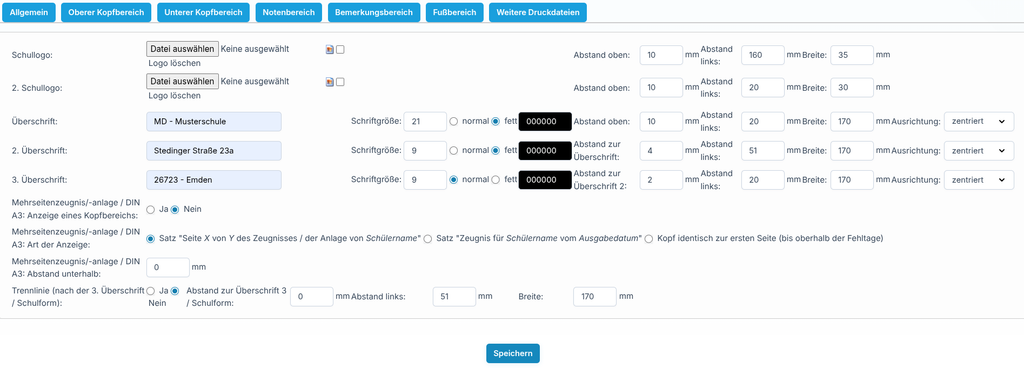
Im Reiter Oberer Kopfbereich gestalten Sie den Kopf des Zeugnisses. Hier können Sie die Schullogos sowie bis zu drei Überschriften hinterlegen und deren Positionierung festlegen.
Schullogos
Über Schullogo und 2. Schullogo können bis zu zwei Logos in der Zeugnisvorlage verwendet werden. Die Position und Größe der Logos wird über die danebenliegenden Werte eingestellt.

- Abstand oben: Abstand des Logos zum oberen Seitenrand.
- Abstand links: Horizontale Position des Logos.
- Breite: Breite des Logos. Die Höhe wird entsprechend dem Seitenverhältnis des Bildes angepasst.
Überschriften
Unter Überschrift, 2. Überschrift und 3. Überschrift können Sie beispielsweise den Namen der Schule, den Schulort oder weitere Angaben für den Kopf des Zeugnisses hinterlegen.

Für jede Überschrift können Sie unter anderem folgende Einstellungen vornehmen:
- Schriftgröße
- normal / fett
- Abstand oben beziehungsweise Abstand zur vorherigen Überschrift
- Abstand links
- Breite des für die Überschrift vorgesehenen Bereichs
- Ausrichtung, beispielsweise linksbündig oder zentriert
Mehrseitige Zeugnisse

Für mehrseitige Zeugnisse beziehungsweise Anlagen können Sie festlegen, ob auf den weiteren Seiten erneut ein Kopfbereich angezeigt werden soll.
Unter Art der Anzeige können Sie bestimmen, wie eine Folgeseite gekennzeichnet wird. Zur Auswahl stehen beispielsweise eine Seitenangabe, ein Hinweis mit Schülername und Ausgabedatum oder ein zum ersten Blatt identischer Kopfbereich.
Über Abstand unterhalb legen Sie den Abstand zum nachfolgenden Inhalt fest. Zusätzlich kann nach der dritten Überschrift beziehungsweise der Schulform eine Trennlinie ausgegeben werden. Position und Breite der Linie können ebenfalls angepasst werden.

Unterer Kopfbereich
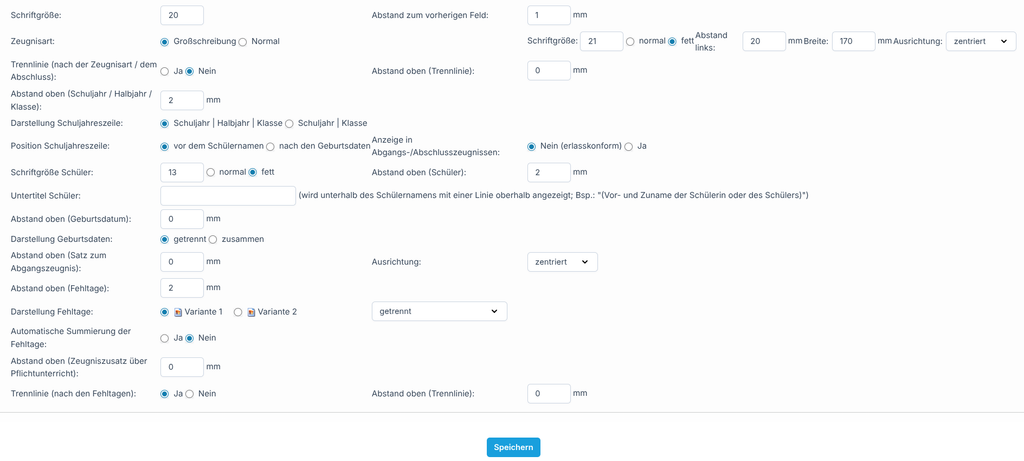
Im Unteren Kopfbereich legen Sie fest, wie die Zeugnisart, die Schuljahresangaben, die Schülerdaten und die Fehltage dargestellt werden.
Allgemeine Einstellungen

- Schriftgröße: Bestimmt die Schriftgröße der Angaben im gesamten unteren Kopfbereich, beispielsweise Schuljahr, Klasse, Geburtsdatum, Ort und Fehltage.
- Abstand zum vorherigen Feld: Bestimmt den Abstand zwischen dem unteren Kopfbereich und dem vorherigen Bereich des Zeugnisses.
Zeugnisart

- Großschreibung / Normal: Legt fest, ob die Zeugnisart vollständig in Großbuchstaben oder in normaler Schreibweise ausgegeben wird.
- Schriftgröße: Bestimmt die Schriftgröße der Zeugnisart beziehungsweise des Abschlusses.
- normal / fett: Legt fest, ob die Zeugnisart normal oder fett dargestellt wird.
- Abstand links: Bestimmt die horizontale Position der Zeugnisart.
- Breite: Legt die Breite des Bereichs fest, in dem die Zeugnisart ausgegeben wird.
- Ausrichtung: Bestimmt die Ausrichtung der Zeugnisart innerhalb dieses Bereichs.
- Trennlinie (nach der Zeugnisart / dem Abschluss): Legt fest, ob unterhalb der Zeugnisart beziehungsweise des Abschlusses eine Trennlinie ausgegeben wird.
- Abstand oben (Trennlinie): Bestimmt den Abstand oberhalb der Trennlinie.
Schuljahr, Halbjahr und Klasse

- Abstand oben (Schuljahr / Halbjahr / Klasse): Bestimmt den Abstand oberhalb der Schuljahreszeile.
- Darstellung Schuljahreszeile: Legt fest, welche Angaben in der Schuljahreszeile ausgegeben werden. Sie können beispielsweise zwischen Schuljahr | Halbjahr | Klasse und Schuljahr | Klasse wählen.
- Position Schuljahreszeile: Legt fest, ob die Schuljahreszeile vor dem Schülernamen oder nach den Geburtsdaten ausgegeben wird.
- Anzeige in Abgangs-/Abschlusszeugnissen: Bestimmt, ob die Schuljahreszeile auch auf Abgangs- oder Abschlusszeugnissen angezeigt wird.
Schülerdaten

- Schriftgröße Schüler: Bestimmt die Schriftgröße des Schülernamens.
- normal / fett: Legt fest, ob der Schülername normal oder fett dargestellt wird.
- Abstand oben (Schüler): Bestimmt den Abstand oberhalb des Schülernamens.
- Untertitel Schüler: Hier kann optional ein zusätzlicher Text unterhalb des Schülernamens hinterlegt werden. Dieser wird mit einer Linie oberhalb dargestellt.
- Abstand oben (Geburtsdatum): Bestimmt den Abstand oberhalb der Geburtsdaten.
- Darstellung Geburtsdaten: Legt fest, ob die Geburtsangaben getrennt oder zusammen dargestellt werden.
Abgangszeugnis

- Abstand oben (Satz zum Abgangszeugnis): Bestimmt den Abstand oberhalb des Satzes zum Abgangszeugnis.
- Ausrichtung: Legt fest, wie der Satz zum Abgangszeugnis ausgerichtet wird.
Fehltage
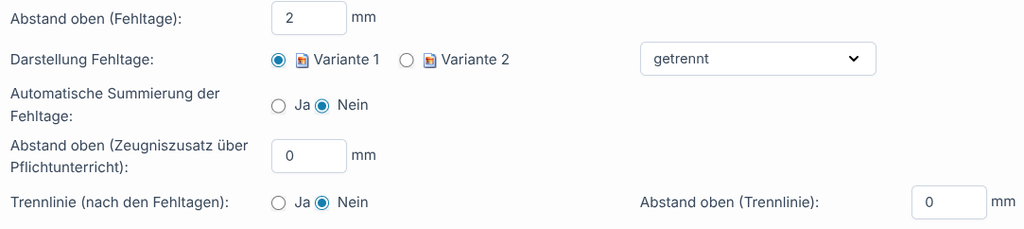
- Abstand oben (Fehltage): Bestimmt den Abstand oberhalb der Fehltage.
- Darstellung Fehltage: Hier stehen verschiedene Darstellungsvarianten zur Verfügung. Über die Vorschausymbole können Sie sich die jeweilige Darstellung ansehen.
- getrennt / zusammen: Legt fest, wie die Angaben zu den Fehltagen dargestellt werden.
- Automatische Summierung der Fehltage: Legt fest, ob die hinterlegten Fehltage automatisch summiert werden.
- Abstand oben (Zeugniszusatz über Pflichtunterricht): Bestimmt den Abstand oberhalb des entsprechenden Zeugniszusatzes.
- Trennlinie (nach den Fehltagen): Legt fest, ob unterhalb der Fehltage eine Trennlinie ausgegeben wird.
- Abstand oben (Trennlinie): Bestimmt den Abstand oberhalb dieser Trennlinie.
Notenbereich
Auch beim Textzeugnis wird der zentrale Bereich des Zeugnisses als Notenbereich bezeichnet. Hier legen Sie insbesondere die Darstellung der Fächer, Kompetenzen und Kompetenzbewertungen fest.
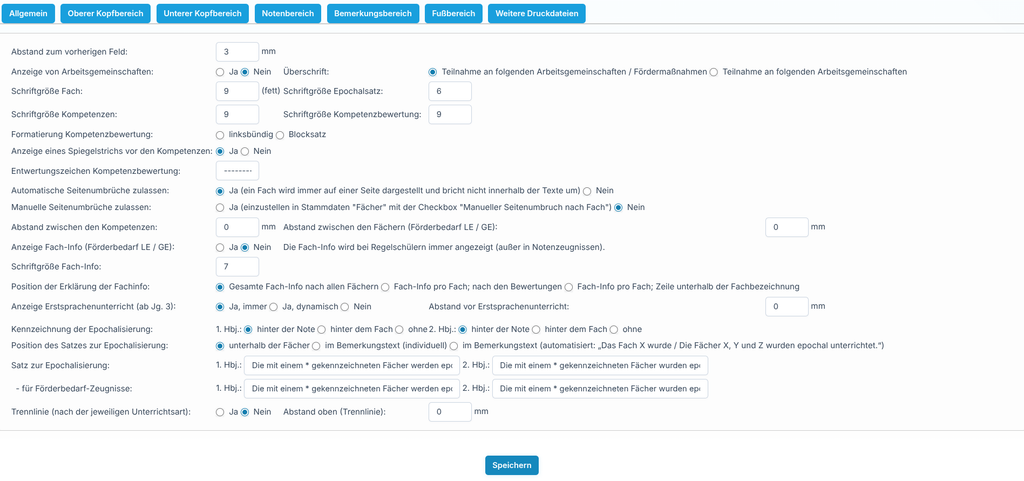
Arbeitsgemeinschaften und Fächer

- Abstand zum vorherigen Feld: Abstand zwischen dem vorherigen Zeugnisbereich und dem Beginn der Fächer.
- Anzeige von Arbeitsgemeinschaften: Bestimmt, ob Arbeitsgemeinschaften beziehungsweise Fördermaßnahmen im Zeugnis ausgegeben werden.
- Überschrift: Legt die Formulierung fest, mit der die Arbeitsgemeinschaften beziehungsweise Fördermaßnahmen eingeleitet werden.
- Schriftgröße Fach: Schriftgröße der Fachbezeichnung.
Kompetenzen und Bewertungen

- Schriftgröße Kompetenzen: Schriftgröße der einzelnen Kompetenztexte.
- Schriftgröße Kompetenzbewertung: Schriftgröße der dazugehörigen Bewertung.
- Formatierung Kompetenzbewertung: Die Texte können beispielsweise linksbündig oder im Blocksatz ausgegeben werden.
- Anzeige eines Spiegelstrichs vor den Kompetenzen: Fügt vor jeder Kompetenz einen Spiegelstrich ein.
- Entwertungszeichen Kompetenzbewertung: Zeichen, das für nicht belegte beziehungsweise zu entwertende Bewertungsbereiche verwendet wird.
- Abstand zwischen den Kompetenzen: Vertikaler Abstand zwischen den einzelnen Kompetenzbewertungen.
Seitenumbrüche

Mit Automatische Seitenumbrüche zulassen kann LEB online die Inhalte automatisch auf mehrere Seiten verteilen. Dabei wird ein Fach möglichst vollständig auf einer Seite dargestellt und nicht innerhalb seiner Texte getrennt.
Über Manuelle Seitenumbrüche zulassen können Sie zusätzlich festlegen, dass nach bestimmten Fächern ein Seitenwechsel erfolgt. Der entsprechende Seitenumbruch wird beim Fach unter Stammdaten → Fächer über die Checkbox Manueller Seitenumbruch nach Fach hinterlegt.
Darstellung bei Förderbedarf LE / GE
Für Zeugnisse von Schülerinnen und Schülern mit Förderbedarf Lernen oder Geistige Entwicklung stehen zusätzliche Einstellungen für die Fachinformationen zur Verfügung.

- Abstand zwischen den Fächern: Abstand zwischen den einzelnen Fachbereichen.
- Anzeige Fach-Info: Legt fest, ob die hinterlegten Fachinformationen ausgegeben werden.
- Schriftgröße Fach-Info: Schriftgröße dieser zusätzlichen Informationen.
- Position der Erklärung der Fachinfo: Die Fachinformationen können gesammelt nach allen Fächern oder direkt beim jeweiligen Fach ausgegeben werden.
Erstsprachenunterricht

Ab Jahrgang 3 kann festgelegt werden, ob der Erstsprachenunterricht auf dem Zeugnis angezeigt werden soll.
- Ja, immer: Der entsprechende Bereich wird grundsätzlich angezeigt.
- Ja, dynamisch: Der Bereich wird abhängig von den vorhandenen Daten angezeigt.
- Nein: Der Bereich wird nicht ausgegeben.
Über Abstand vor Erstsprachenunterricht kann zusätzlich der Abstand zum vorherigen Inhalt angepasst werden.
Epochaler Unterricht

Für epochal unterrichtete Fächer kann getrennt für das 1. Halbjahr und 2. Halbjahr festgelegt werden, wie die Kennzeichnung erfolgen soll.
Die Kennzeichnung kann beispielsweise hinter der Note, hinter dem Fach oder gar nicht ausgegeben werden.
Unter Position des Satzes zur Epochalisierung bestimmen Sie, wo die zugehörige Erklärung erscheint:
- unterhalb der Fächer
- im Bemerkungstext als individueller Text
- automatisch im Bemerkungstext
Die verwendeten Sätze können für beide Halbjahre angepasst werden. Für Förderbedarfszeugnisse stehen separate Texte zur Verfügung.
Optional kann nach den jeweiligen Unterrichtsarten zusätzlich eine Trennlinie ausgegeben werden.
Bemerkungsbereich
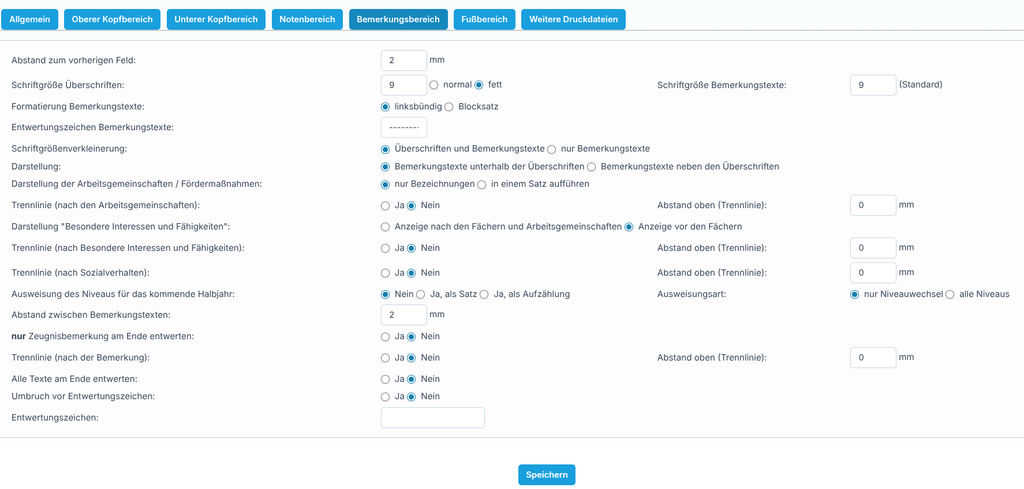
Im Reiter Bemerkungsbereich bestimmen Sie das Aussehen und die Anordnung der Zeugnisbemerkungen sowie weiterer textlicher Bereiche.
Schrift und Darstellung

- Abstand zum vorherigen Feld: Abstand zwischen dem vorherigen Bereich und den Bemerkungen.
- Schriftgröße Überschriften: Schriftgröße der Überschriften innerhalb des Bemerkungsbereichs.
- normal / fett: Formatierung der Überschriften.
- Schriftgröße Bemerkungstexte: Standardschriftgröße der eigentlichen Bemerkungen.
- Formatierung Bemerkungstexte: Auswahl zwischen linksbündiger Darstellung und Blocksatz.
- Entwertungszeichen Bemerkungstexte: Zeichen, das zur Entwertung nicht verwendeter Bereiche eingesetzt werden kann.
Automatische Schriftgrößenverkleinerung

Wenn ein Bemerkungstext zu lang für den verfügbaren Bereich wird, kann LEB online die Schriftgröße automatisch verkleinern.
Sie können festlegen, ob dabei Überschriften und Bemerkungstexte oder ausschließlich die Bemerkungstexte verkleinert werden dürfen.
Anordnung der Bemerkungen

Unter Darstellung legen Sie fest, ob die Bemerkungstexte unterhalb der Überschriften oder neben den Überschriften ausgegeben werden.
Für Arbeitsgemeinschaften / Fördermaßnahmen kann gewählt werden, ob nur die Bezeichnungen erscheinen oder die Einträge in einem vollständigen Satz ausgegeben werden.
Die Angaben zu Besonderen Interessen und Fähigkeiten können wahlweise vor den Fächern oder nach den Fächern und Arbeitsgemeinschaften erscheinen.
Niveau für das kommende Halbjahr

Über Ausweisung des Niveaus für das kommende Halbjahr können Sie festlegen, ob entsprechende Niveauangaben auf dem Zeugnis erscheinen.
Die Ausgabe kann als Satz oder als Aufzählung erfolgen. Zusätzlich können Sie auswählen, ob nur tatsächliche Niveauwechsel oder alle Niveaus dargestellt werden sollen.
Abstände, Trennlinien und Entwertung

Für verschiedene Bereiche können zusätzliche Trennlinien aktiviert und die jeweiligen Abstände festgelegt werden. Dazu gehören beispielsweise Trennlinien nach Arbeitsgemeinschaften, besonderen Interessen und Fähigkeiten, Sozialverhalten oder der Zeugnisbemerkung.
Über die Einstellungen zur Entwertung kann festgelegt werden, ob nur die Zeugnisbemerkung oder alle Texte am Ende entwertet werden. Bei Bedarf kann vor dem Entwertungszeichen zusätzlich ein Zeilenumbruch eingefügt werden. Das verwendete Entwertungszeichen kann ebenfalls individuell hinterlegt werden.
Fußbereich
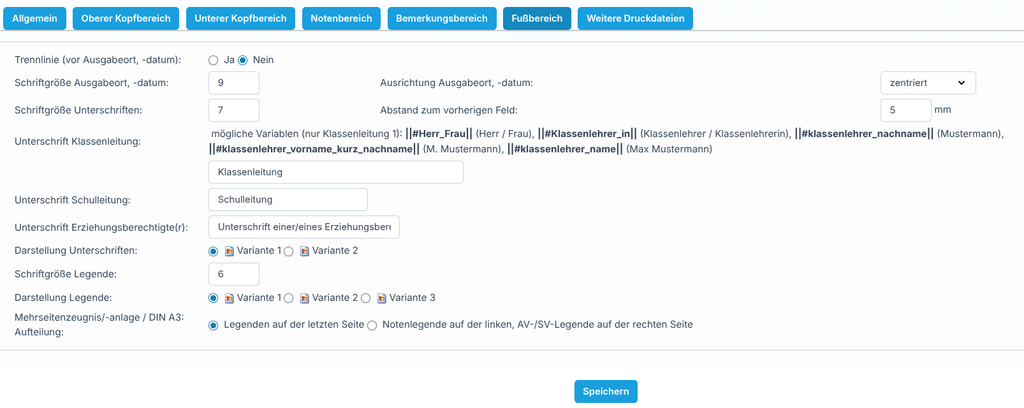
Im Reiter Fußbereich gestalten Sie den Abschluss des Zeugnisses. Hier befinden sich insbesondere Ausgabeort und Ausgabedatum, die Unterschriften sowie die Legenden.
Ausgabeort und Ausgabedatum

- Trennlinie vor Ausgabeort und Ausgabedatum: Fügt oberhalb dieses Bereichs eine Trennlinie ein.
- Schriftgröße Ausgabeort, -datum: Schriftgröße der entsprechenden Angaben.
- Ausrichtung Ausgabeort, -datum: Bestimmt die horizontale Ausrichtung.
- Abstand zum vorherigen Feld: Abstand zum darüberliegenden Zeugnisinhalt.
Unterschriften

Für die Unterschriftsbereiche können die angezeigten Bezeichnungen individuell festgelegt werden. Dazu gehören:
- Unterschrift Klassenleitung
- Unterschrift Schulleitung
- Unterschrift Erziehungsberechtigte(r)
Im Feld für die Klassenleitung können zusätzlich die in der Maske angezeigten Variablen verwendet werden. Damit können beispielsweise Anrede oder Name der Klassenleitung automatisch aus den hinterlegten Daten übernommen werden.
Unter Darstellung Unterschriften stehen verschiedene Varianten für die Anordnung der Unterschriftsfelder zur Verfügung. Über die kleinen Vorschausymbole können Sie sich die jeweilige Variante anzeigen lassen.
Legende

Für die Legende kann eine eigene Schriftgröße festgelegt werden. Unter Darstellung Legende stehen mehrere Varianten zur Verfügung, deren Aufbau ebenfalls über die Vorschausymbole angezeigt werden kann.
Weitere Druckdateien
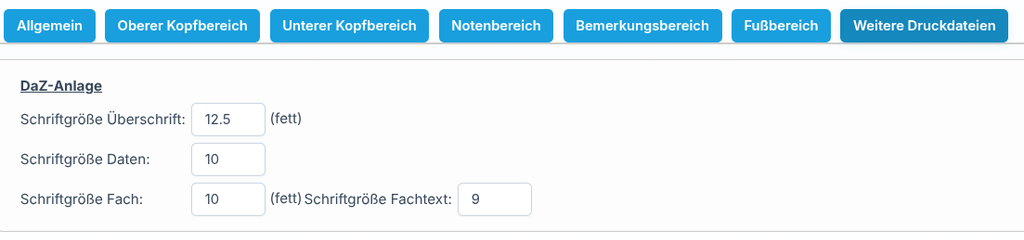
Im Reiter Weitere Druckdateien befinden sich zusätzliche Einstellungen für Dokumente, die zusammen mit dem Zeugnis ausgegeben werden können.
DaZ-Anlage
Für die DaZ-Anlage können die Schriftgrößen der einzelnen Bestandteile unabhängig vom eigentlichen Zeugnis angepasst werden:
- Schriftgröße Überschrift
- Schriftgröße Daten
- Schriftgröße Fach
- Schriftgröße Fachtext
Diese Einstellungen verändern ausschließlich die Darstellung der DaZ-Anlage und haben keinen Einfluss auf das Layout des eigentlichen Textzeugnisses.
Änderungen speichern und prüfen
Speichern Sie Ihre Änderungen über die Schaltfläche Speichern. Da sich bereits kleine Änderungen an Schriftgrößen oder Abständen auf die Seitenaufteilung auswirken können, sollten Sie die Vorlage anschließend über Vorschau anzeigen kontrollieren.