
DaZ Fachbewertung
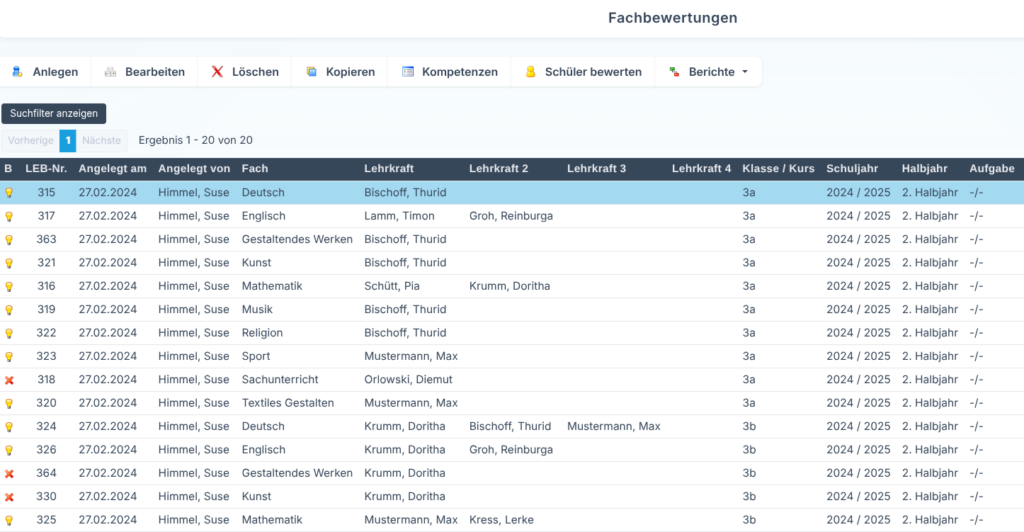
Um eine DaZ Bewertung für eine Schülerin oder einen Schüler einzutragen, wechseln Sie zunächst in den Bereich Fachbewertung.
Klasse und Fach auswählen
Wählen Sie die Klasse und das entsprechende Fach aus, in dem sich die zu bewertende Schülerin oder der zu bewertende Schüler befindet.
Markieren Sie dazu den gewünschten Eintrag in der Übersicht. Dieser wird anschließend blau hervorgehoben. Klicken Sie danach auf Schüler bewerten, um die Schülerliste der Klasse zu öffnen.
Schüler auswählen
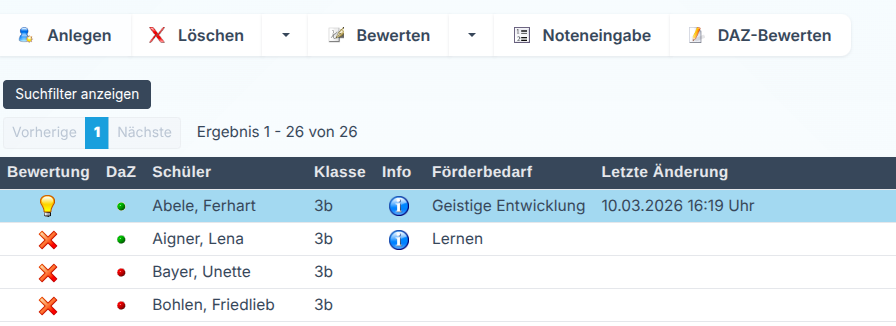
In der Schülerübersicht sehen Sie neben jedem Namen einen farbigen Kreis. Dieser zeigt an, ob für die jeweilige Person eine DaZ Anlage aktiviert ist.
- Grüner Kreis: Die DaZ Anlage ist aktiviert.
- Roter Kreis: Die DaZ Anlage ist nicht aktiviert.
Wählen Sie eine Schülerin oder einen Schüler mit aktivierter DaZ Anlage aus und klicken Sie anschließend auf DaZ bewerten. Daraufhin öffnet sich die Bewertungsmaske.
DaZ Kompetenzen bewerten
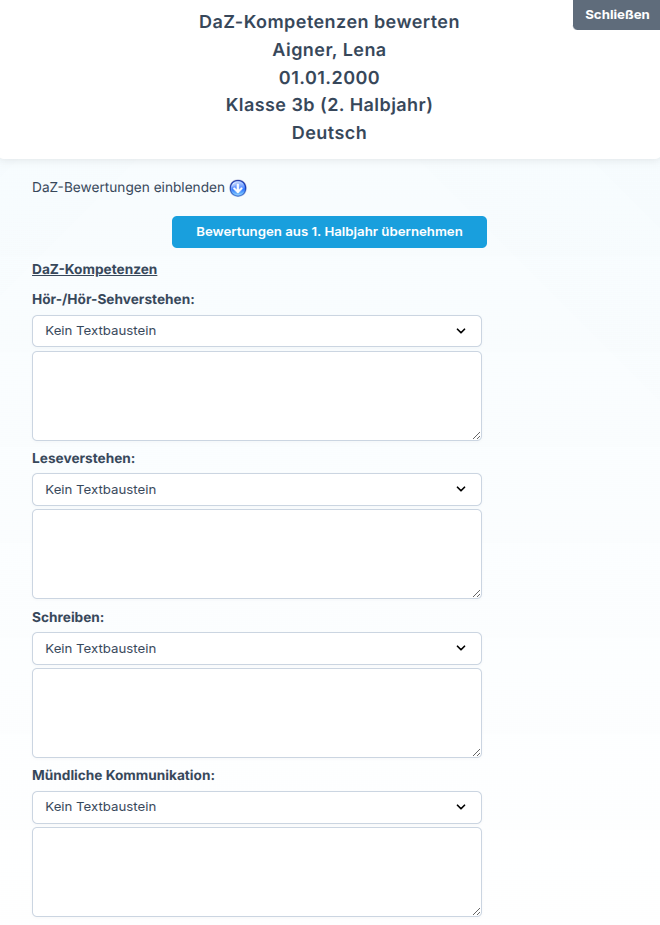
Im oberen Bereich der Bewertungsmaske sehen Sie die Angaben zur ausgewählten Person sowie zum entsprechenden Fach.
Darunter werden die hinterlegten DaZ Kompetenzen angezeigt. Für jede Kompetenz können Sie entweder einen vorbereiteten Textbaustein auswählen oder eine individuelle Bewertung in das jeweilige Freitextfeld eintragen.
Nachdem Sie alle erforderlichen Bewertungen vorgenommen haben, klicken Sie auf Speichern.
Mehrsprachigkeit und Methodenkompetenzen bewerten
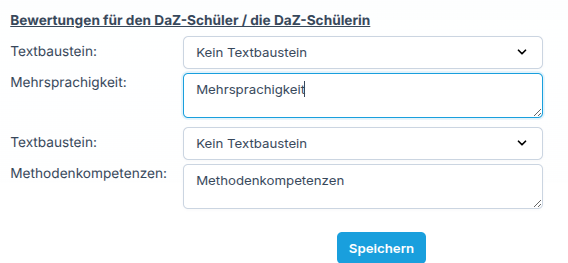
Die Bereiche Mehrsprachigkeit und Methodenkompetenzen werden über die Klassenbewertungen erfasst.
Wechseln Sie dazu in den Bereich Klassenbewertungen, wählen Sie die gewünschte Klasse aus und öffnen Sie über die Schaltfläche Schüler die Schülerübersicht.
Wählen Sie anschließend die gewünschte Schülerin oder den gewünschten Schüler aus und klicken Sie je nach Bewertungszeitraum auf Bewerten 1. Halbjahr oder Bewerten 2. Halbjahr.
Am unteren Ende der Bewertungsmaske finden Sie den Abschnitt Bewertungen für den DaZ Schüler / die DaZ Schülerin. Dort können Sie die Bewertungen für Mehrsprachigkeit und Methodenkompetenzen eintragen.
Auch hier können Sie entweder vorbereitete Textbausteine verwenden oder eigene Formulierungen in die Freitextfelder eintragen.
DaZ Anlage drucken
Nachdem alle Bewertungen abgeschlossen wurden, können Sie die DaZ Anlage über den Bereich Klassenbewertungen ausgeben.
Wählen Sie zunächst die gewünschte Klasse aus. Anschließend öffnen Sie über Berichte 1. Halbjahr oder Berichte 2. Halbjahr die passende Zeugnisausgabe.
In der folgenden Maske können Sie entweder eine einzelne Schülerin beziehungsweise einen einzelnen Schüler oder Alle Schüler auswählen. Aktivieren Sie anschließend die Option DaZ Anlage.
Nach einem Klick auf Drucken wird das Zeugnis gemeinsam mit der DaZ Anlage als PDF Datei erstellt.
Druckvorschau
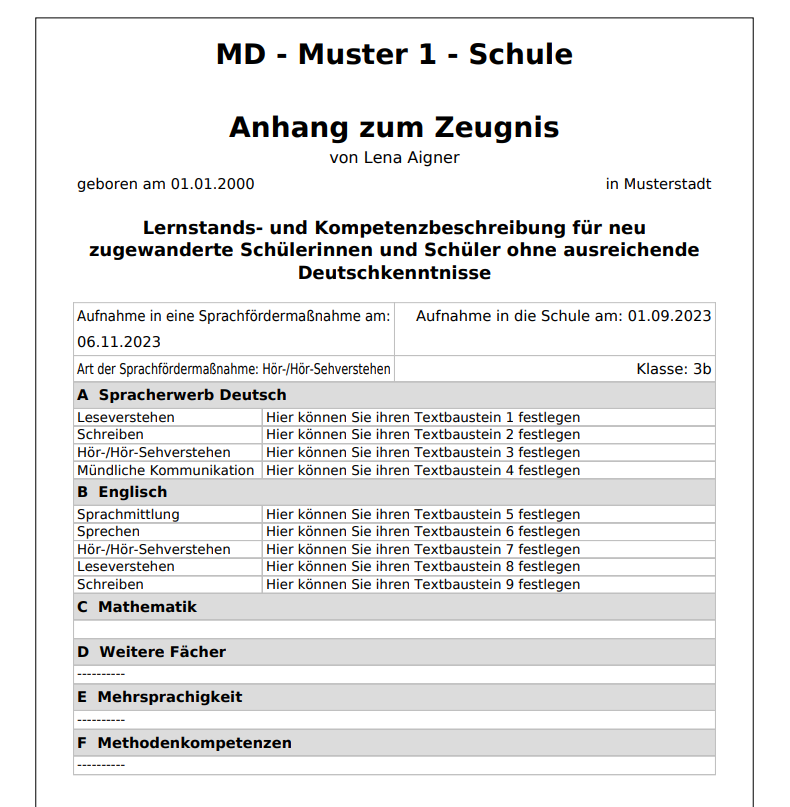
Nach der Erstellung erhalten Sie die DaZ Anlage als PDF Datei. Das Erscheinungsbild kann je nach hinterlegten Bewertungen, Textbausteinen und Formatierungen unterschiedlich ausfallen.